
Ratgeber
Text in einem gescannten Dokument bearbeiten
Eine gescannte Seite ist ein Bild, deshalb lässt dich keine Apple-App in ein Wort klicken und es neu tippen. Du hast drei Wege: den Text mit Live-Text herauskopieren, in Pages einsetzen, bearbeiten und ein neues PDF exportieren; die alten Wörter mit einem weißen Feld überdecken und mit „Markieren“ neue tippen, was sie verbirgt, aber nicht entfernt; oder eine App nutzen, die den Text eines PDFs an Ort und Stelle bearbeitet. Wähle danach, ob dir das Layout oder die Wörter wichtiger sind.

Warum du nicht einfach ein Wort antippen und ändern kannst
Ein Scan ist ein Foto von Papier. Auch wenn das PDF durchsuchbar ist, sind die Wörter, die du siehst, Pixel, und der durchsuchbare Text ist eine versteckte Kopie dahinter. Um zu ändern, was die Seite sagt, muss etwas entweder diese Pixel ersetzen oder die Seite aus dem Text neu aufbauen.
Entscheide vor dem Start, was wichtiger ist:
- Die Wörter (du brauchst den Inhalt in bearbeitbarer Form, das Layout darf sich ändern): Kopiere den Text heraus und bearbeite ihn.
- Das Aussehen der Seite (sie muss weiter wie das Original aussehen, mit einer geänderten Zeile): überdecken und neu tippen, oder an Ort und Stelle mit einer dafür gemachten App bearbeiten.
Eine ehrliche Warnung: Bearbeite nur Dokumente, die du selbst geschrieben hast oder ändern darfst. Einen Auszug, einen Gehaltsnachweis oder eine Urkunde zu ändern, die jemand anderes ausgestellt hat, und sie als dessen Original auszugeben, ist keine kleine Korrektur.
Weg 1: Text herauskopieren und in Pages bearbeiten
So baust du das Dokument aus seinem Text neu auf. Das Layout geht verloren, aber jedes Wort wird bearbeitbar.
- Öffne den Scan in Vorschau (iOS 26 und neuer).
- Wähle den Text aus. In einem durchsuchbaren PDF berührst und hältst du das erste Wort und ziehst dann die Aktivpunkte. In einem Bild einer Seite wählst du den Text genauso aus, und Live-Text erfasst ihn.
- Tippe auf Kopieren.
- Öffne Pages, erstelle ein leeres Dokument und setze ein.
- Korrigiere den Text. Erkennungsfehler zeigen sich hier, etwa eine 0, die als O gelesen wurde, also lies jede Zahl.
- Baue das Layout nach, das du brauchst: Überschriften, eine Tabelle, eine Unterschriftszeile.
- Tippe auf die Taste Mehr, tippe auf Exportieren und dann auf PDF (oder Word, wenn jemand es danach bearbeiten soll).
Hat der Scan keinen Text zum Markieren, mach ihn zuerst durchsuchbar: Der Ratgeber zum Durchsuchbarmachen eines gescannten PDFs hat die Schritte, und der Ratgeber zum Kopieren von Text aus einem Foto behandelt Live-Text aus Kamera und Fotos.
Das ist der richtige Weg, wenn du den Inhalt wiederverwendest: einen alten gedruckten Brief zur Vorlage machen, eine Preisliste aktualisieren oder einen Absatz zitieren. Bei einem Dokument mit Tabellen behält die Umwandlung in Word mehr Struktur; siehe PDF in Word auf dem iPhone.
Weg 2: die alten Wörter überdecken und darüber tippen
So bleibt die Seite, wie sie ist, und ein Detail wird obendrauf geändert. Das funktioniert in der Dateien-App (Markieren) und in Vorschau.
- Öffne das PDF und zeige die Markierungswerkzeuge an: Tippe auf die Taste Markieren.
- Tippe auf die Taste Hinzufügen, dann auf Form hinzufügen, und wähle das Rechteck.
- Ziehe das Rechteck über die Wörter, die du ändern willst, und passe die Größe mit den Punkten am Umriss an.
- Stelle in der Symbolleiste „Markieren“ die Füllfarbe der Form auf Weiß (oder die Farbe des Papiers) und den Rahmen passend dazu, damit das Feld in der Seite verschwindet.
- Tippe erneut auf die Taste Hinzufügen, dann auf Text hinzufügen. Tippe die neuen Wörter und stelle mit den Textwerkzeugen Schrift, Größe und Farbe ein.
- Zieh den Text auf das weiße Feld. Zieh auf der Seite mit zwei Fingern auseinander, um ihn am Text ringsum auszurichten.
- Sichere oder teile die Seite.
Zwei Dinge sind wichtig. Erstens: Die alten Wörter sind unter dem weißen Feld noch in der Datei, jeder kann das Feld verschieben oder den Text herauskopieren. Für einen eigenen Tippfehler ist das in Ordnung, für alles, was du verbergen musst, falsch; nutze dafür echtes Schwärzen. Zweitens: Getippter Text sieht sauberer aus als gescannter. Ein dunkles Grau und eine Schrift nah am Original helfen, ihn einzupassen.
Um neuen Text hinzuzufügen, statt alten zu ersetzen, behandelt der Ratgeber zum Hinzufügen von Text zu einem PDF Textfelder ausführlicher.
Weg 3: den Text an Ort und Stelle bearbeiten
Manche PDF-Apps lesen die Zeilen eines Scans und lassen dich eine Zeile dort neu tippen, wo sie steht, an derselben Position. Das ist der einzige Weg, der das Layout behält und die Wörter wirklich ersetzt. Apples Apps können das nicht, also braucht es eine App.
Prüfe das Ergebnis dann genauso wie oben: Zoome auf die bearbeitete Zeile, achte darauf, dass sich der Rest der Seite nicht bewegt hat, und suche nach dem alten Wortlaut, um zu bestätigen, dass er weg ist.
Wenn es einfacher ist, neu anzufangen
Wenn mehr als ein paar Zeilen geändert werden müssen oder die Seite ein Formular ist, das du ausfüllst, ist das Bearbeiten des Scans der Umweg.
- Bei einem Formular mit Feldern tippe in die Felder: siehe ein PDF-Formular ausfüllen.
- Hast du die ursprüngliche Word- oder Pages-Datei, bearbeite sie und exportiere ein neues PDF. Es sieht besser aus als jeder bearbeitete Scan.
- Bei einem kurzen Brief ist neu Tippen in Pages oft schneller, als einen Scan Zeile für Zeile zu reparieren.
Wo Scanner One hilft und wo nicht
Für eine schnelle Korrektur an deinem eigenen Dokument reicht Überdecken und neu Tippen in „Markieren“, und Text nach Pages zu kopieren ist gratis.
Scanner One bietet Bearbeiten an Ort und Stelle. „Text bearbeiten“ umrandet jede Zeile der Seite und lässt dich eine Zeile dort neu tippen, wo sie steht, etwa einen Titel.
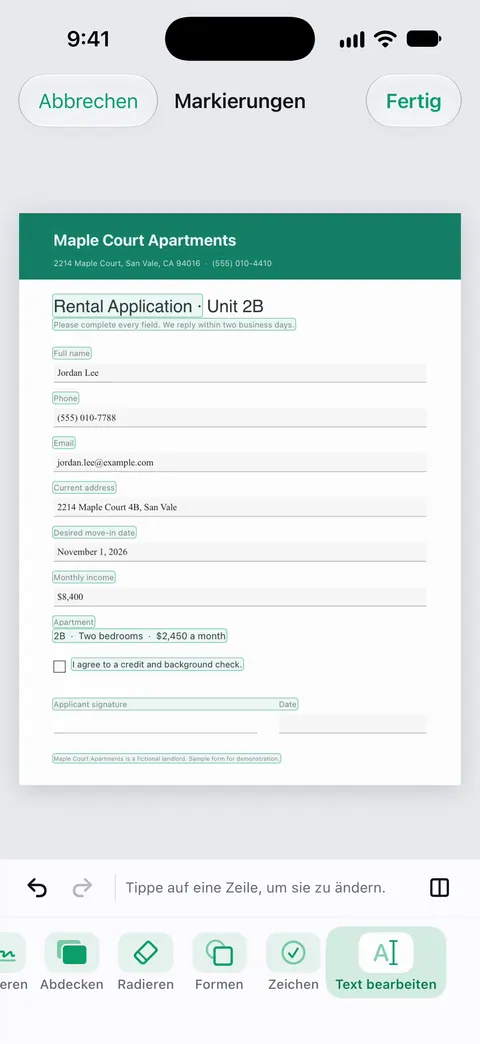
Die App liest den Scan auch zuerst. Die Texterkennung läuft auf jeder Seite, für alle, ob gratis oder Pro. Scanner One exportiert nach Word, mit Überschriften, Listen und Tabellen, sowie nach Excel und CSV. Das ist der andere Weg: den Scan nach Word exportieren und dort bearbeiten.
Die Grenzen, ehrlich gesagt:
- „Text bearbeiten“ gehört zu Pro. Pro bietet zusätzlich Schwärzen, den intelligenten Radierer, Textbearbeitung, Auto-Export und fünf alternative App-Symbole.
- Gratis kannst du die PDF-Werkzeuge und den Export nach Word, Excel und CSV 3-mal pro Woche nutzen, aus einem gemeinsamen Kontingent. Dieses Kontingent gilt auch für den Word-Export.
- In der Gratisversion tragen Seiten, die du teilst, druckst oder exportierst, unten rechts einen kleinen Hinweis „Gescannt mit Scanner One“. Pro entfernt ihn.
- Bearbeitete Zeilen sind nur so gut wie die Erkennung dahinter: Eine unscharfe oder handgeschriebene Zeile lässt sich schwer sauber bearbeiten, scanne sie also nach Möglichkeit neu.
Fragen und Antworten
Kann ich ein gescanntes PDF auf dem iPhone gratis bearbeiten?
Du kannst ändern, was es sagt, aber nicht an Ort und Stelle. Kopiere den Text mit Live-Text nach Pages und bearbeite ihn dort, oder überdecke Wörter mit einem weißen Feld und tippe mit „Markieren“ darüber. Die Wörter dort zu bearbeiten, wo sie auf der Seite stehen, braucht eine App mit einem Werkzeug zur Textbearbeitung.
Warum kann ich den Text in meinem Scan nicht markieren?
Das PDF hat keine Textebene: Es ist nur ein Bild der Seite. Öffne die Seite als Bild in Vorschau und nutze Live-Text, oder mach das PDF zuerst durchsuchbar. Der Ratgeber zum Durchsuchbarmachen eines gescannten PDFs erklärt, wie.
Löscht das Überdecken von Text mit einem weißen Feld ihn?
Nein. Das Feld ist eine Markierung über der Seite, die alten Wörter sind also noch in der Datei und lassen sich aufdecken oder kopieren. Darf der alte Text nicht zu sehen sein, nutze echtes Schwärzen.
Passt der bearbeitete Text zum Rest der Seite?
Selten genau. Die Buchstaben eines Scans sind leicht unscharf und vom Papier getönt, getippter Text ist scharf. Nimm eine ähnliche Schrift und Größe und ein dunkles Grau statt reinem Schwarz, und halte Änderungen kurz.
Quellen
Was diese Seite über Scanner One sagt, wurde am in der App geprüft.
- iPhone-Benutzerhandbuch: Mit Text innerhalb eines Bildes in der App „Vorschau“ auf dem iPhone interagieren — Live-Text in Vorschau: Text in einem Bild einer Seite auswählen und kopieren; Handbuchseite für iOS 26 und 27 ohne Datum, gelesen am 13.11.2026
- iPhone-Benutzerhandbuch: PDF-Datei oder Bild in der App „Vorschau“ auf dem iPhone annotieren — Text in einem PDF in Vorschau auswählen und kopieren; Formen und Text hinzufügen; Handbuchseite für iOS 26 und 27 ohne Datum, gelesen am 13.11.2026
- iPhone-Benutzerhandbuch: Mit „Markieren“ auf dem iPhone Text, Formen, Sticker und mehr hinzufügen — „Text hinzufügen“ und „Form hinzufügen“, mit Rahmenfarbe, Füllfarbe und Deckkraft der Form; Handbuchseite für iOS 26 und 27 ohne Datum, gelesen am 13.11.2026
- Pages-Benutzerhandbuch für das iPhone: Als Word-, PDF-Datei oder in ein anderes Dateiformat in Pages auf dem iPhone konvertieren — ein Pages-Dokument als PDF- oder Word-Datei exportieren; ohne Datum, gelesen am 13.11.2026
- Scanner One im App Store — die eigene Seite der App im App Store: Text bearbeiten (Pro), Word-Export, Texterkennung
Scanner One laden
Scanner One ist kostenlos, mit großzügigen Limits: Scannen, saubere PDFs und die Textsuche sind nie begrenzt.

Scanner OneScannen, signieren & KI fragen
Scanner One ist kostenlos, mit großzügigen Limits: Scannen, saubere PDFs und die Textsuche sind nie begrenzt.