
Ratgeber
Ein Papierdokument auf dem iPhone in Word scannen
Öffne in Notizen eine Notiz, tippe auf die Anhang-Taste, dann auf „Text scannen“, richte die Kamera auf die Seite, wähle den Text aus und tippe auf „Einfügen“. Tippe dann auf die Teilen-Taste, auf „In Pages öffnen“, und in Pages auf die Mehr-Taste, „Exportieren“, „Word“. Du bekommst eine bearbeitbare .docx mit den Wörtern, aber ohne das Layout. Bei einer langen Seite mit Überschriften, Listen oder Tabellen behält eine Scanner-App mit Word-Export mehr von der Struktur.

Diese Seite ist für ein Papier vor dir, das eine bearbeitbare Word-Datei werden soll: ein alter Brief zum Aktualisieren, ein gedrucktes Formular zum Abtippen, ein Handout zum Anpassen. Hast du schon ein PDF, passt die Anleitung zum Umwandeln eines PDFs in Word besser.
Was das iPhone allein kann
Das iPhone hat keine Taste „In Word scannen“. Es hat aber die beiden Bausteine, die du brauchst: Texterkennung, die gedruckte Wörter aus der Kamera liest (Live-Text und „Text scannen“ in Notizen), und Pages, Apples kostenlose Textverarbeitung, die .docx-Dateien exportiert. Zusammen machen sie in wenigen Minuten aus einer Seite eine bearbeitbare Word-Datei.
Du bekommst die Wörter. Überschriften, Spalten, Aufzählungen, Tabellen und Schriften werden nicht neu aufgebaut; die ergänzt du von Hand. Für ein paar Absätze ist das in Ordnung. Bei einem fünfseitigen Bericht mit Tabellen ist es viel Tipparbeit.
Den Text in Notizen scannen, dann nach Word exportieren
1. Den Text in eine Notiz scannen
- Öffne Notizen und starte eine neue Notiz.
- Tippe auf die Anhang-Taste, dann auf Text scannen.
- Halte das iPhone so, dass der Text im Kamerarahmen liegt. Gutes Licht und eine flache Seite helfen.
- Ziehe oder nutze die Aktivpunkte, um den gewünschten Text auszuwählen, dann tippe auf Einfügen.
- Wiederhole das für den nächsten Teil der Seite oder die nächste Seite.
„Text scannen“ funktioniert nur in unterstützten Sprachen. Die andere Option in Notizen, Dokumente scannen, sichert ein Bild der Seite als PDF, das Pages als Bild zeigt, nicht als Text, den du bearbeiten kannst. Nimm für diese Aufgabe Text scannen.
2. Die Notiz in Pages öffnen
- Stelle sicher, dass Pages installiert und aktuell ist.
- Tippe in der Notiz auf die Teilen-Taste, dann auf In Pages öffnen.
3. Als Word exportieren
- Tippe in Pages in der Symbolleiste auf die Mehr-Taste.
- Tippe auf Exportieren, dann auf Word.
- Wähle, wie du die .docx-Datei sendest oder sicherst.
Die Word-Kopie ist eigenständig: Änderungen daran wirken sich nicht auf die Notiz oder das Pages-Dokument aus.
Ein anderer Weg: Mit Live-Text aus der Kamera kopieren
Für einen einzelnen Absatz kannst du Notizen überspringen.
- Öffne die Kamera und richte sie auf den Text.
- Erscheint ein gelber Rahmen um den Text, tippe auf die Live-Text-Taste.
- Tippe auf Alles auswählen, oder halte gedrückt und ziehe die Aktivpunkte, dann tippe auf Kopieren.
- Setze den Text in ein Pages-Dokument ein (oder in Word, wenn du die Word-App hast) und sichere.
Live-Text ist nicht in jeder Region oder Sprache verfügbar. Siehst du die Taste nicht, ist es vielleicht ausgeschaltet: Prüfe in Einstellungen > Kamera die Option Erkannten Text anzeigen.
Microsofts eigener Weg
Nutzt du Microsoft-Apps, hat die Microsoft-Copilot-App für iOS die Aktion Image to Text: Nimm ein Bild auf oder wähle eines aus deinem Album, schneide auf den Text zu, tippe auf „Fertig“, dann auf Kopieren, um den Text zu kopieren, oder auf Teilen, um ihn an eine andere App wie Word zu übergeben. Wie der Apple-Weg gibt er dir die Wörter zum Einsetzen; die Formatierung bleibt dir überlassen.
Den Text aufräumen, bevor du ihn sendest
Texterkennung macht kleine, vorhersehbare Fehler. Geh das Dokument einmal damit im Kopf durch:
- Zeilenumbrüche. Jede gedruckte Zeile kann als eigener Absatz ankommen. Füge sie zusammen.
- Ähnlich aussehende Zeichen. 0 und O, 1 und l, rn und m. Zahlen zählen am meisten: Beträge, Daten, Kontonummern.
- Wörter mit Trennstrich, die am Zeilenende getrennt sind.
- Kopfzeilen und Seitenzahlen jeder Seite, die sich in den Text mischen.
- Tabellen kommen als lose Wörter in einer Reihe an. Baue sie mit dem Tabellenwerkzeug von Pages neu oder behalte die Tabelle als Scan.
Warum das passiert und wie du es verringerst, steht in Warum Texterkennung Wörter falsch liest. Handgeschriebene Seiten haben eine eigene Anleitung: Handschrift in Text umwandeln.
In Word scannen oder in ein PDF
Frag dich, was die andere Person mit der Datei macht. Muss sie bearbeiten, sende Word. Muss sie lesen, unterschreiben oder ablegen, sende ein PDF: Es sieht auf jedem Gerät gleich aus, und niemand verschiebt aus Versehen dein Layout. Die meisten amtlichen Formulare wollen ein PDF. Siehe Dokument als PDF scannen auf dem iPhone für diesen Weg.
Wo Scanner One hilft und wo nicht
Für einen Absatz oder einen kurzen Brief erledigen Notizen und Pages die Arbeit gratis. Nutze sie.
Scanner One hilft, wenn die Seite Struktur hat, die du nicht neu aufbauen willst. Du scannst das Papier einmal; die App richtet es gerade, liest den Text und exportiert ihn. Scanner One exportiert nach Word, mit Überschriften, Listen und Tabellen, sowie nach Excel und CSV. Die Texterkennung läuft auf dem Gerät, in 29 Sprachen.
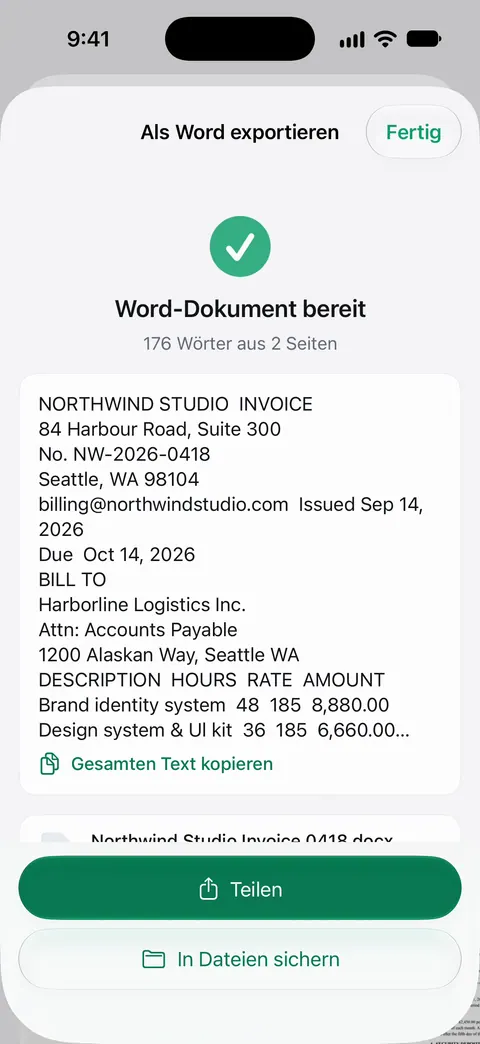
Derselbe Scan bleibt als durchsuchbares PDF in deiner Bibliothek, du behältst also das Originalaussehen und die bearbeitbare Kopie.
Die Grenzen:
- Gratis kannst du die PDF-Werkzeuge und den Export nach Word, Excel und CSV 3-mal pro Woche nutzen, aus einem gemeinsamen Kontingent.
- In der Gratisversion tragen Seiten, die du teilst, druckst oder exportierst, unten rechts einen kleinen Hinweis „Gescannt mit Scanner One“. Pro entfernt ihn.
- Kein Konverter liest jedes Wort richtig bei einer geknickten Seite, blassem Druck oder Handschrift. Lies die Word-Datei, bevor du sie sendest, egal welche App sie erstellt hat.
Wie der Export im Einzelnen funktioniert, steht in Export nach Word, Excel und CSV.
Fragen und Antworten
Kann ich auf dem iPhone kostenlos ein Dokument in Word scannen?
Ja. „Text scannen“ in Notizen setzt die Wörter in eine Notiz, und Pages (gratis von Apple) exportiert die Notiz als Word-Datei. Du behältst den Text, verlierst aber das meiste vom Layout.
Warum ist die Word-Datei voller Zeilenumbrüche?
Die Texterkennung liest eine Seite Zeile für Zeile, deshalb kann jede gedruckte Zeile als eigener Absatz ankommen. Füge in Pages oder Word die Zeilen jedes Absatzes zusammen, bevor du die Datei sendest, oder nutze einen Konverter, der Absätze wiederherstellt.
Kann ich Handschrift in Word scannen?
Deutliche Druckschrift klappt mit „Text scannen“ oder Live-Text oft; verbundene Schreibschrift viel weniger. Prüfe jede Zeile und sieh in die Anleitung zum Umwandeln von Handschrift in Text.
Ich habe die Seite schon als PDF gescannt. Was jetzt?
Dann wandelst du ein PDF um, du scannst nicht. Die Anleitung zum Umwandeln eines PDFs in Word auf dem iPhone behandelt das, auch Scans ohne Textebene.
Quellen
Was diese Seite über Scanner One sagt, wurde am in der App geprüft.
- iPhone-Benutzerhandbuch: Text und Dokumente mit der iPhone-Kamera in der App „Notizen“ scannen — Anhang-Taste, „Text scannen“, auswählen und „Einfügen“; „Dokumente scannen“ sichert ein PDF; Seite ohne Datum, gelesen am 2026-11-13
- iPhone-Benutzerhandbuch: Notizen auf dem iPhone exportieren oder drucken — Teilen-Taste, „In Pages öffnen“; gescannte Dokumente und PDFs erscheinen in Pages als Miniaturen; Seite ohne Datum, gelesen am 2026-11-13
- Pages-Benutzerhandbuch für das iPhone: Als Word-, PDF-Datei oder in ein anderes Dateiformat in Pages auf dem iPhone konvertieren — Mehr-Taste, „Exportieren“, Word (.docx); Seite ohne Datum, gelesen am 2026-11-13
- iPhone-Benutzerhandbuch: Live-Text mit der iPhone-Kamera verwenden — Live-Text-Taste, „Kopieren“ und „Alles auswählen“ in der Kamera; Live-Text nicht in allen Regionen oder Sprachen verfügbar; Seite ohne Datum, gelesen am 2026-11-13
- Microsoft Support, Actions in the Microsoft Copilot app for iOS — „Image to Text“: ein Bild aufnehmen oder wählen, zuschneiden, dann den Text kopieren oder teilen; Seite ohne Datum, gelesen am 2026-11-13
- Scanner One im App Store — das eigene Listing der App
Scanner One laden
Scanner One ist kostenlos, mit großzügigen Limits: Scannen, saubere PDFs und die Textsuche sind nie begrenzt.

Scanner OneScannen, signieren & KI fragen
Scanner One ist kostenlos, mit großzügigen Limits: Scannen, saubere PDFs und die Textsuche sind nie begrenzt.