
Ratgeber
Ein Wasserzeichen in ein PDF einfügen (iPhone)
Schreibst du das Dokument selbst, füge das Wasserzeichen in Pages hinzu: Tippe auf „Format“, dann auf „Mehr“, „Dokumentoptionen“, „Dokumentkonfiguration“, „Weitere Optionen“, füge ein Textfeld oder Bild ein, erhöhe die Transparenz, schütze es und tippe auf „Fertig“. Es erscheint auf jeder Seite; exportiere dann ein PDF. Bei einem fertigen PDF mit wenigen Seiten tippst du das Wort mit „Text hinzufügen“ der Markierung auf jede Seite. Für lange PDFs und Scans nimm ein Wasserzeichen-Werkzeug.

Wähle die richtige Methode
Was du tun kannst, hängt davon ab, ob du das Dokument noch schreibst oder schon das PDF hast.
| Dein Dokument | Integrierter Weg | Gut für |
|---|---|---|
| Eine Pages- oder Word-Datei, die du schreibst | Abschnittslayoutobjekt in Pages, dann PDF exportieren | Jede Länge, automatisch auf jeder Seite |
| Ein fertiges PDF mit wenigen Seiten | Markieren, „Text hinzufügen“ auf jeder Seite | 1 bis 5 Seiten |
| Ein langes fertiges PDF oder ein Scan | Kein integriertes Werkzeug | Ein Wasserzeichen-Werkzeug in einer App |
Ein Wasserzeichen in Pages hinzufügen, dann ein PDF exportieren
Pages nennt ein Wasserzeichen ein Abschnittslayoutobjekt: Text oder ein Bild, das im Hintergrund jeder Seite liegt. Diese Schritte folgen Apples Benutzerhandbuch für Pages auf dem iPhone.
- Öffne das Dokument in Pages, tippe auf die Ecke einer beliebigen Seite, sodass nichts ausgewählt ist, und tippe dann auf die Taste Format. Zoome mit zwei Fingern ein, wenn du so nicht versehentlich Text triffst.
- Tippe auf die Taste Mehr, dann auf Dokumentoptionen, Dokumentkonfiguration und Weitere Optionen.
- Tippe oben auf dem Bildschirm auf die Taste Einfügen und füge dein Wasserzeichen hinzu:
- Text: Tippe auf die Taste Formen, tippe auf die Kategorie Einfach (streiche nach rechts, falls du sie nicht siehst), dann auf Text und tippe das Wort, etwa ENTWURF.
- Ein Bild oder Logo: Tippe auf die Taste Medien und wähle, wo das Bild liegt.
- Mach es blass: Tippe auf die Taste Format, tippe auf Stil und ziehe den Schieberegler Deckkraft nach links.
- Ändere die Größe und ziehe es an die gewünschte Stelle, etwa quer über die Seitenmitte.
- Damit es nicht versehentlich verschoben wird, tippe auf die Taste Format, dann auf Anordnen und auf Schützen.
- Tippe auf Fertig. Das Wasserzeichen erscheint nun hinter dem Inhalt jeder Seite.
Für das PDF tippst du in der Symbolleiste auf die Taste Mehr, dann auf Exportieren, auf PDF und wählst, wie du es sendest oder sicherst.
Um das Wasserzeichen später zu ändern oder zu entfernen, gehe zurück zu „Weitere Optionen“, tippe auf das Objekt, tippe auf die Taste Format und auf Schutz aufheben. Bearbeite es dann und schütze es wieder, oder tippe auf Löschen.
Ein fertiges PDF von Hand mit Markieren stempeln
Bei einem bereits vorhandenen PDF tippst du das Wasserzeichen auf jede Seite.
- Öffne das PDF und blende die Symbolleiste Markieren ein (tippe auf die Taste Markieren, falls du sie nicht siehst).
- Tippe auf die Taste Hinzufügen und dann auf Text hinzufügen.
- Tippe auf das Textfeld und gib das Wort ein, etwa KOPIE oder VERTRAULICH.
- Mach den Text mit den Werkzeugen groß und wähle eine helle Farbe, etwa Grau.
- Ziehe das Feld in die Seitenmitte und tippe dann außerhalb davon.
- Gehe zur nächsten Seite und wiederhole es.
In der Vorschau ab iOS 26 liegt dasselbe Textfeld unter der Taste Markieren: Tippe darauf, tippe auf die Taste Hinzufügen und wähle Text. Mehr zu Textfeldern steht in der Anleitung zum Text in ein PDF einfügen.
Ein so hinzugefügtes Wasserzeichen ist eine Markierung, die über der Seite liegt, nicht Teil der Seite selbst. Gerichtliche Hinweise zum Schwärzen sagen dasselbe über Kästen, die mit Kommentarwerkzeugen gezeichnet wurden: Jeder kann sie entfernen und sehen, was darunter steht. Ein Wasserzeichen aus Markieren kennzeichnet die Kopie, aber wer einen PDF-Editor hat, kann es löschen.
Was auf ein Wasserzeichen gehört
Ein gutes Wasserzeichen sagt, wofür die Kopie gedacht ist, sodass sie für nichts anderes taugt.
- Ausweiskopien. Wenn ein Vermieter, Arbeitgeber oder eine Behörde eine Kopie deines Reisepasses oder Führerscheins verlangt, kennzeichne die Kopie mit dem Empfänger, dem Zweck und dem Datum: „Für ABC Hausverwaltung, Mietbewerbung, Nov. 2026“. Die Anleitung zum Scannen eines Ausweises, Vorder- und Rückseite auf einer Seite behandelt, wie du die Kopie selbst erstellst.
- Entwürfe. ENTWURF quer über einem Vertrag oder Bericht verhindert, dass jemand eine frühe Fassung für endgültig hält.
- Vertrauliche Papiere. VERTRAULICH erinnert die Leserin oder den Leser, es nicht weiterzugeben. Muss der Inhalt wirklich privat bleiben, schütze das PDF zusätzlich mit einem Passwort; ein Wasserzeichen hindert niemanden am Lesen.
- Muster. MUSTER oder VORSCHAU auf einem Dokument, das du zeigst, aber nicht aushändigst.
Halte es lesbar, aber blass, damit der Inhalt darunter weiter gut les- und druckbar bleibt.
Wo Scanner One hilft und wo nicht
Bei einem Dokument, das du in Pages schreibst, setzt Pages kostenlos ein richtiges Wasserzeichen auf jede Seite. Bei zwei oder drei Seiten eines PDFs schafft Markieren es von Hand.
Scanner One hilft bei fertigen PDFs und Scans, wo das Tippen des Worts auf jede Seite zu langsam wird. Die PDF-Werkzeuge fügen zusammen, teilen auf, komprimieren, schützen mit Passwort, fügen Seitenzahlen und Wasserzeichen hinzu und extrahieren Text. Du tippst den Text einmal im Editor „Wasserzeichen“, und er läuft wie im Beispiel unten über die Seite, statt von Hand auf jede Seite getippt zu werden.
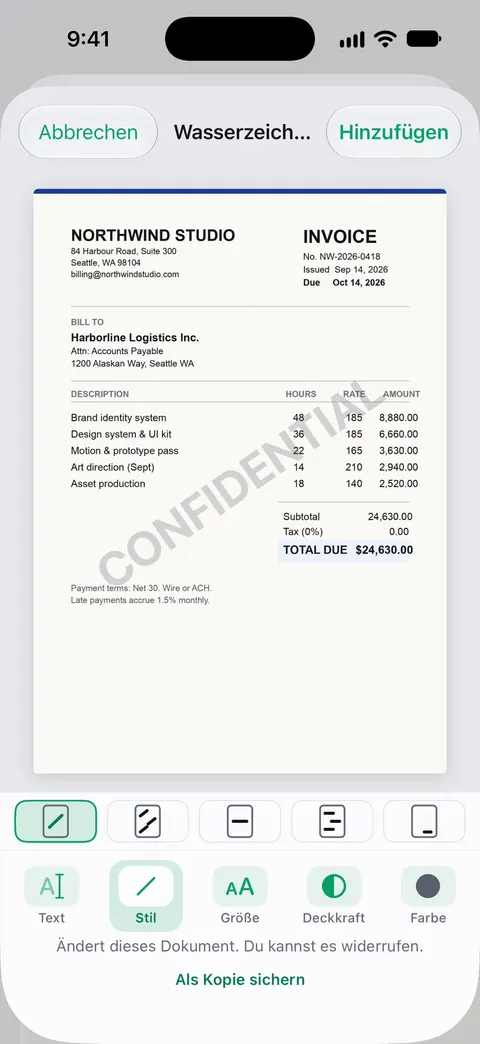
Die Grenzen, ganz offen:
- Gratis kannst du die PDF-Werkzeuge und den Export nach Word, Excel und CSV 3-mal pro Woche nutzen, aus einem gemeinsamen Kontingent.
- Pro entfernt alle Limits.
- Das Werkzeug „Wasserzeichen“ ist nicht dasselbe wie der Gratis-Hinweis. In der Gratisversion tragen Seiten, die du teilst, druckst oder exportierst, unten rechts einen kleinen Hinweis „Gescannt mit Scanner One“. Pro entfernt ihn. Auf einem kostenlosen Konto trägt eine Seite, der du ein Wasserzeichen gibst und die du teilst, also dein Wasserzeichen und diesen kleinen Hinweis. Der Vergleich von Scanner-Apps, die deine Scans nicht kennzeichnen, zeigt, welche Apps eine eigene Markierung hinzufügen.
- Ein Wasserzeichen kennzeichnet eine Kopie, es schützt sie nicht. Dafür nimm ein Passwort.
Fragen und Antworten
Kann ich auf dem iPhone kostenlos ein Wasserzeichen in ein PDF einfügen?
Ja, auf zwei Wegen. Pages setzt ein Wasserzeichen auf jede Seite eines Dokuments, das du schreibst, und „Text hinzufügen“ der Markierung setzt von Hand ein Wort auf eine beliebige PDF-Seite. Beides fügt der Datei sonst nichts hinzu.
Was sollte ein Wasserzeichen auf einer Ausweiskopie sagen?
Für wen sie ist, wofür und das Datum, zum Beispiel „Kopie für ABC Hausverwaltung, Mietbewerbung, Nov. 2026“. Eine so gekennzeichnete Kopie lässt sich schwerer für etwas anderes verwenden.
Kann jemand ein Wasserzeichen entfernen?
Wer es darauf anlegt, oft schon, besonders bei einem als Markierung hinzugefügten, das ein Editor auswählen und löschen kann. Ein Wasserzeichen kennzeichnet eine Kopie, es sperrt sie nicht. Bei Dateien, die privat bleiben müssen, vergib zusätzlich ein Passwort.
Ist der Hinweis „Gescannt mit Scanner One“ ein Wasserzeichen, das ich ausschalten kann?
In der Gratisversion tragen Seiten, die du teilst, druckst oder exportierst, unten rechts einen kleinen Hinweis „Gescannt mit Scanner One“. Pro entfernt ihn. Er ist vom Werkzeug „Wasserzeichen“ getrennt, das den Text hinzufügt, den du wählst.
Quellen
Was diese Seite über Scanner One sagt, wurde am in der App geprüft.
- Wasserzeichen und Hintergrundobjekte in Pages auf dem iPhone hinzufügen — Abschnittslayoutobjekte: Text oder Bild einfügen, Deckkraft, Schützen; Handbuchseite ohne Datum, gelesen am 13.11.2026
- Als Word-, PDF-Datei oder in ein anderes Dateiformat in Pages auf dem iPhone konvertieren — das Dokument mit Wasserzeichen als PDF exportieren; Handbuchseite ohne Datum, gelesen am 13.11.2026
- Mit „Markieren“ auf dem iPhone Text, Formen, Sticker und mehr hinzufügen — Text hinzufügen und seine Werkzeuge für Schrift, Größe und Farbe; Handbuchseite für iOS 26 und 27 ohne Datum, gelesen am 13.11.2026
- U.S. Court of Appeals for the D.C. Circuit, Guidance on Redacting Personal Data Identifiers in Electronically Filed Documents — Markierungen, die mit Grafik- und Kommentarwerkzeugen gesetzt wurden, kann jeder entfernen; PDF ohne Datum, gelesen am 13.11.2026
- Scanner One im App Store — die eigene Seite der App im App Store: die PDF-Werkzeuge, darunter Wasserzeichen
Scanner One laden
Scanner One ist kostenlos, mit großzügigen Limits: Scannen, saubere PDFs und die Textsuche sind nie begrenzt.

Scanner OneScannen, signieren & KI fragen
Scanner One ist kostenlos, mit großzügigen Limits: Scannen, saubere PDFs und die Textsuche sind nie begrenzt.