
ガイド
iPhoneでPDFに透かしを入れる
自分で書類を作っているなら、Pagesで透かしを入れます。「フォーマット」ボタン、「その他」、「書類オプション」、「書類設定」、「詳細設定」の順にタップし、テキストボックスか画像を挿入して不透明度を下げ、ロックして「終了」をタップします。すべてのページに表示されるので、あとはPDFに書き出します。数ページの完成したPDFなら、マークアップの「テキストを追加」で各ページに言葉を入力します。長いPDFやスキャンには、透かしツールを使います。

方法を選ぶ
できることは、まだ書類を書いている途中か、すでにPDFがあるかによって変わります。
| 書類 | 標準の方法 | 向いているもの |
|---|---|---|
| 書いている途中のPagesまたはWordのファイル | Pagesのセクションレイアウトオブジェクトを使い、PDFに書き出す | どんな長さでも、すべてのページに自動で入る |
| 数ページの完成したPDF | マークアップで、各ページに「テキストを追加」 | 1〜5ページ |
| 長い完成したPDF、またはスキャン | 標準のツールはありません | アプリの透かしツール |
Pagesで透かしを入れて、PDFに書き出す
Pagesでは、透かしを「セクションレイアウトオブジェクト」と呼びます。すべてのページの背景に置かれるテキストや画像のことです。以下の手順は、AppleのiPhone用Pagesユーザガイドに沿っています。
- Pagesで書類を開き、ページの隅をタップして何も選択されていない状態にしてから、フォーマットボタンをタップします。テキストを誤ってタップしそうなときは、2本の指で拡大してください。
- その他ボタンをタップし、「書類オプション」、「書類設定」、「詳細設定」の順にタップします。
- 画面上部の挿入ボタンをタップして、透かしを追加します。
- テキスト:図形ボタンをタップし、「基本」カテゴリをタップして(見当たらなければ右にスワイプします)、「テキスト」をタップして、「下書き」などの言葉を入力します。
- 画像やロゴ:メディアボタンをタップして、画像のある場所を選びます。
- 薄くします。フォーマットボタンをタップし、「スタイル」をタップして、「不透明度」スライダを左へドラッグします。
- サイズを調整し、ページの中央など、置きたい場所にドラッグします。
- 誤って動かさないように、フォーマットボタンをタップし、「配置」をタップして、「ロック」をタップします。
- 「終了」をタップします。透かしが、すべてのページの内容の背景に表示されます。
PDFにするには、ツールバーのその他ボタンをタップし、「書き出し」をタップして、「PDF」をタップし、送るか保存する方法を選びます。
あとで透かしを変更したり消したりするには、「詳細設定」に戻ってオブジェクトをタップし、フォーマットボタンをタップして「ロック解除」をタップします。編集してからもう一度ロックするか、「削除」をタップします。
完成したPDFに、マークアップで手作業で入れる
すでにあるPDFには、各ページに透かしの言葉を入力します。
- PDFを開いて、マークアップツールバーを表示します(見当たらなければ、マークアップボタンをタップします)。
- 追加ボタンをタップし、「テキストを追加」をタップします。
- テキストボックスをタップして、「COPY」や「CONFIDENTIAL」などの言葉を入力します。
- ツールで文字を大きくし、グレーなどの薄い色を選びます。
- ボックスをページの中央までドラッグして、ボックスの外側をタップします。
- 次のページに移動して、同じことを繰り返します。
iOS 26以降のプレビューでは、同じテキストボックスはマークアップボタンの下にあります。タップして、追加ボタンをタップし、テキストを選びます。テキストボックスについて詳しくは、PDFにテキストを追加するガイドをご覧ください。
この方法で入れた透かしは、ページの上に重ねた注釈であって、ページそのものの一部ではありません。黒塗りに関する裁判所のガイダンスも、コメントツールで描いたボックスについて同じことを述べています。誰でも消せて、下にあるものを見られます。マークアップの透かしはコピーにラベルを付けますが、PDF編集ソフトを使える人なら削除できます。
透かしに何を書くか
よい透かしは、そのコピーが何のためのものかを示すので、ほかの用途には使えなくなります。
- 身分証のコピー。大家さん、勤務先、機関からパスポートや免許証のコピーを求められたら、誰宛てか、目的、日付をコピーに書き入れます。「ABC不動産 賃貸申込用 2026年11月」のようにします。コピーそのものの作り方は、身分証の表と裏を1ページにスキャンするガイドで説明しています。
- 下書き。契約書や報告書に「下書き」と入れておくと、初期の版が最終版として扱われるのを防げます。
- 社外秘の書類。「社外秘」は、ほかの人に渡さないよう読み手に思い出させます。内容を本当に非公開にしたいなら、PDFにパスワードを付けてください。透かしがあっても、読むことは止められません。
- 見本。見せるだけで渡さない書類には、「見本」や「プレビュー」と入れます。
文字は読める程度に薄くして、下の内容もはっきり読めて、きれいに印刷できるようにしてください。
Scanner Oneが役立つこと、役立たないこと
Pagesで書く書類なら、Pagesが全ページにきちんとした透かしを無料で入れてくれます。PDFの2、3ページなら、マークアップで手作業でもできます。
Scanner Oneが役立つのは、完成したPDFやスキャンで、すべてのページに言葉を入力していると手間がかかるときです。PDFツールで、結合、分割、圧縮、パスワード保護、ページ番号や透かしの追加、テキストの抽出ができます。 「透かし」エディタで文字を1回入力するだけで、下の例のようにページ全体に入ります。ページごとに手で入力する必要はありません。
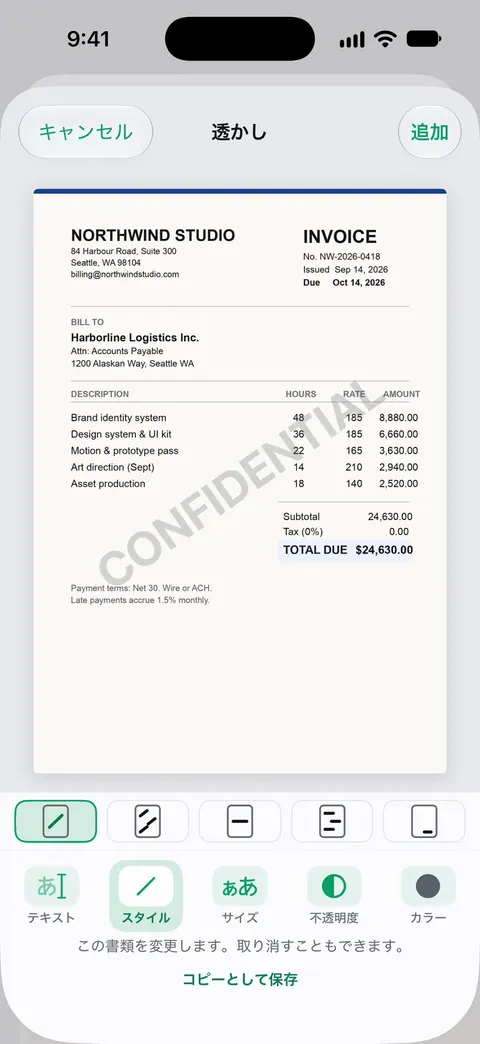
はっきりさせておくと、制限は次のとおりです。
- 無料版では、PDFツールとWord、Excel、CSVへの書き出しを、共通の枠で週に3回まで使えます。
- Proにすると、すべての制限がなくなります。
- 「透かし」ツールは、無料版のラベルとは別のものです。無料版では、共有、印刷、書き出しをしたページの右下に「Scanner Oneでスキャン」という小さなラベルが入ります。Proにするとこのラベルはなくなります。 そのため、無料版で透かしを入れて共有したページには、あなたの透かしと、その小さなラベルの両方が入ります。どのアプリが独自のマークを入れるかは、スキャンにマークを入れないスキャナーアプリの比較で説明しています。
- 透かしはコピーにラベルを付けるもので、守るものではありません。守るには、パスワードを使ってください。
よくある質問
iPhoneで、無料でPDFに透かしを入れられますか?
はい、2つの方法があります。Pagesは、自分で書く書類のすべてのページに透かしを入れられます。マークアップの「テキストを追加」は、どのPDFのページにも手作業で言葉を入れられます。どちらも、ファイルにほかのものを加えることはありません。
身分証のコピーの透かしには、何と書けばいいですか?
誰宛てか、何のためか、日付です。たとえば「ABC不動産 賃貸申込用コピー 2026年11月」のように書きます。そう記したコピーは、ほかの用途に使い回しにくくなります。
透かしは、誰かに消されることがありますか?
その気になれば、たいてい消せます。特にマークアップの注釈として入れた透かしは、編集ソフトで選択して削除できます。透かしはコピーにラベルを付けるものであって、ロックするものではありません。非公開にしたいファイルには、パスワードも付けてください。
「Scanner Oneでスキャン」というラベルは、オフにできる透かしですか?
無料版では、共有、印刷、書き出しをしたページの右下に「Scanner Oneでスキャン」という小さなラベルが入ります。Proにするとこのラベルはなくなります。 これは、選んだ文字を入れる「透かし」ツールとは別のものです。
出典
このページに書かれたScanner Oneに関する内容は、にAppで確認したものです。
- iPhoneのPagesで透かしおよび背景オブジェクトを追加する — セクションレイアウトオブジェクト:テキストや画像の挿入、不透明度、ロック。日付のないガイドのページ、確認日2026-11-13
- iPhoneのPagesでWord、PDF、または別のファイルフォーマットに変換する — 透かしを入れた書類をPDFとして書き出す。日付のないガイドのページ、確認日2026-11-13
- iPhoneのマークアップでテキスト、シェイプ、ステッカーなどを追加する — テキストを追加と、そのフォント、サイズ、カラーのツール。iOS 26と27向けの日付のないガイドのページ、確認日2026-11-13
- U.S. Court of Appeals for the D.C. Circuit, Guidance on Redacting Personal Data Identifiers in Electronically Filed Documents — 作図ツールやコメントツールで付けた印は、誰でも消せる。日付のないPDF、確認日2026-11-13
- App StoreのScanner One — アプリ自身のストアページ:PDFツール(透かしを含む)
Scanner Oneを入手
Scanner Oneは無料で使え、利用上限にもゆとりがあります。スキャン、きれいなPDF作成、テキスト検索はずっと無制限です。

Scanner Oneスキャン・署名・AIに何でも質問
Scanner Oneは無料で使え、利用上限にもゆとりがあります。スキャン、きれいなPDF作成、テキスト検索はずっと無制限です。