
Ratgeber
Text in ein PDF einfügen (iPhone)
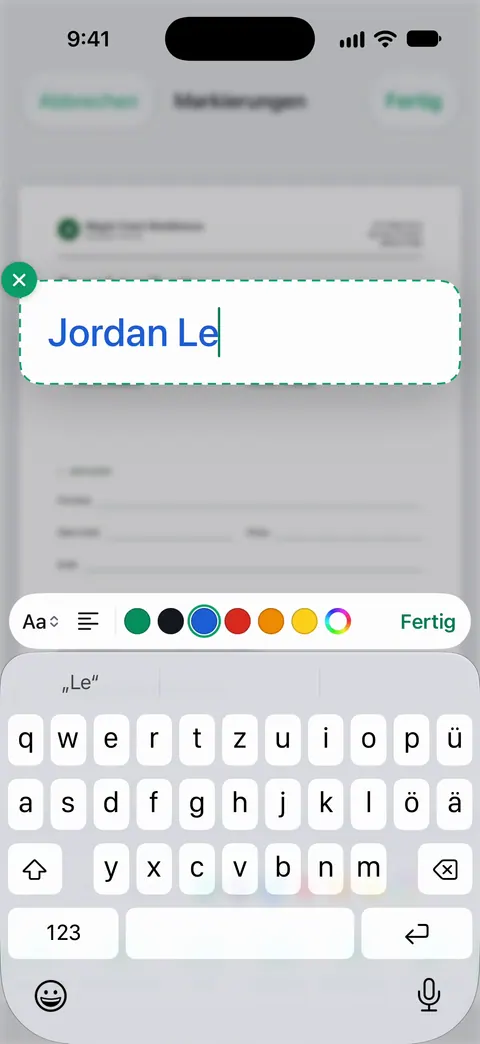
Öffne das PDF in der App „Dateien“, tippe auf die Taste „Hinzufügen“ und dann auf „Formulartextfeld hinzufügen“ (oder auf „Text hinzufügen“ in der Symbolleiste „Markieren“). Ziehe das Feld an die gewünschte Stelle und tippe. Tippe auf den Text, um Schrift, Größe, Stil oder Farbe zu ändern, und tippe danach außerhalb des Felds. Ab iOS 26 geht das auch in der Vorschau: Tippe auf die Taste „Markieren“, dann auf „Hinzufügen“ und wähle Text. Beides ist kostenlos.

Text mit Markieren in der App „Dateien“ hinzufügen
Markieren ist im iPhone eingebaut und öffnet sich bei PDFs in der App „Dateien“, in Mail und in anderen Apple-Apps. Apples Schritte für iOS 27:
- Öffne das PDF. Bei Aufforderung öffne es in der App „Dateien“ und tippe dann auf Sichern.
- Tippe auf die Taste Hinzufügen und dann auf Formulartextfeld hinzufügen. Auf der Seite erscheint ein Textfeld.
- Ziehe das Feld an die Stelle, an der der Text stehen soll.
- Tippe mit der Tastatur.
- Ändere mit den Formatierungswerkzeugen Farbe und Schrift.
- Wiederhole das für jeden Text.
- Tippe danach auf die Taste Menü, dann auf Exportieren, Drucken oder die Taste Teilen. Tippe auf die Taste Zurück, um das PDF zu sichern.
In iOS 26 tippst du zum Schluss auf die Taste Teilen, um das PDF per Mail, Nachrichten oder AirDrop zu senden, und dann auf Fertig, um es zu schließen.
Dasselbe aus der Symbolleiste „Markieren“
In Apps, die die vollständige Symbolleiste „Markieren“ zeigen (Notizen, Fotos und mit Markieren geöffnete PDFs), liegt das Textwerkzeug im Menü Hinzufügen:
- Tippe auf die Taste Markieren, falls die Symbolleiste nicht zu sehen ist.
- Tippe auf die Taste Hinzufügen und dann auf Text hinzufügen.
- Tippe auf das Textfeld und tippe los.
- Ändere mit den Werkzeugen Schrift, Größe, Ausrichtung, Stil oder Farbe.
- Tippe auf die Taste Mehr, um das Textfeld auszuschneiden, zu kopieren, zu duplizieren oder zu löschen.
- Tippe außerhalb des Felds, wenn du fertig bist, und dann auf Fertig, um Markieren zu schließen.
Text in der Vorschau ab iOS 26 hinzufügen
Die Vorschau, seit iOS 26 Apples PDF-App auf dem iPhone, hat dasselbe Textwerkzeug und hält alles an einem Ort.
- Öffne die App Vorschau und öffne das PDF.
- Tippe auf die Taste Markieren, tippe auf die Taste Hinzufügen und wähle Text.
- Tippe, dann ziehe den Text an die richtige Stelle.
- Um eine Änderung rückgängig zu machen, tippe auf die Taste Mehr und dann auf Widerrufen.
Bei einem Formular mit echten Feldern nimm stattdessen die Taste Formular ausfüllen der Vorschau: Du tippst direkt in die Felder. Die Anleitung zum Ausfüllen eines PDF-Formulars behandelt beide Arten von Formularen.
Hinzugefügten Text gut aussehen lassen
Textfelder sind schnell hinzugefügt und fummelig auszurichten. Ein paar Gewohnheiten lassen sie gewollt wirken.
- Zoome zuerst ein. Apples Tipp: Ziehe auf dem Bildschirm auseinander, um die Ansicht zu vergrößern und Dinge aus der Nähe anzupassen, bewege zwei Finger, um dich umzusehen, und ziehe zum Auszoomen Daumen und Finger zusammen.
- Passe die Größe an den gedruckten Text an. Eine Notiz in doppelt so großen Buchstaben wie das Formular wirkt falsch und kann andere Zeilen verdecken. Fang klein an und werde größer.
- Eine Schrift, eine Farbe. Schwarz oder dunkles Blau liest sich und druckt sich gut. Spar Rot für das eine auf, das auffallen muss.
- Dupliziere statt neu zu tippen. Für dasselbe Datum oder dieselben Paraphen auf mehreren Seiten wähle das Feld aus, tippe auf die Taste Mehr und auf Duplizieren, dann ziehe die Kopie.
- Lass die Ränder frei. Wird das PDF gedruckt oder abgeheftet, halte Text von den Rändern fern, wo er abgeschnitten oder gelocht werden kann.
Alltägliche Anwendungen
Ein Textfeld ist der schnellste Weg, eine kurze, klare Notiz auf Papiere zu setzen:
- „Bezahlt“ und das Datum auf einer Rechnung, mit der Bestätigungsnummer, bevor du sie ablegst.
- Eine Notiz für deine Steuerberaterin neben einem Beleg: wofür er war und wer dabei war.
- Deine Konto- oder Schadennummer oben auf jeder Seite, die du an eine Versicherung oder einen Versorger schickst, damit lose Seiten zurück in deine Akte finden.
- Eine Beschriftung wie „Anlage A“ oder „Seite 2 von 3“, wenn du mehrere Dokumente zusammen sendest.
Getippter Text, Handschrift oder eine Form
Textfelder sind nicht der einzige Weg, Wörter hinzuzufügen.
- Handschrift: Tippe in der Symbolleiste „Markieren“ auf Stift, Textmarker oder Bleistift und schreibe mit dem Finger. Das eignet sich für kurze Notizen, Häkchen und Paraphen.
- Pfeile, Kreise und Kästen: Tippe auf die Taste Hinzufügen und dann auf Form hinzufügen, um auf eine Zeile zu zeigen oder einen Betrag einzukreisen. Du kannst auch eine Form in einem Zug zeichnen und innehalten; Markieren macht daraus eine saubere Version.
- Hervorheben: Um vorhandenen Text zu markieren statt neuen hinzuzufügen, siehe die Anleitung zum Hervorheben in einem PDF.
- Eine Unterschrift: Tippe auf die Taste Hinzufügen und dann auf Unterschrift hinzufügen. Die Anleitung zum Unterschreiben hat die Einzelheiten.
Text hinzufügen ist nicht Text bearbeiten
Markieren setzt deine Wörter über die Seite. Die dort gedruckten Wörter ändert es nicht. Musst du einen Tippfehler im PDF selbst beheben oder eine Zahl ändern, bearbeitest du, statt zu annotieren, und das ist eine andere Aufgabe: siehe Text in einem gescannten Dokument bearbeiten.
Außerdem ist Text, den du hinzufügst, meist eine Anmerkung, die jemand mit einem PDF-Editor auswählen, verschieben oder löschen kann. Für eine Notiz an einen Kollegen ist das in Ordnung. Bei Endgültigem sende eine Kopie und behalte deine eigene.
Wo Scanner One hilft und wo nicht
Um Text in ein PDF zu setzen, reichen Markieren in der App „Dateien“ und die Vorschau. Sie sind kostenlos und fügen nichts hinzu außer deinem Text.
Scanner One hilft, wenn das PDF eines deiner gescannten Dokumente ist und du dort, wo es liegt, eine Notiz hinzufügen willst, ohne es in „Dateien“ suchen zu müssen. Du kannst Dokumente unterschreiben und mit Anmerkungen versehen. Die Markierung dort hat ein Textwerkzeug und Formwerkzeuge.
Die Grenzen, ganz offen:
- Gratis kannst du 3 Dokumente im Monat unterschreiben und markieren. Pro entfernt alle Limits.
- In der Gratisversion tragen Seiten, die du teilst, druckst oder exportierst, unten rechts einen kleinen Hinweis „Gescannt mit Scanner One“. Pro entfernt ihn. Kommt es auf den Hinweis an, fügt das integrierte Markieren keinen hinzu.
- Die vorhandenen Wörter auf einer Seite zu ändern ist „Text bearbeiten“, und das gehört zu Pro. Pro bietet zusätzlich Schwärzen, den intelligenten Radierer, Textbearbeitung, Auto-Export und fünf alternative App-Symbole.
Die Seite zu Unterschreiben und Markieren zeigt die übrigen Werkzeuge.
Fragen und Antworten
Wie tippe ich kostenlos auf ein PDF auf meinem iPhone?
Öffne das PDF in der App „Dateien“ oder in der Vorschau und nutze „Text hinzufügen“ von Markieren. Du kannst beliebig viele Textfelder hinzufügen, Schrift und Größe ändern und das PDF danach teilen. Auf die Seite kommt nichts außer deinem Text.
Wie ändere ich die Schriftgröße von Text, den ich hinzugefügt habe?
Tippe auf das Textfeld, um es auszuwählen, und nutze dann die Textwerkzeuge in der Symbolleiste „Markieren“, um Schrift, Größe, Ausrichtung, Stil oder Farbe zu ändern. Zoome vorher auf der Seite auf, wenn das Feld klein und schwer zu treffen ist.
Kann ich den vorhandenen Text in einem PDF auf dem iPhone bearbeiten?
Nicht mit Apples Apps. Markieren setzt neuen Text über die Seite, die vorhandenen Wörter ändert es nicht. Wie du vorhandene Wörter änderst, steht in der Anleitung zum Bearbeiten von Text in einem gescannten Dokument.
Wie lösche ich ein Textfeld, das ich hinzugefügt habe?
Tippe auf das Textfeld, tippe auf die Taste „Mehr“ daneben und dann auf „Löschen“. In der Vorschau kannst du direkt nach dem Hinzufügen auch auf „Mehr“ und „Widerrufen“ tippen.
Können andere den Text, den ich hinzufüge, verschieben oder entfernen?
Meist ja. Text, der mit Markieren hinzugefügt wurde, ist eine Anmerkung über der Seite, die jemand mit einer Bearbeitungs-App auswählen kann. Für Notizen und Formulare ist das normal; bei Endgültigem sende eine Kopie und behalte dein Original.
Quellen
Was diese Seite über Scanner One sagt, wurde am in der App geprüft.
- Mit „Markieren“ auf dem iPhone Text, Formen, Sticker und mehr hinzufügen — Text hinzufügen: tippen, Schrift, Größe, Ausrichtung, Stil und Farbe sowie Ausschneiden, Kopieren, Duplizieren oder Löschen; Form hinzufügen; zum Anpassen einzoomen; Handbuchseite für iOS 26 und 27 ohne Datum, gelesen am 13.11.2026
- Formulare ausfüllen, Dokumente signieren und Unterschriften auf dem iPhone erstellen — ein PDF in „Dateien“ öffnen, Formulartextfeld hinzufügen, Exportieren und Teilen; Fassungen des Handbuchs für iOS 27 und iOS 26, ohne Datum, gelesen am 13.11.2026
- PDF-Datei oder Bild in der App „Vorschau“ auf dem iPhone annotieren — Text und andere Anmerkungen in der Vorschau hinzufügen, und Widerrufen; Handbuchseite für iOS 26 und 27 ohne Datum, gelesen am 13.11.2026
- Mit „Markieren“ auf dem iPhone zeichnen und handschriftlich schreiben — handschriftlich schreiben mit den Werkzeugen Stift, Textmarker und Bleistift; Handbuchseite für iOS 26 und 27 ohne Datum, gelesen am 13.11.2026
- Scanner One im App Store — die eigene Seite der App im App Store: Dokumente unterschreiben und annotieren
Scanner One laden
Scanner One ist kostenlos, mit großzügigen Limits: Scannen, saubere PDFs und die Textsuche sind nie begrenzt.

Scanner OneScannen, signieren & KI fragen
Scanner One ist kostenlos, mit großzügigen Limits: Scannen, saubere PDFs und die Textsuche sind nie begrenzt.