
Ratgeber
Ein PDF auf dem iPhone in JPG-Bilder umwandeln
Öffne das PDF in der App „Vorschau“ (iOS 26 und neuer), tippe neben dem Dateinamen auf das Aktionsmenü, tippe auf „Exportieren“, wähle JPEG oder PNG, passe die Größe an und sichere. Unter iOS 27 kannst du auch die Auflösung in Pixel pro Zoll einstellen. Vorschau ist gratis und reicht für die meisten Uploads und Nachrichten; prüfe die Bilder, bevor du sie sendest.

Ein PDF mit Vorschau als JPG oder PNG exportieren
Vorschau ist ab iOS 26 Apples App für PDFs und Bilder auf dem iPhone. Sie exportiert ein PDF ohne weitere App als Bild.
- Öffne die App Vorschau und öffne das PDF. Zuletzt zeigt kürzlich geöffnete Dateien; Durchsuchen findet den Rest.
- Tippe neben dem Dateinamen auf das Aktionsmenü, dann auf Exportieren.
- Wähle JPEG oder PNG. (HEIC und TIFF stehen auch in der Liste.)
- Passe die Einstellungen für das Format an:
- Größe (JPEG und HEIC): Ziehe den Regler nach links für eine kleinere Datei oder nach rechts für höhere Qualität.
- Alpha (PNG, HEIC und TIFF): Lass es an, um Transparenz zu behalten, schalte es aus, um sie zu bündeln.
- Auflösung (iOS 27, beim Exportieren eines PDFs als Bild): Gib einen Wert ein und wähle Pixel pro Zoll oder Pixel pro cm. Höhere Werte ergeben größere, detailliertere Bilder.
- Tippe auf die Taste Fertig, wähle den Speicherort, benenne die Datei bei Bedarf unter Sichern als um und tippe auf Sichern.
Unter iOS 26 ist der Exportbildschirm einfacher: Du wählst das Format und kannst mit dem Regler optional die Dateigröße anpassen. Eine Auflösungseinstellung gibt es nicht.
Apples Seite sagt nicht, wie ein PDF mit vielen Seiten in Bilder umgewandelt wird. Öffne also den Ordner, in den du gesichert hast, und prüfe, ob jede Seite da ist, die du brauchst. Fehlt eine, ist der schnellste Notbehelf ein Screenshot dieser Seite, der für die Ansicht am Bildschirm reicht, zum Drucken aber zu niedrig aufgelöst ist.
JPG oder PNG: welches
| Format | Am besten für | Nachteil |
|---|---|---|
| JPEG (.jpg) | Scans, Fotos, Upload-Formulare, Nachrichten | Kleinere Dateien; sehr feiner Text kann bei niedriger Qualität verschwimmen |
| PNG | Seiten mit scharfem Text, Diagramme, Logos | Größere Dateien; behält Kanten scharf und kann Transparenz behalten |
| HEIC | Eine Kopie auf Apple-Geräten behalten | Klein und scharf, aber manche Websites und ältere Computer nehmen es nicht an |
| TIFF | Druckereien oder Archive, die es verlangen | Sehr große Dateien |
Im Zweifel nimm JPEG. Es ist das Format, das fast jedes Upload-Formular akzeptiert.
Wähle Auflösung und Qualität passend zum Zweck
Unter iOS 27 wählst du die Auflösung selbst. Grobe Richtwerte:
- Für den Bildschirm oder ein Upload-Formular: etwa 150 Pixel pro Zoll. Text bleibt lesbar, die Datei bleibt klein.
- Zum Drucken: etwa 300 Pixel pro Zoll.
- Für Kleingedrucktes, in das du hineinzoomen musst: geh höher und nimm eine größere Datei in Kauf.
Viele Upload-Formulare setzen eine maximale Dateigröße, oft einige Megabyte. Wenn deins das tut, beginne mit einer mittleren Größeneinstellung, prüfe die Dateigröße in Dateien und exportiere erneut, wenn sie darüber liegt.
Mach die Seite fertig, bevor du exportierst
Ein Bild zeigt genau das, was die Seite zeigt, also korrigiere zuerst die Seite.
- Schneide breite Ränder zu: Scrolle zur Seite, tippe auf die Taste Zuschneiden, ziehe die blauen Aktivpunkte und tippe auf Zuschneiden.
- Dreh eine Seite, die quer liegt: Zeige die Miniaturen an, tippe auf die Taste Mehr und dann auf Nach links drehen oder Nach rechts drehen. Unter iOS 27 öffnen sich die Miniaturen mit der Taste Seitenleiste anzeigen; unter iOS 26 tippe auf die Seitenzahl.
- Entferne Seiten, die du nicht brauchst, indem du eine Miniatur berührst und hältst und auf Seite löschen tippst. Mach das an einer Kopie, wenn du das ganze PDF behalten willst: Aktionsmenü, dann Duplizieren.
Wozu man ein JPG von einem PDF braucht
- Upload-Formulare, die nur Bilder annehmen, häufig bei Visa-, Schul- und Bewerbungsportalen.
- Nachrichten und Beiträge in sozialen Netzen, wo ein Bild direkt in der Unterhaltung erscheint statt als Datei, die man öffnen muss.
- Folien und Dokumente, in die du eine Seite als Bild einsetzen willst.
Akzeptiert das Formular PDF, sende das PDF: Es hält Text bei jedem Zoom scharf und alle Seiten in einer Datei. Für den umgekehrten Weg, von Bildern zu einem PDF, lies Fotos in ein PDF umwandeln.
Prüfe die Bilder, bevor du sie sendest
- Öffne jedes Bild und zoome auf den kleinsten Text. Kannst du ihn nicht lesen, exportiere noch einmal mit höherer Qualität oder Auflösung.
- Vergleiche die Dateigrößen mit jedem Limit im Formular.
- Achte darauf, dass die Seiten in der richtigen Reihenfolge und richtig herum sind.
- Ist ein Bild immer noch zu groß, bietet der Ratgeber, eine Datei klein genug zum Mailen zu machen weitere Wege zum Verkleinern.
Wo Scanner One hilft und wo nicht
Für eine oder zwei Seiten hin und wieder macht Vorschau das gut und fügt dem Bild nichts hinzu. Nimm sie.
Scanner One hilft, wenn das PDF einer deiner Scans ist und du es als Bilder haben willst, ohne es in eine andere App zu verschieben. Teilen und exportieren sichert ein Dokument als PDF, Word, Excel, PowerPoint, JPG, PNG, langes Bild, reinen Text, Markdown, RTF-Text, Webseite oder CSV.
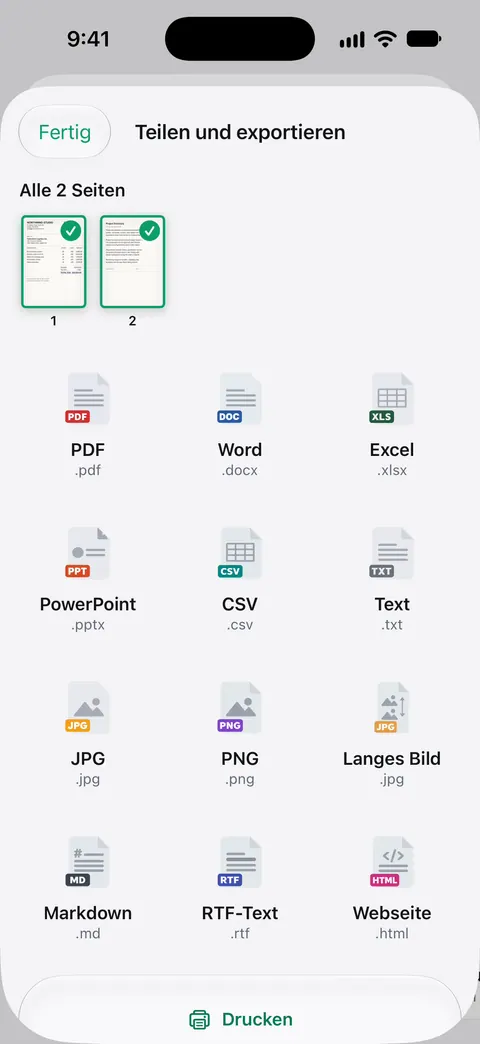
Die Option „langes Bild“ eignet sich für einen Kassenbon oder ein kurzes Dokument, das du in einer Nachricht als ein Bild zeigen willst.
Die Grenzen:
- In der Gratisversion tragen Seiten, die du teilst, druckst oder exportierst, unten rechts einen kleinen Hinweis „Gescannt mit Scanner One“. Pro entfernt ihn.
- Braucht ein Formular eine bestimmte Pixelgröße oder Dateigröße, prüfe das exportierte Bild dagegen, egal welche App es erstellt hat.
Willst du lieber das PDF selbst senden, behandelt dieser Ratgeber zum Senden eines PDFs vom iPhone Mail, Nachrichten und AirDrop.
Fragen und Antworten
Kann ich auf dem iPhone ohne App ein PDF in JPG umwandeln?
Ja. Öffne unter iOS 26 und neuer das PDF in Vorschau, tippe auf das Aktionsmenü, tippe auf „Exportieren“ und wähle JPEG. Das ist gratis und eingebaut.
JPG oder PNG: was soll ich wählen?
JPG für Scans und Fotos, weil die Dateien kleiner sind. PNG für Seiten, die vor allem aus scharfem Text oder Strichzeichnungen bestehen, oder wenn du Transparenz brauchst. Nennt ein Formular ein Format, nimm dieses.
Welche Auflösung soll ich nehmen?
Unter iOS 27 kannst du sie einstellen. Etwa 150 Pixel pro Zoll genügen für die Ansicht auf dem Bildschirm oder für die meisten Upload-Formulare; etwa 300 Pixel pro Zoll sind die übliche Wahl zum Drucken. Höhere Werte machen größere Dateien.
Mein Bild ist zu groß für das Upload-Formular. Was nun?
Exportiere noch einmal mit dem Regler „Größe“ weiter links oder unter iOS 27 mit niedrigerer Auflösung. Schneide die Seite vorher zu, wenn nur ein Teil wichtig ist.
Quellen
Was diese Seite über Scanner One sagt, wurde am in der App geprüft.
- iPhone-Benutzerhandbuch: PDF-Dateien und Bilder in der App „Vorschau“ auf dem iPhone exportieren oder komprimieren — Exportformate (HEIC, JPEG, PDF, PNG, TIFF), der Regler „Größe“, „Alpha“ und, unter iOS 27, „Auflösung“; die Fassung für iOS 26 auf Unterschiede geprüft; Handbuchseite ohne Datum, gelesen am 13.11.2026
- iPhone-Benutzerhandbuch: PDF-Dateien und Bilder in der App „Vorschau“ auf dem iPhone öffnen und anzeigen — Dateien in Vorschau über „Zuletzt“ und „Durchsuchen“ öffnen; Handbuchseite für iOS 26 und 27 ohne Datum, gelesen am 13.11.2026
- iPhone-Benutzerhandbuch: PDF-Seiten in der App „Vorschau“ auf dem iPhone hinzufügen, löschen, drehen, bewegen oder zuschneiden — eine Seite vor dem Export zuschneiden und drehen; Handbuchseite für iOS 26 und 27 ohne Datum, gelesen am 13.11.2026
- iPhone-Benutzerhandbuch: PDF-Dateien und Bilder in der App „Vorschau“ auf dem iPhone sichern, umbenennen oder bewegen — Aktionsmenü, dann „Duplizieren“, um eine Kopie zu behalten; Handbuchseite für iOS 26 und 27 ohne Datum, gelesen am 13.11.2026
- Scanner One im App Store — die eigene Seite der App im App Store
Scanner One laden
Scanner One ist kostenlos, mit großzügigen Limits: Scannen, saubere PDFs und die Textsuche sind nie begrenzt.

Scanner OneScannen, signieren & KI fragen
Scanner One ist kostenlos, mit großzügigen Limits: Scannen, saubere PDFs und die Textsuche sind nie begrenzt.