
Ratgeber
Seitenzahlen in ein PDF einfügen (iPhone)
Das iPhone hat kein integriertes Werkzeug, das die Seiten eines fertigen PDFs nummeriert. Erstellst du das Dokument selbst, füge die Zahlen zuerst in Pages ein: Tippe auf „Mehr“, dann auf „Dokumentoptionen“, „Dokumentkonfiguration“, tippe auf ein Kopf- oder Fußzeilenfeld und auf „Seitenzahlen“. Exportiere es dann als PDF. Bei einem kurzen PDF, das du schon hast, tippst du mit Markieren auf jede Seite eine Zahl. Bei langen PDFs nimm ein Werkzeug für Seitenzahlen.

Zwei verschiedene Aufgaben
Seitenzahlen auf dem iPhone einzufügen hängt davon ab, wo das Dokument gerade steht.
- Du schreibst es noch. Ist das Dokument eine Pages-Datei oder eine Word-Datei, die du in Pages öffnen kannst, kommen die Seitenzahlen hinein, bevor es ein PDF wird. Das ist integriert und kostenlos.
- Es ist schon ein PDF. Einen Scan, einen Kontoauszug oder ein PDF, das dir jemand geschickt hat, kannst du in Pages nicht bearbeiten. Apples Apps haben kein Werkzeug, das die Seiten für dich nummeriert. Du tippst die Zahlen also von Hand auf oder nutzt eine App mit einem Werkzeug für Seitenzahlen.
Seitenzahlen in Pages hinzufügen, dann ein PDF exportieren
Diese Schritte stammen aus Apples Benutzerhandbuch für Pages auf dem iPhone.
- Öffne das Dokument in Pages.
- Tippe oben auf dem Bildschirm auf die Taste Mehr, dann auf Dokumentoptionen und Dokumentkonfiguration.
- Stelle sicher, dass Kopfzeilen oder Fußzeilen aktiviert sind, und tippe unten in den Steuerelementen auf Weitere Optionen. In einem Textverarbeitungsdokument musst du möglicherweise zuerst auf den Tab Dokument tippen.
- Zoome in der Dokumentkonfiguration mit zwei Fingern ein und tippe auf das Kopf- oder Fußzeilenfeld, in dem die Zahl erscheinen soll.
- Tippe auf Seitenzahlen und dann auf einen Nummerierungsstil.
- Um Schrift, Größe, Farbe oder Ausrichtung der Zahl zu ändern, wähle die Zahl aus, tippe auf die Taste Format und passe sie an.
- Tippe oben links auf Fertig.
Die Zahlen passen sich von selbst an, wenn Seiten hinzukommen oder wegfallen.
Mit einer anderen Zahl beginnen
Bei einem Dokument, das ein anderes fortsetzt, legst du eine neue erste Zahl fest. In einem Textverarbeitungsdokument tippst du auf eine Seite im Abschnitt, dann auf die Taste Mehr, Dokumentoptionen und Dokumentkonfiguration. Tippe auf den Tab Abschnitt, dann auf Seitennummerierung, auf Beginnen mit und lege die Zahl fest. In einem Seitenlayoutdokument tippst du auf die Ecke der Seite, sodass nichts ausgewählt ist, tippst auf die Taste Format und nutzt dort Seitennummerierung.
Als PDF exportieren
- Tippe in der Symbolleiste auf die Taste Mehr und dann auf Exportieren.
- Tippe auf PDF.
- Wähle, wie du es sendest oder sicherst, etwa per Mail oder mit „In Dateien sichern“.
Die Zahlen sind jetzt Teil des PDFs, auf jeder Seite, auf der Pages sie hat.
Eine Word-Datei geht auch
Pages öffnet Word-Dokumente (.doc und .docx) und kann sie als PDF sichern. Öffne die Word-Datei in Pages, füge die Zahlen wie oben hinzu und exportiere dann ein PDF. Fehlt eine Schrift, zeigt Pages oben auf der Seite eine Warnung: Tippe darauf, um die Schrift zu ersetzen, und prüfe, ob sich das Layout verschoben hat. Die Anleitung zum Umwandeln von Word in PDF auf dem iPhone behandelt die Umwandlung selbst.
Ein kurzes PDF von Hand mit Markieren nummerieren
Bei einem PDF mit wenigen Seiten ist das Aufschreiben der Zahlen schnell genug.
- Öffne das PDF und blende die Symbolleiste Markieren ein.
- Tippe auf die Taste Hinzufügen und dann auf Text hinzufügen.
- Tippe auf das Textfeld und gib die Zahl ein, etwa „1 von 4“.
- Stelle mit den Werkzeugen die Größe ein und ziehe das Feld in die untere Ecke.
- Tippe außerhalb des Felds, gehe zur nächsten Seite und wiederhole es.
In der Vorschau ab iOS 26 liegt dasselbe Textfeld unter der Taste Markieren: Tippe darauf, tippe auf die Taste Hinzufügen und wähle Text.
Lass die Position auf jeder Seite gleich; eine Zahl, die wandert, wirkt im Ausdruck nachlässig. Die Anleitung zum Text in ein PDF einfügen sagt mehr zu Textfeldern. Bei einem PDF mit 30 Seiten wird das mühsam, und genau dann hilft ein Werkzeug.
Tipps für Seitenzahlen, die funktionieren
- Erst zusammenfügen, dann nummerieren. Wenn das PDF mit anderen kombiniert wird, füge die PDFs zuerst zusammen, damit die Zahlen durch die ganze Datei laufen.
- „Seite 3 von 12“ ist besser als „3“. Werden Seiten getrennt oder in falscher Reihenfolge ausgedruckt, verrät die Gesamtzahl, dass etwas fehlt.
- Beachte die Ränder. Setze Zahlen dorthin, wo sonst nichts gedruckt ist. Bei Scans ist die untere Ecke meist frei; prüfe ein paar Seiten, bevor du alle nummerierst.
- Prüfe vor dem Drucken. Zahlen zu nah am Rand können bei manchen Druckern abgeschnitten werden. Die Anleitung zum Drucken eines PDFs vom iPhone behandelt die Druckoptionen.
- Förmliche Nummerierung hat eigene Regeln. Wenn ein Gericht oder eine Anwältin nummerierte Anlagen oder ein bestimmtes Format verlangt, frag danach, statt zu raten.
Wo Scanner One hilft und wo nicht
Wenn du das Dokument schreibst, setzt Pages die Zahlen kostenlos und hält sie richtig, wenn sich das Dokument ändert. Nutze es.
Scanner One hilft, wenn das Dokument schon ein PDF ist, besonders ein Scan. Die PDF-Werkzeuge fügen zusammen, teilen auf, komprimieren, schützen mit Passwort, fügen Seitenzahlen und Wasserzeichen hinzu und extrahieren Text. Im Editor „Seitenzahlen“ wählst du ein Zahlenformat und eine Position, sodass du bei einem langen Scan nicht Seite für Seite Zahlen tippen musst.
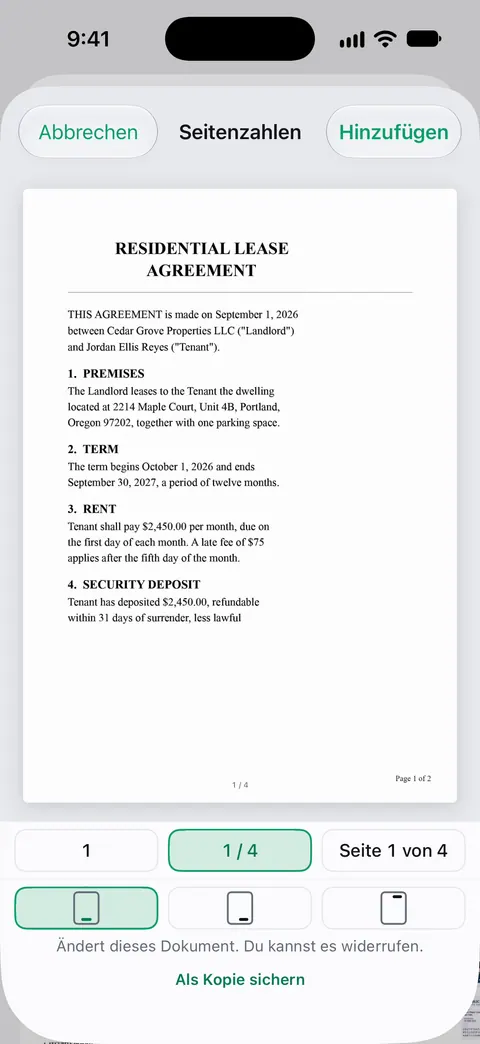
Die Grenzen, ganz offen:
- Gratis kannst du die PDF-Werkzeuge und den Export nach Word, Excel und CSV 3-mal pro Woche nutzen, aus einem gemeinsamen Kontingent.
- Pro entfernt alle Limits.
- In der Gratisversion tragen Seiten, die du teilst, druckst oder exportierst, unten rechts einen kleinen Hinweis „Gescannt mit Scanner One“. Pro entfernt ihn. Geht das Dokument an ein Gericht, ein Amt oder einen Kunden, steht dieser Hinweis auf jeder Seite neben deinen Zahlen.
- Ein fertiges PDF lässt sich nicht zum Bearbeiten zurück in Pages holen, für ein Dokument, das du noch schreibst, ist Pages also der bessere Ort.
Die Seite zu den PDF-Werkzeugen zeigt die anderen Werkzeuge für fertige PDFs.
Fragen und Antworten
Kann die Vorschau auf dem iPhone Seitenzahlen in ein PDF einfügen?
Apples Handbuch zur Vorschau für iOS 26 und 27 nennt kein Werkzeug zum Nummerieren. Mit „Text hinzufügen“ von Markieren kannst du auf jede Seite eine Zahl tippen, was bei wenigen Seiten in Ordnung ist.
Kann ich die Nummerierung bei einer anderen Seite als 1 beginnen?
In Pages ja: Öffne die Dokumentkonfiguration, tippe auf den Tab „Abschnitt“, dann auf „Seitennummerierung“ und lege „Beginnen mit“ fest.
Soll ich Seiten vor oder nach dem Zusammenfügen von PDFs nummerieren?
Danach. Füge zuerst zusammen, damit die Zahlen in einer Folge durch die ganze Datei laufen, und nummeriere dann das zusammengefügte PDF.
Sind Seitenzahlen in Scanner One gratis?
Gratis kannst du die PDF-Werkzeuge und den Export nach Word, Excel und CSV 3-mal pro Woche nutzen, aus einem gemeinsamen Kontingent. Seitenzahlen einzufügen ist einer dieser Durchläufe. Pro entfernt alle Limits.
Quellen
Was diese Seite über Scanner One sagt, wurde am in der App geprüft.
- Seitenzahlen in Pages auf dem iPhone hinzufügen — Dokumentkonfiguration, Kopf- und Fußzeilenfelder, Seitenzahlen und die Anfangszahl; Handbuchseite ohne Datum, gelesen am 13.11.2026
- Als Word-, PDF-Datei oder in ein anderes Dateiformat in Pages auf dem iPhone konvertieren — ein Pages-Dokument als PDF exportieren; Handbuchseite ohne Datum, gelesen am 13.11.2026
- Dokument in Pages auf dem iPhone öffnen — Pages öffnet Word-Dateien und sichert sie als PDF; Warnungen bei fehlenden Schriften; Handbuchseite ohne Datum, gelesen am 13.11.2026
- Mit „Markieren“ auf dem iPhone Text, Formen, Sticker und mehr hinzufügen — Text hinzufügen in der Symbolleiste „Markieren“; Handbuchseite für iOS 26 und 27 ohne Datum, gelesen am 13.11.2026
- PDF-Datei oder Bild in der App „Vorschau“ auf dem iPhone annotieren — Text zu einem PDF hinzufügen über die Tasten „Markieren“ und „Hinzufügen“ der Vorschau; Handbuchseite für iOS 26 und 27 ohne Datum, gelesen am 13.11.2026
- Scanner One im App Store — die eigene Seite der App im App Store: die PDF-Werkzeuge, darunter Seitenzahlen
Scanner One laden
Scanner One ist kostenlos, mit großzügigen Limits: Scannen, saubere PDFs und die Textsuche sind nie begrenzt.

Scanner OneScannen, signieren & KI fragen
Scanner One ist kostenlos, mit großzügigen Limits: Scannen, saubere PDFs und die Textsuche sind nie begrenzt.