
Ratgeber
PDF-Seiten auf dem iPhone löschen oder neu anordnen
Öffne das PDF in Vorschau (iOS 26 und neuer) und zeige die Seitenminiaturen an. Zum Löschen einer Seite berühre und halte ihre Miniatur und tippe auf „Seite löschen“. Zum Bewegen einer Seite halte die Miniatur, bis das Menü erscheint, und ziehe sie über oder unter eine andere. Tippe auf „Zurück“, um zu sichern. Vorschau macht das gut und gratis, du brauchst also selten etwas anderes.

Eine Seite mit Vorschau löschen
Vorschau ist ab iOS 26 Apples PDF-App auf dem iPhone. Ihre Seitenminiaturen können fast alles, was du mit Seiten tun willst. Diese Schritte folgen Apples iPhone-Benutzerhandbuch.
- Öffne die App Vorschau und öffne das PDF.
- Zeige die Seitenminiaturen an. Tippe unter iOS 27 auf die Taste Seitenleiste anzeigen (siehst du sie nicht, tippe auf das PDF). Tippe unter iOS 26 auf die Seitenzahl (erscheint sie nicht, zieh zwei Finger auf der Seite zusammen oder auseinander).
- Berühre und halte die Miniatur der Seite, die du entfernen willst.
- Tippe auf Seite löschen.
- Wiederhole das für weitere Seiten, dann tippe auf die Taste Zurück, um zu sichern.
Hast du die falsche Seite gelöscht, tippe auf die Taste Mehr und dann auf Widerrufen.
Seiten in die richtige Reihenfolge bringen
- Öffne das PDF in Vorschau und zeige die Miniaturen wie oben an.
- Berühre und halte eine Miniatur, bis die Menüoptionen erscheinen.
- Halte weiter und ziehe die Miniatur über oder unter eine andere.
- Lass los, wo die Seite hingehört, dann tippe auf Zurück, um zu sichern.
Apples Handbuch gibt einen Tipp dazu: Siehst du keine Miniaturen, tippe auf den Bildschirm, um die Seitenzahl anzuzeigen, und tippe dann auf die Seitenzahl.
Oft sind Seiten nach dem Scannen eines doppelseitigen Stapels durcheinander. Wenn du deshalb hier bist, erspart dir der Ratgeber zum Scannen doppelseitiger Seiten in der richtigen Reihenfolge das Sortieren beim nächsten Mal.
Eine Seite einfügen, wo eine fehlt
Das Menü, das beim Berühren und Halten einer Miniatur erscheint, fügt auch Seiten hinzu:
- Leere Seite einfügen fügt eine leere Seite ein, zum Beispiel damit die Seiten einer gedruckten Broschüre paarweise bleiben.
- Aus Datei einfügen fügt ein PDF oder ein Bild aus deinen Dateien ein. Um ganze Dokumente zu verbinden, hat der Ratgeber zum Zusammenfügen von PDFs die vollständigen Schritte.
- Seiten scannen öffnet den Scanner. Scanne die fehlende Seite, tippe auf Fertig, und sie wird Teil des Dokuments. Zieh sie an die richtige Stelle, wenn sie eine Position daneben landet.
Dasselbe Menü hat auch Nach links drehen und Nach rechts drehen für eine Seite, die quer liegt; der Ratgeber zum Drehen eines PDFs behandelt das ausführlich.
Eine Seite zuschneiden statt löschen
Manchmal ist nur ein Teil einer Seite unerwünscht, etwa ein breiter Rand oder ein Streifen Schreibtisch um einen Scan. Schneide sie zu, statt sie zu löschen:
- Scrolle in Vorschau zur Seite und tippe auf die Taste Zuschneiden.
- Ziehe die blauen Aktivpunkte, um den Teil zu wählen, der bleiben soll.
- Tippe bei Bedarf in den gewählten Bereich, dann auf Zuschneiden.
Zuschneiden ändert, was auf der Seite zu sehen ist. Enthält der abgeschnittene Teil private Angaben, lies stattdessen wie du ein PDF richtig schwärzt.
Vor größeren Änderungen eine Kopie behalten
Vorschau sichert deine Änderungen in der Datei, die du geöffnet hast. Bevor du mehrere Seiten löschst, mach eine Kopie: Tippe neben dem Dateinamen auf das Aktionsmenü, dann auf Duplizieren, und bearbeite die Kopie. Willst du nur einige Seiten senden und die ganze Datei behalten, ist das eigentlich ein Aufteilen, und der Ratgeber zum Aufteilen eines PDFs geht es durch.
Seiten in Notizen und Mail
Zwei weitere Apple-Apps gehen auf ihre Weise mit Seiten um.
PDFs und Scans in einer Notiz
Liegt das PDF oder der Scan in einer Notiz, kannst du dort daran arbeiten. Tippe in der Notiz auf die Taste Menü am PDF, wähle Anzeigen als, dann Mittel oder Groß. Tippe auf die Taste Miniaturen, tippe auf die Miniatur einer Seite, tippe auf die Taste Mehr und wähle eine Aktion wie Links drehen, Rechts drehen, Seite zuschneiden oder Leere Seite einfügen. Filter und „Seite zuschneiden“ funktionieren nur bei gescannten Dokumenten.
Ein Scan, den du gleich mailen willst
Wenn du ein Dokument aus einer Mail-Nachricht heraus scannst (die Taste „Anhangaktionen einfügen“, dann Dokument scannen), kannst du es vor dem Senden aufräumen. Tippe auf den gesicherten Scan, dann auf die Taste Drehen, um ihn zu drehen, auf die Taste Zuschneiden, um ihn zuzuschneiden, oder auf die Taste Scan löschen, um ihn zu entfernen und neu zu scannen.
Prüfe die Datei, bevor du sie sendest
Eine gelöschte Seite übersieht man leicht, und eine Seite in falscher Reihenfolge schickt man leicht mit. Bevor das PDF dein Handy verlässt:
- Geh einmal alle Miniaturen von oben nach unten durch.
- Vergleiche die Seitenzahl mit dem, was die andere Person erwartet.
- Öffne die Kopie, die du senden willst, nicht die, von der du glaubst, dass du sie bearbeitet hast.
Wo Scanner One hilft und wo nicht
Zum Löschen oder Verschieben einer Seite brauchst du nur Vorschau: Sie ist gratis, auf deinem iPhone ab iOS 26 und fügt der Datei nichts hinzu.
Scanner One hilft, solange du noch scannst. Ein Scan kann viele Seiten haben, und du kannst sie neu anordnen. Du bringst die Seiten schon im Scan in Reihenfolge, das Dokument kommt also in der richtigen Reihenfolge heraus.
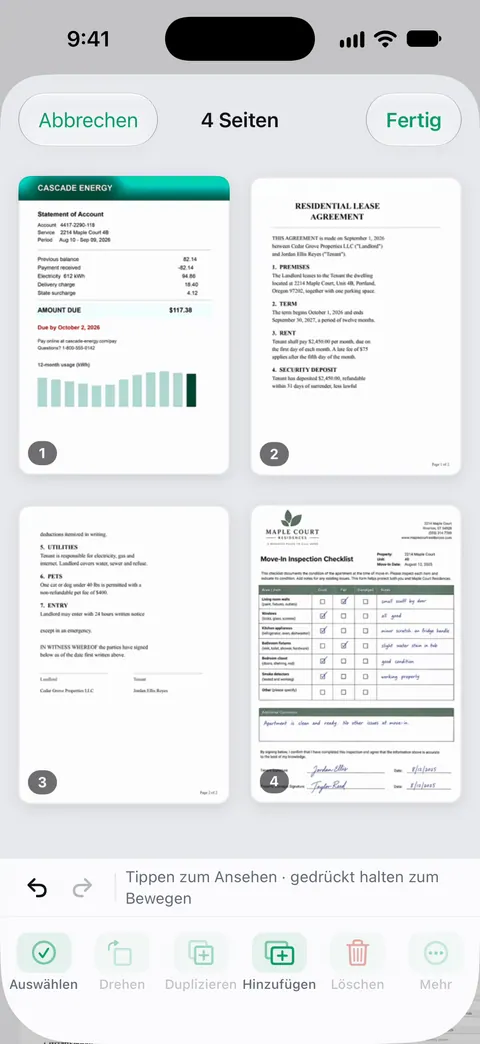
Sobald das Dokument in Scanner One ist: Im Bildschirm Seiten eines Dokuments kannst du Seiten neu anordnen, drehen, duplizieren, löschen und neue hinzufügen. Ausgewählte Seiten lassen sich in ein neues oder ein anderes bestehendes Dokument kopieren. Das geht schneller, als eine Datei zu duplizieren und den Rest zu löschen.
Die Grenzen, ehrlich gesagt:
- Wenn du danach zusammenfügst, aufteilst oder komprimierst: Gratis kannst du die PDF-Werkzeuge und den Export nach Word, Excel und CSV 3-mal pro Woche nutzen, aus einem gemeinsamen Kontingent. Pro entfernt alle Limits.
- In der Gratisversion tragen Seiten, die du teilst, druckst oder exportierst, unten rechts einen kleinen Hinweis „Gescannt mit Scanner One“. Pro entfernt ihn. Ein in Vorschau bearbeitetes PDF trägt keinen Hinweis.
- Bei einem PDF, das dir jemand gemailt hat und das du nur kürzen willst, geht es in Vorschau schneller, als die Datei in eine andere App zu holen.
Die Seite zu den PDF-Werkzeugen listet, was Scanner One sonst noch mit Seiten kann.
Fragen und Antworten
Wie lösche ich eine Seite aus einem PDF auf dem iPhone?
Öffne das PDF in Vorschau, zeige die Miniaturen an, halte den Finger auf die Seite und tippe auf „Seite löschen“. Tippe auf „Zurück“, um zu sichern. Unter iOS 26 tippe auf die Seitenzahl, um die Miniaturen anzuzeigen; unter iOS 27 auf die Taste „Seitenleiste anzeigen“.
Kann ich eine gelöschte Seite zurückholen?
Apples Handbuch sagt: Tippe auf die Taste „Mehr“, dann auf „Widerrufen“, um eine Änderung in Vorschau rückgängig zu machen. Hast du die Datei schon geschlossen, ist die Seite aus ihr verschwunden, also behalte vor größeren Änderungen mit „Duplizieren“ eine Kopie.
Warum sehe ich die Seitenminiaturen nicht?
Tippe unter iOS 27 einmal auf das PDF, damit die Taste „Seitenleiste anzeigen“ zurückkommt. Tippe unter iOS 26 auf den Bildschirm, um die Seitenzahl anzuzeigen, und dann auf sie; erscheint sie weiterhin nicht, zieh zwei Finger auf der Seite zusammen.
Kann ich mitten in einem PDF eine Seite einfügen?
Ja. Halte den Finger auf die Miniatur an der Stelle, wo sie hin soll, und tippe auf „Leere Seite einfügen“, „Aus Datei einfügen“ für ein PDF oder Bild oder „Seiten scannen“, um Papier einzuscannen. Zieh die neue Seite, wenn sie eine Stelle daneben landet.
Quellen
Was diese Seite über Scanner One sagt, wurde am in der App geprüft.
- iPhone-Benutzerhandbuch: PDF-Seiten in der App „Vorschau“ auf dem iPhone hinzufügen, löschen, drehen, bewegen oder zuschneiden — „Seite löschen“, Seiten bewegen, „Leere Seite einfügen“, „Aus Datei einfügen“, „Seiten scannen“ und „Widerrufen“; Miniaturen über die Seitenzahl unter iOS 26 und die Taste „Seitenleiste anzeigen“ unter iOS 27; Handbuchseite für iOS 26 und 27 ohne Datum, gelesen am 13.11.2026
- iPhone-Benutzerhandbuch: Mit PDFs in der App „Notizen“ auf dem iPhone arbeiten — Seitenaktionen für PDFs und Scans in einer Notiz; Handbuchseite für iOS 26 und 27 ohne Datum, gelesen am 13.11.2026
- iPhone-Benutzerhandbuch: E-Mail-Anhänge in der App „Mail“ auf dem iPhone hinzufügen — eine Seite eines Scans löschen, bevor er angehängt wird; Handbuchseite für iOS 26 und 27 ohne Datum, gelesen am 13.11.2026
- Scanner One im App Store — die eigene Seite der App im App Store: mehrseitige Scans, die du neu anordnen kannst
Scanner One laden
Scanner One ist kostenlos, mit großzügigen Limits: Scannen, saubere PDFs und die Textsuche sind nie begrenzt.

Scanner OneScannen, signieren & KI fragen
Scanner One ist kostenlos, mit großzügigen Limits: Scannen, saubere PDFs und die Textsuche sind nie begrenzt.