
Ratgeber
Einen Kassenbon so scannen, dass er lesbar bleibt
Öffne Notizen, tippe in einer Notiz auf die Anhang-Taste und dann auf „Dokumente scannen“. Leg den Bon flach auf eine dunkle Unterlage bei gleichmäßigem Licht, lass das iPhone ihn erfassen und wähle einen Schwarzweiß- oder Graustufenfilter, damit blasse Schrift hervortritt. Scanne früh: Viele Kassenbons sind auf Thermopapier gedruckt, das durch Wärme und Licht verblasst. Bewahre Bons an einem Ort auf, etwa in einem Ordner „Kassenbons“ in Dateien, benannt nach Datum und Geschäft.

Einen Kassenbon mit Notizen scannen
Notizen ist schon auf deinem iPhone und kommt gut mit Kassenbons zurecht.
- Öffne Notizen und eine Notiz. Eine Notiz namens „Kassenbons 2026“ hält sie beisammen.
- Tippe auf die Anhang-Taste (die Büroklammer), dann auf Dokumente scannen.
- Tippe vor der Aufnahme auf Filter und wähle einen Schwarzweiß- oder Graustufen-Look. Apples Anleitung nennt Farbe, Graustufen, Schwarzweiß und Foto als Filter.
- Halte das iPhone über den Bon. Es erfasst ihn automatisch, sobald es die Ränder findet. Findet es sie nicht, erfasse manuell, ziehe die Ecken an die Papierkanten und tippe auf Behalten.
- Scanne weitere Bons, dann tippe auf Fertig.
Jeder Bon wird als PDF-Seite in der Notiz gesichert. Möchtest du lieber eine Datei pro Bon in einem Ordner, nimm die App Dateien: Öffne deinen Ordner „Kassenbons“, tippe auf die Mehr-Taste, dann auf Dokumente scannen und sichere. Siehe Direkt in die App Dateien scannen.
Die Schrift scharf bekommen
Kassenbons sind klein, schmal und oft gewellt, das ist für jeden Scanner schwer.
- Glätte ihn zuerst. Zieh den Bon mit der bedruckten Seite nach oben über eine Tischkante, um die Wellung herauszunehmen. Ein gewellter Bon verbiegt den Text oben und unten.
- Nimm einen dunklen, einfarbigen Hintergrund. Weißes Papier auf einem dunklen Tisch gibt dem Scanner eine klare Kante.
- Helles, gleichmäßiges Licht, keine Blitzspiegelung. Die Oberfläche eines Thermobons ist leicht glänzend. Hinterlässt der Blitz einen weißen Fleck, schalte ihn aus und geh ans Fenster. Mehr dazu in Das beste Licht zum Scannen.
- Geh nah genug heran. Ein Bon ist schmal; lass ihn die Höhe des Bildschirms ausfüllen, statt klein in der Mitte zu sitzen.
- Wähle den passenden Filter. Schwarzweiß macht blasse graue Schrift dunkler, und das brauchen die meisten Bons. Nimm Farbe, wenn ein Stempel, ein handgeschriebenes Trinkgeld oder ein Logo zählt.
Lange Supermarkt-Bons, die nicht in ein Bild passen, kannst du abschnittsweise als Seiten eines PDFs scannen. Siehe Lange und große Dokumente scannen.
Scanne ihn, bevor er verblasst
Viele Kassenbons, die glatte, leicht glänzende Sorte, sind Thermopapier: Es gibt keine Tinte, der Drucker schreibt durch Erhitzen eines beschichteten Papiers. Eine Anleitung für Mitarbeitende der California State University, San Bernardino, sagt es klar: Einen Thermobon mit dem Textmarker zu markieren „zerstört im Grunde die gedruckte Information“, Klebeband auf dem Druck lässt ihn verblassen, und Sonne oder eine Wärmequelle schädigt das Papier. Das US-Nationalarchiv warnte 1996, dass Bilder auf Thermopapier „schon nach sechs Monaten zu verfallen beginnen können“, und wies Bundesbehörden an, Thermofaxe bei Eingang zu kopieren.
Was das für dich heißt:
- Scanne Bons, die du aufbewahren musst, am selben Tag oder in derselben Woche. Portemonnaie, ein heißes Auto und ein sonniges Armaturenbrett beschleunigen das Verblassen.
- Markiere den Druck nicht und klebe nichts darüber. Markiere die Summe stattdessen im Scan.
- Halte das Papier von Hitze fern, wenn du auch das Original brauchst, zum Beispiel für einen Garantiefall oder eine Rückgabe.
Bons dort aufbewahren, wo du sie findest
Ein Scan, den du nicht findest, ist nicht besser als ein verblasster Bon.
- Ein Ort. Eine Notiz „Kassenbons“ in Notizen oder ein Ordner „Kassenbons“ in Dateien mit einem Ordner pro Jahr.
- Ein Name, der sortiert. Benenne in Dateien jeden Scan mit dem Datum zuerst um: „2026-11-13 Baumarkt 48,20“. Dateien sortiert sie dann von selbst nach Datum. Weitere Ideen zur Benennung findest du in Gescannte Dokumente benennen.
- Fotos findet Fotos von Bons. Hast du Bons schon mit der Kamera fotografiert, sammelt Fotos sie: Tippe auf Sammlungen, scrolle zu Sonstige und such nach der Sammlung für Belege.
Wie lange du sie aufhebst, hängt vom Zweck ab: siehe Wie lange Kassenbons aufhebenEN, und für geschäftliche und steuerliche Zwecke Kassenbons für Steuer und Spesenabrechnung scannenEN.
Bons, die per E-Mail kommen
Immer mehr Belege berühren nie Papier: Onlinebestellungen, Fahrdienste, Hotelrechnungen. Leg sie zu den gescannten, dann gibt es nur einen Ort zum Suchen.
- Öffne in Mail die E-Mail mit dem Beleg.
- Ist der Beleg ein Anhang, halte ihn gedrückt und wähle In „Dateien“ sichern, dann deinen Ordner „Kassenbons“.
- Ist der Beleg die E-Mail selbst, verschiebe sie in ein Postfach „Kassenbons“ oder leite sie an eine Adresse weiter, die du für Unterlagen führst.
Benenne sie wie deine Scans, Datum zuerst, damit ein Ordner eine einzige Zeitleiste ergibt.
Wo Scanner One hilft und wo nicht
Kassenbons sind der Fall, für den die App einen eigenen Filter hat. Scans gibt es mit den Filtern „Automatisch“, „Farbe“, „Graustufen“ und „Kassenbon“. Der Screenshot unten zeigt einen Bon nach dem Filter „Kassenbon“: scharfe schwarze Schrift auf Weiß.
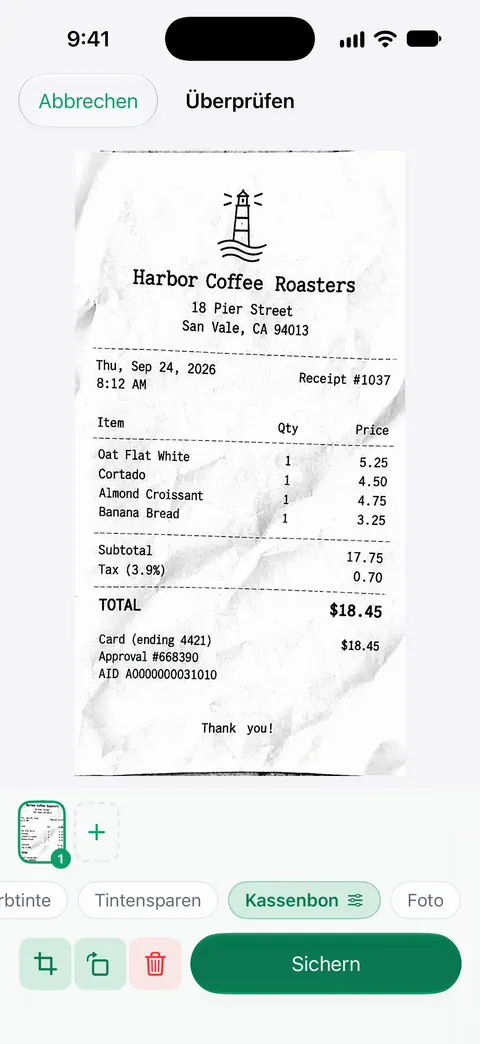
Du scannst den Bon und sicherst ihn. Dann liest es den Text, benennt das Dokument, vergibt Tags und legt es im richtigen Ordner ab. Ein Bon landet also benannt und im richtigen Ordner, ohne dass du etwas tippst. Die Suche durchsucht den Text jedes Dokuments und zeigt die passende Zeile und Seite. Frag deine Dokumente, was du willst. Wann endet der Mietvertrag? Was habe ich im Laden ausgegeben? Die Antwort kommt mit der Seite, aus der sie stammt.
Zu erledigen sammelt auf Home fällige Rechnungen, Rückgabefristen und bald ablaufende Ausweise aus deinen eigenen Papieren. Das umfasst auch die Rückgabefrist, die unten auf einem Bon gedruckt steht.
Die Grenzen: Gratis gibt es die intelligente Ablage für 10 Dokumente im Monat. Gratis kannst du der KI auf dem Gerät 3 Fragen am Tag stellen. In der Gratisversion tragen Seiten, die du teilst, druckst oder exportierst, unten rechts einen kleinen Hinweis „Gescannt mit Scanner One“. Pro entfernt ihn. Das Scannen selbst ist nie begrenzt: Scanner One ist kostenlos, mit großzügigen Limits: Scannen, saubere PDFs und die Textsuche sind nie begrenzt.
Wann das Eingebaute reicht: Ein paar Bons im Monat für deine eigenen Unterlagen sind in einer Notiz in Notizen oder einem Ordner in Dateien gut aufgehoben. Eine App lohnt sich, wenn sich jede Woche Bons häufen und du später einen nach Geschäft oder Betrag finden willst. Weitere Scan-Anleitungen findest du unter RatgeberEN.
Fragen und Antworten
Warum verblassen Kassenbons?
Viele Kassenbons sind auf Thermopapier gedruckt, das dunkel wird, wo der erhitzte Druckkopf es berührt. Das Bild reagiert empfindlich auf Wärme und Licht, und das US-Nationalarchiv warnte, dass Thermobilder schon nach sechs Monaten zu verfallen beginnen können.
Kann ich einen Kassenbon scannen, der schon verblasst ist?
Oft ja. Scanne ihn bei hellem, gleichmäßigem Licht und probiere den Schwarzweiß- oder Graustufenfilter, der blasse graue Schrift dunkler macht. Ist der Text ganz weg, bringt ihn kein Scanner zurück.
Reicht ein Foto von einem Kassenbon?
Für deine eigenen Unterlagen meist schon, wenn jede Zeile lesbar ist. Ein Dokumentenscan ist besser: Er richtet den Bon gerade, schneidet den Hintergrund ab und sichert ein PDF, das sich leicht ablegen und senden lässt.
Soll ich die Summe vor dem Scannen markieren?
Nicht auf einem Thermobon. Ein Textmarker kann den Thermodruck auslöschen, und die Farbe kann im Scan schwarz werden. Markiere die Summe lieber hinterher im Scan.
Quellen
Was diese Seite über Scanner One sagt, wurde am in der App geprüft.
- iPhone-Benutzerhandbuch (iOS 27): Text und Dokumente mit der iPhone-Kamera in der App „Notizen“ scannen — die Scanschritte in Notizen, mit Blitz und Filtern vor der Aufnahme; gelesen am 2026-11-13
- iPhone-Benutzerhandbuch (iOS 15): Scannen von Text und Dokumenten mit der Kamera in der App „Notizen“ auf dem iPhone — nennt die Filter zur Auswahl: Farbe, Graustufen, Schwarzweiß oder Foto
- California State University, San Bernardino, Preparing Documents for Scanning: Tips and Techniques — Thermobons werden mit Wärme bedruckt; Textmarker und Klebeband zerstören den Druck; vor Sonne und Hitze schützen; kein Datum angegeben
- US National Archives, NARA Bulletin 96-03: Preservation of facsimile transmissions — Bilder auf Thermopapier sind instabil und können schon nach sechs Monaten zu verfallen beginnen; vom 12.02.1996, inzwischen als überholt gekennzeichnet
- iPhone-Benutzerhandbuch (iOS 27): Belege, QR-Codes, kürzlich bearbeitete Fotos und mehr auf dem iPhone finden — Fotos gruppiert Belege unter „Sonstige“; gelesen am 2026-11-13
- iPhone-Benutzerhandbuch (iOS 27): E-Mail-Anhänge in der App „Mail“ auf dem iPhone laden — Anhang gedrückt halten, dann „In ‚Dateien‘ sichern“; gelesen am 2026-11-13
- Scanner One im App Store — das eigene Listing der App
Scanner One laden
Scanner One ist kostenlos, mit großzügigen Limits: Scannen, saubere PDFs und die Textsuche sind nie begrenzt.

Scanner OneScannen, signieren & KI fragen
Scanner One ist kostenlos, mit großzügigen Limits: Scannen, saubere PDFs und die Textsuche sind nie begrenzt.