
Ratgeber
Warum dein Scan unscharf ist und wie du es behebst
Die häufigste Ursache ist ein verschmiertes Kameraobjektiv: Apples erster Tipp bei unscharfen Fotos ist, die Objektive mit einem Mikrofasertuch zu reinigen. Danach kommen Bewegung und wenig Licht: Stütze die Ellbogen auf den Tisch, sorge für Licht und lass den Scanner auslösen, wenn du ruhig bist. Nimm Hülle, Folie und magnetisches Zubehör an der Kamera ab. War der Scan auf dem Handy scharf und ist erst nach dem Senden unscharf, wurde er beim Export verkleinert: Sende das Original.

Ordne die Unschärfe ihrer Ursache zu
| Was du siehst | Wahrscheinliche Ursache | Lösung |
|---|---|---|
| Ein weicher Schleier über der ganzen Seite, manchmal mit leuchtenden Lichtern | Fingerabdruck auf dem Objektiv | Das hintere Objektiv mit einem Mikrofasertuch abwischen |
| Text in eine Richtung verwischt | Das Handy hat sich bei der Aufnahme bewegt | Ellbogen auf den Tisch, automatische Erfassung, mehr Licht |
| Körnige, weiche Seite in einem dunklen Raum | Zu wenig Licht | Ans Fenster gehen oder bei mattem Papier den Blitz einschalten |
| In der Mitte scharf, an einer Kante weich | Handy schräg gehalten oder Seite wellt sich | Das Handy parallel halten, die Seite glätten |
| Alles weich, selbst ganz nah | Näher, als die Kamera fokussieren kann | Weiter weggehen und den Scanner zuschneiden lassen |
| Auf deinem Handy scharf, beim Empfänger unscharf | Die Datei wurde beim Export oder von einer App verkleinert | Das Original-PDF senden |
Fang beim Objektiv an
Dein Handy lebt in Taschen und Händen, und das hintere Objektiv sammelt Fingerabdrücke. Ein dünner Schmierfilm fällt auf einem Sonnenuntergangsfoto nicht auf, macht aber aus Kleingedrucktem einen weichen Schleier.
- Wische das hintere Objektiv mit einem Mikrofasertuch ab. Das ist Apples erster Schritt bei unscharfen Fotos.
- Lass dich vom iPhone erinnern. Auf unterstützten Modellen erkennt das iPhone ein beschmutztes Objektiv und schlägt vor, es zu reinigen. Die Einstellung heißt Hinweise zur Objektivreinigung unter Einstellungen, Kamera. Lass sie eingeschaltet.
- Prüfe die Hülle. Apples nächster Schritt: Entferne Hüllen, Folien und Zubehör (etwa Polarisationsfilter, Extender oder Lupe), die das Objektiv blockieren oder Magneten enthalten. Eine leicht verrutschte Hülle kann über den Rand des Objektivs ragen.
Halte still und lass den Scanner auf dich warten
Ein Scan ist eine Nahaufnahme, also wird aus einer kleinen Bewegung eine große Unschärfe.
- Stütze die Ellbogen auf den Tisch und halte das Handy mit beiden Händen.
- Nutze die automatische Erfassung. In Notizen, Dateien und Vorschau nimmt das iPhone die Seite auf, sobald es die Ränder erkennt und du ruhig bist. Es wartet auf dich. Ein Tippen von Hand bringt oft einen kleinen Wackler mit.
- Löst du von Hand aus, drücke eine Lautstärketaste statt auf den Bildschirm zu tippen. Ein Tastendruck bewegt das Handy weniger.
- Bewege das Papier, nicht das Handy, bei mehrseitigen Dokumenten.
Sorge für Licht
Bei wenig Licht braucht die Kamera für jedes Bild länger, und jede Bewegung in dieser Zeit macht es unscharf.
- Scanne am Fenster am Tag oder unter einer hellen Raumlampe, mit dem Licht von vorn oder von der Seite.
- Nutze den Blitz bei mattem Papier. In Notizen und Dateien stellst du Blitz vor der Aufnahme ein. Lass ihn bei glänzenden Seiten weg, wo er einen Lichtfleck hinterlässt.
- Achte bei wenig Licht auf Bewegungsunschärfe durch Zubehör. Apple weist darauf hin, dass ein Telekonverter, eine metallische Hülle oder ein magnetischer Objektivaufsatz bei geringem Umgebungslicht Bewegungsunschärfe verursachen kann. Nimm es ab.
Mehr zu Licht und Hintergründen steht im Ratgeber Das beste Licht zum Scannen von Dokumenten.
Den richtigen Abstand finden
- Nicht zu nah. Jede Handykamera hat einen kürzesten Abstand, bei dem sie scharfstellen kann. Hältst du sie direkt über einen Kassenbon, stellt die Kamera vielleicht nicht scharf. Geh zurück, bis die Seite den größten Teil des Bildschirms füllt, und lass den Scanner zuschneiden.
- Zoome nicht. Beim Zoomen mit zwei Fingern auf dem Kamerabildschirm tauschst du Details gegen Größe. Geh lieber näher heran.
- Halte das Handy parallel zur Seite. In einem steilen Winkel kann die weiter entfernte Kante der Seite weicher werden als die nähere.
Wenn der Scan erst beim Senden unscharf wurde
Sieht der Scan auf deinem iPhone knackig aus, aber unscharf beim Empfänger, lag es nicht an der Kamera. Unterwegs wurde die Datei kleiner gemacht.
- Exporteinstellungen. In Vorschau senkt Bilder für Bildschirm optimieren die Bildauflösung, und der Schieberegler Größe bei JPEG und HEIC tauscht Qualität gegen eine kleinere Datei. Exportiere noch einmal ohne diese Optionen oder mit dem Regler weiter Richtung Qualität.
- Komprimierung durch Apps. Manche Messenger und Dienste komprimieren, was du sendest. Sende das PDF stattdessen als Dateianhang per E-Mail oder über einen Dateidienst.
- Fax und Fotokopie. Alles, was gefaxt oder erneut kopiert wird, verliert Details. Ein sauberer Schwarz-Weiß-Scan übersteht das am besten: mehr dazu im Ratgeber Scan in Schwarzweiß.
Musstest du die Datei für die E-Mail verkleinern, findest du im Ratgeber PDF verkleinern für den E-Mail-Versand Wege, bei denen der Text lesbar bleibt.
Wenn jedes Foto unscharf ist
Sind auch deine normalen Fotos weich, nachdem du gereinigt und Zubehör abgenommen hast, sind Apples Schritte: das iPhone neu starten, iOS aktualisieren und die Kamera testen. Ist es weiterhin unscharf, braucht die Kamera vielleicht Service. Die nächsten Schritte stehen in Apples Artikel.
Wo Scanner One hilft und wo nicht
Scanner One erkennt die Ränder der Seite automatisch und korrigiert die Perspektive. Außerdem kann die App die Taschenlampe einschalten, während du zielst, was in einem dunklen Raum hilft, und von Hand auslösen, wenn die automatische Erfassung nicht zur Ruhe kommt, wie der Screenshot der Kamera zeigt.
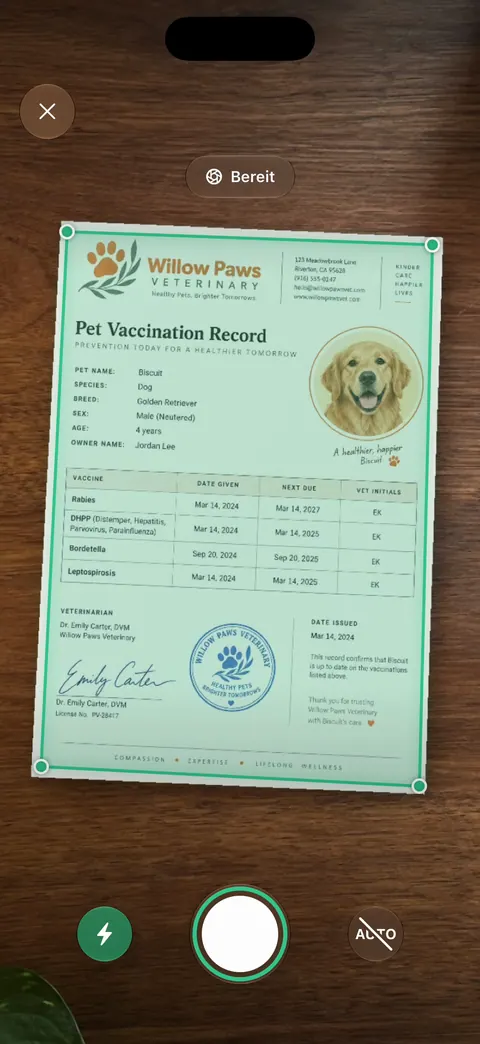
Scans gibt es mit den Filtern „Automatisch“, „Farbe“, „Graustufen“ und „Kassenbon“. Ein Filter macht blasse Schrift dunkler und den Hintergrund weißer, wodurch sich ein leicht weicher Scan besser lesen lässt. Die Texterkennung läuft auf jeder Seite, für alle, ob gratis oder Pro. Die Texterkennung liest scharfe Seiten zuverlässiger, eine klare Aufnahme verbessert also auch die Suche.
Was es nicht kann: Keine App holt Details zurück, die die Kamera nie erfasst hat, und keine reinigt dein Objektiv. Ist der Scan unscharf, scanne neu. Scannen ist im Gratisplan nicht begrenzt: Scanner One ist kostenlos, mit großzügigen Limits: Scannen, saubere PDFs und die Textsuche sind nie begrenzt.
Wann der eingebaute Weg reicht: Ein sauberes Objektiv, ruhige Hände und gutes Licht beheben die meisten unscharfen Scans in Notizen oder Dateien. Was der Scanner der App kann, siehst du auf der Seite zum Scannen, weitere Ratgeber unter RatgeberEN.
Fragen und Antworten
Warum sind meine iPhone-Scans unscharf, obwohl Fotos gut aussehen?
Scans sind Nahaufnahmen von feiner Schrift, daher fallen ein kleiner Schmierfleck oder ein Wackler viel stärker auf als bei einem Landschaftsfoto. Reinige das Objektiv, halte still und sorge für Licht.
Kann ich einen unscharfen Scan wieder scharf machen?
Nicht wirklich. Filter machen Text dunkler und die Seite weißer, aber sie können keine Details zurückholen, die die Kamera nicht erfasst hat. Neu scannen geht schneller.
Sagt mir das iPhone, wenn das Objektiv schmutzig ist?
Auf unterstützten Modellen ja: Es erkennt ein beschmutztes Objektiv und schlägt vor, es zu reinigen. Die Einstellung heißt „Hinweise zur Objektivreinigung“ unter Einstellungen, Kamera.
Mein Scan war scharf, aber der Empfänger sagt, er sei unscharf. Warum?
Unterwegs wurde er verkleinert, etwa durch eine Exporteinstellung, die Bilder für den Bildschirm optimiert, oder durch eine App, die Anhänge komprimiert. Sende das Original-PDF oder eine Version, die in höherer Qualität exportiert wurde.
Quellen
Was diese Seite über Scanner One sagt, wurde am in der App geprüft.
- Wenn die Kamera oder der Blitz deines iPhone oder iPad nicht funktioniert (Artikel 102514) — Objektive mit einem Mikrofasertuch reinigen, Hüllen, Folien und magnetisches Zubehör entfernen, neu starten; veröffentlicht am 22.10.2026
- iPhone-Benutzerhandbuch (iOS 27), Erweiterte Kameraeinstellungen auf dem iPhone ändern — Hinweise zur Objektivreinigung: Auf unterstützten Modellen erkennt das iPhone ein beschmutztes Objektiv; gelesen am 13.11.2026
- iPhone-Benutzerhandbuch (iOS 27), Text und Dokumente mit der iPhone-Kamera in der App „Notizen“ scannen — automatische Erfassung, wenn das iPhone still gehalten wird, und manuelle Erfassung; gelesen am 13.11.2026
- iPhone-Benutzerhandbuch (iOS 27), PDF-Dateien und Bilder in der App „Vorschau“ auf dem iPhone exportieren oder komprimieren — „Bilder für Bildschirm optimieren“ verringert die Bildauflösung; der Schieberegler „Größe“ tauscht Qualität gegen Dateigröße; gelesen am 13.11.2026
- Scanner One im App Store — das eigene Angebot der App
Scanner One laden
Scanner One ist kostenlos, mit großzügigen Limits: Scannen, saubere PDFs und die Textsuche sind nie begrenzt.

Scanner OneScannen, signieren & KI fragen
Scanner One ist kostenlos, mit großzügigen Limits: Scannen, saubere PDFs und die Textsuche sind nie begrenzt.