
Ratgeber
Ein Wort in einem PDF auf dem iPhone suchen
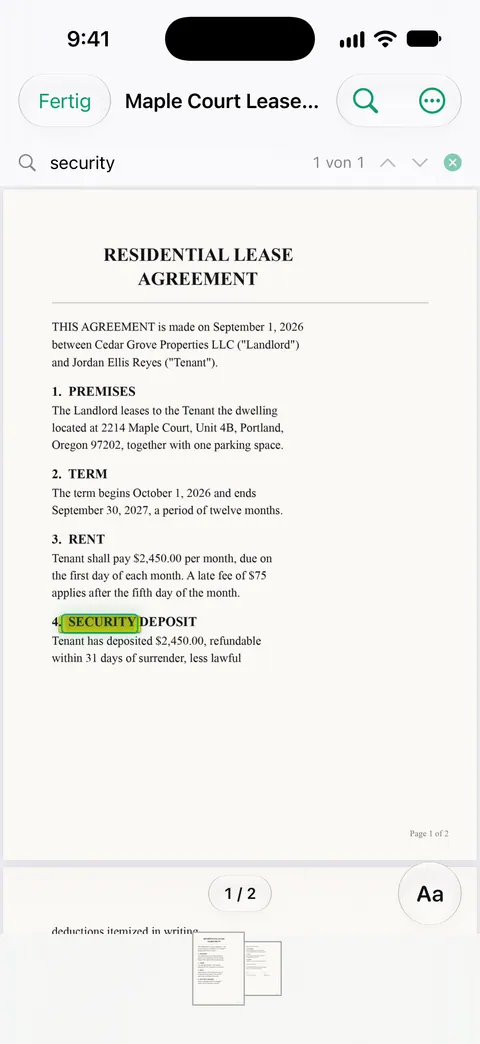
Öffne das PDF in der App „Vorschau“ (ab iOS 26), tippe auf die Taste „Suchen“ und tippe das Wort oder die Wortgruppe. Mit den Tasten „Nächstes Ergebnis“ und „Vorheriges Ergebnis“ springst du zwischen den Treffern. Unter „Suchoptionen“ wählst du „Ganze Wörter“ oder „Groß/klein“. Wird ein Wort, das du siehst, nicht gefunden, ist das PDF ein Scan ohne Text: Exportiere unter iOS 27 eine Kopie mit „Text einbetten“ und suche erneut.

Diese Seite handelt vom Finden eines Wortes in einem einzelnen PDF, das du schon geöffnet hast: die iPhone-Version von Strg+F. Willst du herausfinden, welches deiner Dokumente ein Wort erwähnt, ist das eine andere Aufgabe, die die Anleitung zum Finden eines Dokuments über ein Wort darin behandelt.
Ein PDF mit „Vorschau“ durchsuchen
„Vorschau“ ist ab iOS 26 Apples PDF-App auf dem iPhone und hat die beste eingebaute Suche. Das sind Apples Schritte.
- Öffne die App Vorschau und dann das PDF, das du durchsuchen willst.
- Tippe auf die Taste Suchen.
- Tippe ein Wort oder eine Wortgruppe in das Suchfeld. Bei einer Wortgruppe sucht „Vorschau“ genau nach dieser Gruppe.
- Tippe auf die Taste Nächstes Ergebnis oder Vorheriges Ergebnis, um von einem Treffer zum nächsten zu springen.
- Tippe auf die Taste Schließen, wenn du fertig bist.
Liegt das PDF in der App „Dateien“ und öffnet sich beim Tippen woanders, halte die Datei gedrückt, wähle Öffnen mit und dann „Vorschau“. Damit es dabei bleibt, halte die Datei gedrückt, wähle Informationen und stelle Immer öffnen mit ein.
Die Ergebnisse eingrenzen
Ein häufiges Wort in einem langen Vertrag kann dutzende Treffer liefern. Zwei Optionen in „Vorschau“ verringern sie. Tippe im Suchfeld auf die Taste Suchoptionen und dann:
- Ganze Wörter überspringt Treffer, bei denen dein Wort Teil eines längeren Wortes ist. Suchst du „Miete“ mit „Ganze Wörter“, hält die Suche nicht bei „Mieter“ oder „Untermiete“ an.
- Groß/klein findet nur Text mit denselben Großbuchstaben wie dein Suchtext. Nützlich bei Abkürzungen und Namen: „AG“ findet sonst auch „Tag“ und „Vertrag“.
Ein paar weitere Gewohnheiten helfen:
- Such nach dem seltenen Wort, nicht nach dem häufigen. In einem Mietvertrag findet „kündigen“ die richtige Klausel schneller als „Ende“.
- Such Zahlen so, wie sie gedruckt sind. Ein Datum kann „01.03.2027“ oder „1. März 2027“ lauten. Probiere den Teil, der am ehesten passt, zum Beispiel „2027“.
- Nutze „Gehe zu Seite“ bei langen Dokumenten. Tippe auf die Taste Mehr und dann auf Gehe zu Seite, wenn du ungefähr weißt, wo etwas steht. Tippe auf die Seitenzahl, um Miniaturen zu sehen.
Wenn die Suche nichts findet
Du siehst das Wort auf der Seite, aber die Suche meldet keine Ergebnisse. Das heißt fast immer, dass das PDF ein Scan oder ein Foto ist. Die Seite ist ein Bild von Text, es gibt also keine Buchstaben zum Durchsuchen.
Der Schnelltest: Halte ein Wort gedrückt. Lässt es sich nicht auswählen, gibt es keine Textebene. Die Anleitung, warum du Text aus einem PDF nicht kopieren kannst, erklärt das genauer.
Den Scan unter iOS 27 durchsuchbar machen
„Vorschau“ unter iOS 27 kann die fehlende Textebene hinzufügen.
- Öffne das PDF in Vorschau.
- Tippe auf die Taste Aktionsmenü neben dem Dateinamen und dann auf Exportieren.
- Wähle PDF und aktiviere Text einbetten. Laut Apple führt die Option OCR auf den Bildern aus und macht das PDF durchsuchbar.
- Tippe auf Fertig, wähle, wo die Kopie liegen soll, und tippe auf Sichern.
Öffne die neue Kopie und suche erneut. Die Anleitung zum Durchsuchbarmachen eines gescannten PDFs hat Tipps für eine bessere Erkennung, und die Erklärung Was ist ein durchsuchbares PDF erläutert die versteckte Textebene.
Weitere Gründe, warum ein Wort nicht erscheint
- Schreibweise und Zeilenumbrüche. Ein Wort, das am Zeilenende mit Bindestrich getrennt ist, passt vielleicht nicht. Suche nach einem Teil davon.
- Erkennungsfehler. Bei einem Scan kann OCR „1“ als „l“ oder „0“ als „O“ lesen. Probiere ein anderes Wort aus demselben Satz.
- Der Text steckt in einem Bild. Logos, Stempel und eingefügte Bildschirmfotos in einem PDF sind Bilder, auch wenn der Rest Text ist.
- Das Wort steht in einem Formularfeld oder einem Kommentar. Manche Programme durchsuchen getippte Formularantworten oder Notizen nicht. Scrolle zur Seite und sieh nach.
PDFs in anderen Apple-Apps durchsuchen
- Notizen: Bewahrst du PDFs in Notizen auf, kann die Suche in „Notizen“ in ihnen suchen, auch in Dokumenten, die du in eine Notiz gescannt hast. Für die Suche in PDFs verweist Apple auf die Suche in „Notizen“.
- Dateien: Das Suchfeld in der App „Dateien“ findet Dateinamen, Ordnernamen und Dokumenttypen. Es findet die Datei, nicht das Wort darin.
- Übersicht: Ein PDF, das du in „Dateien“ mit Vorschau mit „Übersicht“ öffnest, eignet sich zum Lesen. Zum Suchen öffne die Datei in „Vorschau“.
Wo Scanner One hilft und wo nicht
Für ein einzelnes PDF mit echtem Text ist die Suche in „Vorschau“ alles, was du brauchst. Sie ist kostenlos und schnell.
Scanner One hilft, wenn die PDFs deine eigenen Scans sind, und genau da kommt die eingebaute Suche leer zurück. Die Texterkennung läuft auf jeder Seite, für alle, ob gratis oder Pro. Scanner One erstellt durchsuchbare PDFs. Die Suche durchsucht den Text jedes Dokuments und zeigt die passende Zeile und Seite. Öffnest du ein Ergebnis, führt dich der Reader auf die Seite, auf der die Wörter hervorgehoben sind.
So kannst du ein Dokument durchsuchen oder alle Dokumente auf einmal aus der Bibliothek, ohne vorher durchsuchbare Kopien zu erstellen. Die Seite zur Suchfunktion zeigt, wie Ergebnisse aussehen.
Die Grenzen, ganz offen:
- Die Texterkennung läuft auf dem Gerät, in 29 Sprachen. Handschrift und verblasste Kopien können trotzdem falsch gelesen werden, ein fehlendes Ergebnis ist also kein Beweis, dass das Wort nicht da ist.
- Die Suche funktioniert bei Dokumenten in Scanner One. Ein PDF, das nur in „Dateien“ oder Mail liegt, muss erst hineingeholt werden, über Home oder mit In Scanner One sichern im Teilen-Menü.
- In der Gratisversion tragen Seiten, die du teilst, druckst oder exportierst, unten rechts einen kleinen Hinweis „Gescannt mit Scanner One“. Pro entfernt ihn. Das betrifft nur Seiten, die du teilst oder exportierst, nicht die Suche.
Fragen und Antworten
Gibt es auf dem iPhone ein Strg+F für PDFs?
Ja. Tippe in „Vorschau“ auf die Taste „Suchen“ und tippe los, dann gehst du mit „Nächstes Ergebnis“ und „Vorheriges Ergebnis“ durch die Treffer. Es ist die Handy-Version von Strg+F oder Cmd+F.
Warum findet die Suche in meinem PDF nichts?
Das PDF ist wahrscheinlich ein Scan oder ein Foto, die Wörter sind also Pixel und es gibt nichts zu durchsuchen. Erstelle in „Vorschau“ unter iOS 27 mit „Text einbetten“ eine durchsuchbare Kopie oder führe in einer anderen App die Texterkennung aus und suche dann erneut.
Kann ich nach einer genauen Wortgruppe suchen?
Ja. Laut Apples Handbuch sucht „Vorschau“ nach genau dieser Wortgruppe, wenn du eine eintippst. Mit „Ganze Wörter“ überspringst du Treffer in längeren Wörtern.
Wie durchsuche ich alle meine PDFs auf einmal statt eines einzelnen?
Das ist eine andere Suche. Das Suchfeld in „Dateien“ findet Datei- und Ordnernamen, und „Notizen“ durchsucht PDFs, die an Notizen angehängt sind. Unsere Anleitung zum Finden eines Dokuments über ein Wort darin vergleicht die Möglichkeiten.
Durchsucht Scanner One gescannte PDFs?
Die Suche durchsucht den Text jedes Dokuments und zeigt die passende Zeile und Seite. Die Texterkennung läuft auf jeder Seite, für alle, ob gratis oder Pro.
Quellen
Was diese Seite über Scanner One sagt, wurde am in der App geprüft.
- PDF-Dateien und Bilder in der App „Vorschau“ auf dem iPhone öffnen und anzeigen — Text in einer PDF-Datei finden: Wortgruppe, „Ganze Wörter“, „Groß/klein“, nächstes und vorheriges Ergebnis, „Gehe zu Seite“; Handbuch für iOS 27, ohne Datum, gelesen am 13.11.2026
- PDF-Dateien und Bilder in der App „Vorschau“ auf dem iPhone exportieren oder komprimieren — die Option „Text einbetten“, die OCR auf Bildern ausführt und das PDF durchsuchbar macht; Handbuch für iOS 27, ohne Datum, gelesen am 13.11.2026
- Dateien und Ordner in der App „Dateien“ auf dem iPhone suchen und anzeigen — das Suchfeld in „Dateien“ findet Dateinamen, Ordnernamen und Dokumenttypen; „Öffnen mit“ und „Immer öffnen mit“; Handbuch für iOS 27, ohne Datum, gelesen am 13.11.2026
- Mit PDFs in der App „Notizen“ auf dem iPhone arbeiten — PDFs und gescannte Dokumente in Notizen; für die Suche in PDFs verweist Apple auf die Suche in „Notizen“; Handbuch für iOS 27, ohne Datum, gelesen am 13.11.2026
- Scanner One im App Store — die App-Seite selbst: in jedem Dokument suchen, mit passender Zeile und Seite
Scanner One laden
Scanner One ist kostenlos, mit großzügigen Limits: Scannen, saubere PDFs und die Textsuche sind nie begrenzt.

Scanner OneScannen, signieren & KI fragen
Scanner One ist kostenlos, mit großzügigen Limits: Scannen, saubere PDFs und die Textsuche sind nie begrenzt.