
Guia
Busque uma palavra dentro de um PDF no iPhone
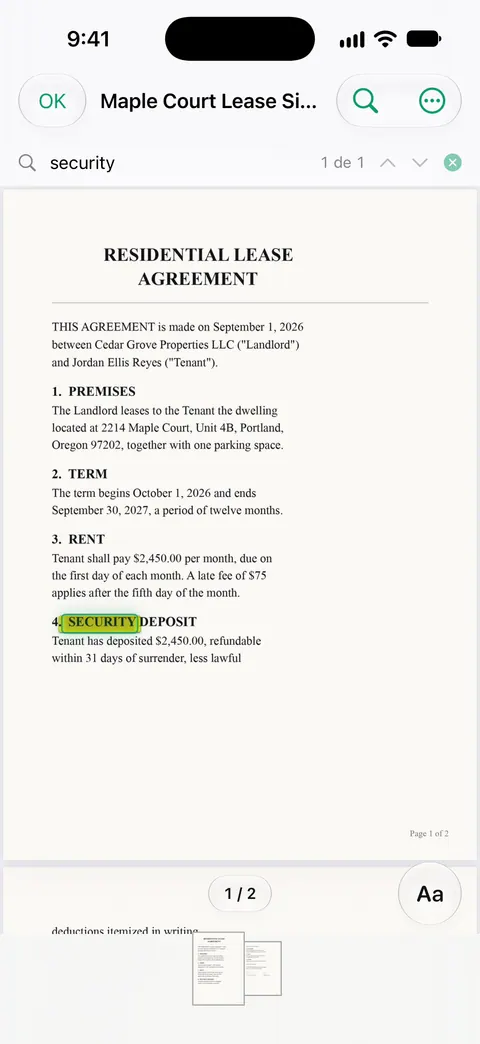
Abra o PDF no app Pré-Visualização (iOS 26 e posteriores), toque no botão de Busca e digite a palavra ou a frase. Toque nos botões Próximo Resultado e Resultado Anterior para passar de uma ocorrência à outra. Em Opções de Busca, você escolhe Palavras Completas ou Diferenciar Maiúsculas/Minúsculas. Se uma palavra que você vê não é encontrada, o PDF é um escaneamento sem texto: exporte uma cópia com Integrar Texto no iOS 27 e busque de novo.

Esta página trata de achar uma palavra dentro de um PDF que você já abriu: a versão do Ctrl+F para o iPhone. Se você quer descobrir qual dos seus documentos menciona uma palavra, é outro trabalho, e o guia para encontrar um documento por uma palavra dentro dele trata disso.
Busque em um PDF com a Pré-Visualização
A Pré-Visualização é o app de PDF da Apple no iPhone a partir do iOS 26, e tem a melhor busca embutida. Estes são os passos da Apple.
- Abra o app Pré-Visualização e abra o PDF em que você quer buscar.
- Toque no botão de Busca.
- Digite uma palavra ou frase no campo de busca. Se você digita uma frase, a Pré-Visualização procura exatamente essa frase.
- Toque no botão Próximo Resultado ou Resultado Anterior para ir de uma ocorrência à outra.
- Toque no botão Fechar quando terminar.
Se o PDF está no app Arquivos e abre em outro lugar quando você toca nele, mantenha o arquivo pressionado, escolha Abrir com e depois a Pré-Visualização. Para que isso fique como padrão, mantenha o arquivo pressionado, escolha Obter Informações e defina Sempre Abrir com Este App.
Refine os resultados
Uma palavra comum em um contrato longo pode dar dezenas de ocorrências. Duas opções da Pré-Visualização reduzem isso. Toque no botão de Opções de Busca no campo de busca e depois:
- Palavras Completas ignora as ocorrências em que a sua palavra faz parte de uma palavra maior. Buscar “alugar” com Palavras Completas ativado não para em “alugarem”.
- Diferenciar Maiúsculas/Minúsculas só encontra texto com as mesmas maiúsculas que você digitou. Serve para nomes, ou para “Locatário” em um contrato que o define com L maiúsculo.
Mais alguns hábitos ajudam:
- Busque a palavra rara, não a comum. Em um contrato de aluguel, “rescindir” leva à cláusula certa mais rápido que “acabar”.
- Busque números como estão impressos. Uma data pode estar escrita “01/03/2027” ou “1º de março de 2027”. Tente a parte com mais chance de coincidir, como “2027”.
- Use Ir à Página em documentos longos. Toque no botão Mais e depois em Ir à Página, quando você sabe mais ou menos onde algo está. Toque na contagem de páginas para ver as miniaturas.
Quando a busca não encontra nada
Você vê a palavra na página, mas a busca diz que não há resultados. Quase sempre isso significa que o PDF é um escaneamento ou uma foto. A página é uma imagem de texto, então não há letras para buscar.
O teste rápido: mantenha uma palavra pressionada. Se você não consegue selecioná-la, não há camada de texto. O guia sobre por que você não consegue copiar texto de um PDF explica isso em mais detalhes.
Torne o escaneamento pesquisável no iOS 27
A Pré-Visualização no iOS 27 pode adicionar a camada de texto que falta.
- Abra o PDF na Pré-Visualização.
- Toque no botão de Menu de Ações ao lado do nome do arquivo e depois em Exportar.
- Escolha PDF e ative Integrar Texto. A Apple diz que a opção faz o OCR das imagens e torna o PDF pesquisável.
- Toque em OK, escolha onde salvar a cópia e toque em Salvar.
Abra a nova cópia e busque de novo. O guia para tornar pesquisável um PDF escaneado tem dicas para um reconhecimento melhor, e a página em palavras simples sobre o que é um PDF pesquisável explica a camada de texto escondida.
Outros motivos para uma palavra não aparecer
- Grafia e quebras de linha. Uma palavra dividida com hífen no fim da linha pode não ser encontrada. Busque um pedaço dela.
- Erros de reconhecimento. Em um escaneamento, o OCR pode ler “1” como “l” ou “0” como “O”. Tente outra palavra da mesma frase.
- O texto está em uma imagem. Logotipos, carimbos e capturas de tela coladas dentro de um PDF são imagens, mesmo quando o resto é texto.
- A palavra está em um campo de formulário ou em um comentário. Alguns leitores não buscam respostas digitadas em formulários nem anotações. Vá até a página e olhe.
Buscando PDFs em outros apps da Apple
- Notas: se você guarda PDFs em notas, a busca do Notas pode procurar dentro deles, inclusive em documentos que você escaneou para uma nota. A Apple indica a busca do Notas para buscar em PDFs.
- Arquivos: o campo de busca do app Arquivos encontra nomes de arquivos, nomes de pastas e tipos de documento. Serve para achar o arquivo, não a palavra dentro dele.
- Visualização Rápida: um PDF aberto pelo Arquivos com Pré-visualizar com a Visualização Rápida é bom para ler. Para buscar, abra o arquivo na Pré-Visualização.
Onde o Scanner One ajuda, e onde não
Para um PDF com texto de verdade, a busca da Pré-Visualização é tudo de que você precisa. É grátis e rápida.
O Scanner One ajuda quando os PDFs são os seus próprios escaneamentos, justamente onde a busca embutida volta de mãos vazias. O reconhecimento de texto funciona em todas as páginas para todos, no Grátis ou no Pro. O Scanner One cria PDFs pesquisáveis. A busca procura dentro do texto de todos os documentos e mostra a linha e a página encontradas. Abra um resultado e o Leitor leva você à página com as palavras destacadas.
Assim, você pode buscar em um documento ou em todos de uma vez, pela Biblioteca, sem fazer antes cópias pesquisáveis. A página do recurso de busca mostra como ficam os resultados.
Os limites, sem rodeios:
- O reconhecimento de texto acontece no próprio aparelho, em 29 idiomas. Letra de mão e cópias desbotadas ainda podem ser lidas errado, então a ausência de um resultado não prova que a palavra não está lá.
- A busca funciona em documentos que estão no Scanner One. Um PDF que está só no Arquivos ou no Mail precisa ser trazido antes, pelo Início ou com Salvar no Scanner One na folha de compartilhamento.
- Em uma conta grátis, as páginas que você compartilha, imprime ou exporta levam uma pequena etiqueta “Digitalizado com o Scanner One” no canto inferior direito. O Pro a remove. Isso só afeta as páginas que você compartilha ou exporta, não a busca.
Perguntas e respostas
Existe Ctrl+F para PDFs no iPhone?
Existe. Na Pré-Visualização, toque no botão de Busca e digite, depois percorra as ocorrências com Próximo Resultado e Resultado Anterior. É a versão do Ctrl+F ou Command+F para o celular.
Por que a busca não encontra nada no meu PDF?
Provavelmente o PDF é um escaneamento ou uma foto, então as palavras são pixels e não há nada para buscar. Faça uma cópia pesquisável com Integrar Texto na Pré-Visualização do iOS 27, ou use o reconhecimento de texto em outro app, e busque de novo.
Posso buscar uma frase exata?
Pode. O guia da Apple diz que, se você digita uma frase, a Pré-Visualização busca exatamente essa frase. Use Palavras Completas para ignorar ocorrências dentro de palavras maiores.
Como busco em todos os meus PDFs de uma vez, em vez de em um só?
É outra busca. O campo de busca do app Arquivos encontra nomes de arquivos e de pastas, e o Notas busca dentro de PDFs anexados a notas. Nosso guia para encontrar um documento por uma palavra dentro dele compara as opções.
O Scanner One busca dentro de PDFs escaneados?
A busca procura dentro do texto de todos os documentos e mostra a linha e a página encontradas. O reconhecimento de texto funciona em todas as páginas para todos, no Grátis ou no Pro.
Fontes
O que esta página diz sobre o Scanner One foi conferido no app em .
- Abra e visualize PDFs e imagens no app Pré-Visualização no iPhone — buscar texto em um PDF: o botão de Busca, frases exatas, Opções de Busca com Palavras Completas e Diferenciar Maiúsculas/Minúsculas, Próximo Resultado e Resultado Anterior; Ir à Página e miniaturas; sem data, lido em 2026-11-13
- Exporte ou comprima PDFs e imagens no app Pré-Visualização no iPhone — Integrar Texto faz o OCR das imagens e torna o PDF pesquisável; guia do iOS 27, sem data, lido em 2026-11-13
- Encontre e visualize arquivos e pastas no app Arquivos do iPhone — Abrir com e a escolha de um app padrão para um arquivo, Visualização Rápida; o campo de busca do Arquivos encontra nomes de arquivo, nomes de pasta e tipos de documento; sem data, lido em 2026-11-13
- Trabalhe com PDFs no app Notas do iPhone — anexar um PDF a uma nota e buscar em PDFs pela busca do Notas; sem data, lido em 2026-11-13
- Scanner One na App Store — a ficha do próprio app: busca dentro dos documentos com a linha e a página encontradas, PDFs pesquisáveis
Baixe o Scanner One
O Scanner One é grátis, com limites generosos: escanear, gerar PDFs limpos e buscar no texto nunca param.

Scanner OneEscaneie, assine e pergunte
O Scanner One é grátis, com limites generosos: escanear, gerar PDFs limpos e buscar no texto nunca param.