
Guide
Chercher un mot dans un PDF sur iPhone
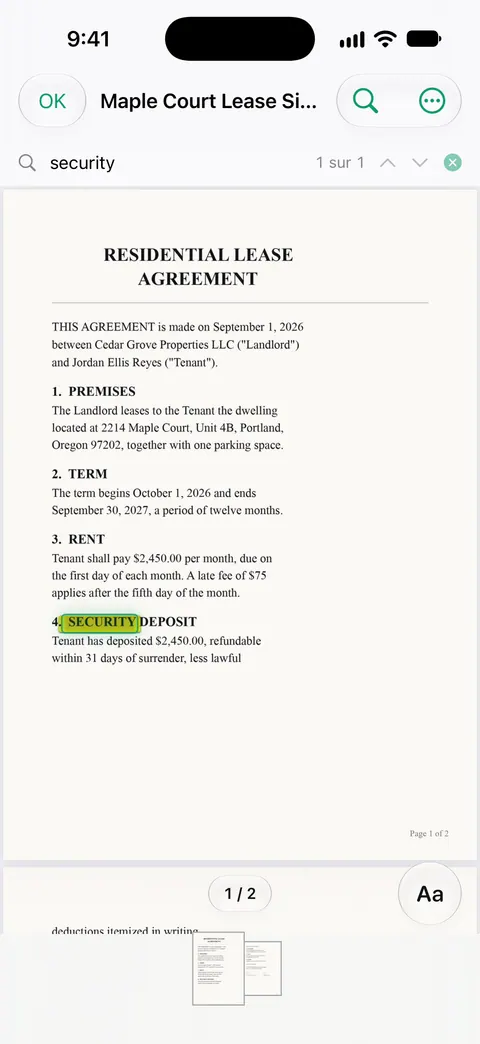
Ouvrez le PDF dans l’app Aperçu (iOS 26 et ultérieur), touchez le bouton de recherche et saisissez le mot ou l’expression. Touchez les boutons Résultat suivant et Résultat précédent pour passer d’une occurrence à l’autre. Les options de recherche permettent de choisir Mots entiers ou Respecter la casse. Si un mot que vous voyez reste introuvable, le PDF est un scan sans texte : exportez une copie avec Intégrer le texte sous iOS 27, puis cherchez de nouveau.

Cette page porte sur la recherche d’un mot dans un seul PDF que vous avez déjà ouvert : la version iPhone de Ctrl+F. Si vous voulez savoir lequel de vos documents mentionne un mot, c’est un autre travail, que couvre le guide pour retrouver un document grâce à un mot qu’il contient.
Chercher dans un PDF avec Aperçu
Aperçu est l’app PDF d’Apple sur iPhone depuis iOS 26, et c’est elle qui a la meilleure recherche intégrée. Voici les étapes d’Apple.
- Ouvrez l’app Aperçu, puis le PDF dans lequel vous voulez chercher.
- Touchez le bouton de recherche.
- Saisissez un mot ou une expression dans le champ de recherche. Si vous saisissez une expression, Aperçu cherche exactement cette expression.
- Touchez le bouton Résultat suivant ou Résultat précédent pour passer d’une occurrence à l’autre.
- Touchez le bouton Fermer quand vous avez terminé.
Si le PDF est dans l’app Fichiers et s’ouvre ailleurs quand vous le touchez, maintenez le doigt sur le fichier, choisissez Ouvrir avec, puis choisissez Aperçu. Pour que ce choix reste, maintenez le doigt sur le fichier, choisissez Lire les informations, puis réglez Toujours ouvrir avec.
Affiner les résultats
Un mot courant dans un long contrat peut donner des dizaines de résultats. Deux options d’Aperçu les réduisent. Touchez le bouton Options de recherche dans le champ de recherche, puis :
- Mots entiers ignore les correspondances où votre mot fait partie d’un mot plus long. Chercher « loyer » avec Mots entiers activé ne s’arrête pas sur « loyers » ni sur « employeur ».
- Respecter la casse ne trouve que le texte avec les mêmes majuscules que celles que vous avez saisies. Utile pour les noms, ou pour « Locataire » dans un bail qui le définit avec une majuscule.
Quelques autres habitudes aident :
- Cherchez le mot rare, pas le mot courant. Dans un bail, « résilier » trouve la bonne clause plus vite que « finir ».
- Cherchez les nombres comme ils sont imprimés. Une date peut s’écrire « 01/03/2027 » ou « 1er mars 2027 ». Essayez la partie la plus susceptible de correspondre, comme « 2027 ».
- Utilisez Aller à la page pour les longs documents. Touchez le bouton Plus, puis Aller à la page, quand vous savez à peu près où se trouve ce que vous cherchez. Touchez le nombre de pages pour voir les vignettes.
Quand la recherche ne trouve rien
Vous voyez le mot sur la page, mais la recherche annonce zéro résultat. Cela veut presque toujours dire que le PDF est un scan ou une photo. La page est une image de texte : il n’y a pas de lettres à chercher.
Le test rapide : maintenez le doigt sur un mot. Si vous ne pouvez pas le sélectionner, il n’y a pas de couche de texte. Le guide sur l’impossibilité de copier le texte d’un PDF l’explique plus en détail.
Rendre le scan consultable sous iOS 27
Aperçu sous iOS 27 peut ajouter la couche de texte manquante.
- Ouvrez le PDF dans Aperçu.
- Touchez le bouton du menu Actions à côté du nom du fichier, puis Exporter.
- Choisissez PDF, puis activez Intégrer le texte. Selon Apple, cela lance la reconnaissance optique des caractères sur les images et rend le PDF consultable.
- Touchez OK, choisissez où enregistrer la copie, puis touchez Enregistrer.
Ouvrez la nouvelle copie et cherchez de nouveau. Le guide pour rendre un PDF scanné consultable donne des conseils pour une meilleure reconnaissance, et la page en mots simples sur ce qu’est un PDF avec recherche dans le texte explique la couche de texte cachée.
Autres raisons pour lesquelles un mot n’apparaît pas
- Orthographe et retours à la ligne. Un mot coupé par un trait d’union en fin de ligne peut ne pas correspondre. Cherchez-en une partie.
- Erreurs de reconnaissance. Sur un scan, la reconnaissance du texte peut lire « 1 » comme « l » ou « 0 » comme « O ». Essayez un autre mot de la même phrase.
- Le texte est dans une image. Les logos, les tampons et les captures d’écran collées dans un PDF sont des images, même quand le reste est du texte.
- Le mot est dans un champ de formulaire ou un commentaire. Certaines visionneuses ne cherchent pas dans les réponses saisies ni dans les notes. Allez à la page et regardez.
Chercher dans des PDF avec d’autres apps Apple
- Notes : si vous gardez des PDF dans des notes, la recherche de Notes peut les parcourir, y compris les documents que vous avez scannés dans une note. Apple renvoie à la recherche de Notes pour chercher dans les PDF.
- Fichiers : le champ de recherche de l’app Fichiers correspond aux noms de fichiers, aux noms de dossiers et aux types de document. Il sert à trouver le fichier, pas le mot qu’il contient.
- Coup d’œil : un PDF ouvert depuis Fichiers avec Aperçu avec Coup d’œil se lit bien. Pour chercher, ouvrez le fichier dans Aperçu.
Ce que Scanner One fait, et ne fait pas
Pour un PDF avec du vrai texte, la recherche d’Aperçu suffit. Elle est gratuite et rapide.
Scanner One aide quand les PDF sont vos propres scans, là où la recherche intégrée ne trouve rien. La reconnaissance du texte fonctionne sur chaque page pour tout le monde, en version gratuite comme en Pro. Scanner One crée des PDF avec recherche dans le texte. La recherche porte sur le texte de chaque document et affiche la ligne et la page correspondantes. Ouvrez un résultat et le lecteur vous amène à la page, les mots surlignés.
Vous pouvez donc chercher dans un document, ou dans tous les documents à la fois depuis la Bibliothèque, sans créer d’abord de copies consultables. La page de la fonction Recherche montre l’aspect des résultats.
Les limites, sans détour :
- La reconnaissance du texte se fait sur l’appareil, en 29 langues. L’écriture manuscrite et les copies pâlies peuvent encore être mal lues : un résultat absent ne prouve donc pas que le mot n’y est pas.
- La recherche porte sur les documents dans Scanner One. Un PDF qui n’existe que dans Fichiers ou dans Mail doit d’abord être importé, depuis l’Accueil ou avec Enregistrer dans Scanner One dans la feuille de partage.
- En version gratuite, les pages que vous partagez, imprimez ou exportez portent une petite mention « Numérisé avec Scanner One » en bas à droite. Pro la supprime. Cela ne concerne que les pages que vous partagez ou exportez, pas la recherche.
Questions et réponses
Existe-t-il un équivalent de Ctrl+F pour les PDF sur iPhone ?
Oui. Dans Aperçu, touchez le bouton de recherche et saisissez, puis parcourez les occurrences avec Résultat suivant et Résultat précédent. C’est la version téléphone de Ctrl+F ou Commande+F.
Pourquoi la recherche ne trouve-t-elle rien dans mon PDF ?
Le PDF est probablement un scan ou une photo : les mots sont des pixels, il n’y a donc rien à chercher. Créez une copie consultable avec Intégrer le texte dans Aperçu sous iOS 27, ou lancez la reconnaissance du texte dans une autre app, puis cherchez de nouveau.
Puis-je chercher une expression exacte ?
Oui. Le guide d’Apple indique que si vous saisissez une expression, Aperçu cherche exactement cette expression. Utilisez Mots entiers pour ignorer les correspondances au milieu de mots plus longs.
Comment chercher dans tous mes PDF à la fois, et non dans un seul ?
C’est une autre recherche. Le champ de recherche de l’app Fichiers correspond aux noms de fichiers et de dossiers, et Notes cherche dans les PDF joints aux notes. Notre guide pour retrouver un document grâce à un mot qu’il contient compare les options.
Scanner One cherche-t-il dans les PDF scannés ?
La recherche porte sur le texte de chaque document et affiche la ligne et la page correspondantes. La reconnaissance du texte fonctionne sur chaque page pour tout le monde, en version gratuite comme en Pro.
Sources
Ce que cette page dit de Scanner One a été vérifié dans l’app le .
- Assistance Apple, Ouvrir et consulter des documents PDF et des images dans Aperçu sur l’iPhone — rechercher du texte dans un document PDF : le bouton de recherche, les expressions exactes, les options de recherche avec Mots entiers et Respecter la casse, résultat suivant et précédent ; Aller à la page et vignettes ; sans date, lu le 2026-11-13
- Assistance Apple, Exporter ou compresser des documents PDF et des images dans Aperçu sur l’iPhone — Intégrer le texte lance la reconnaissance optique des caractères sur les images et rend le PDF consultable ; guide iOS 27, sans date, lu le 2026-11-13
- Assistance Apple, Rechercher et afficher des fichiers et des dossiers dans Fichiers sur l’iPhone — Ouvrir avec et choix d’une app par défaut pour un fichier, Coup d’œil ; le champ de recherche de Fichiers correspond aux noms de fichiers, aux noms de dossiers et aux types de document ; sans date, lu le 2026-11-13
- Assistance Apple, Travailler avec des PDF dans Notes sur l’iPhone — joindre un PDF à une note et chercher dans les PDF avec la recherche de Notes ; sans date, lu le 2026-11-13
- Scanner One sur l’App Store — la fiche de l’app elle-même : recherche dans les documents avec la ligne et la page trouvées, PDF avec recherche dans le texte
Obtenir Scanner One
Scanner One est gratuit, avec des limites généreuses : le scan, les PDF nets et la recherche dans le texte ne s’arrêtent jamais.

Scanner OneScan, signature et réponses IA
Scanner One est gratuit, avec des limites généreuses : le scan, les PDF nets et la recherche dans le texte ne s’arrêtent jamais.