
Guida
Cerca una parola dentro un PDF su iPhone
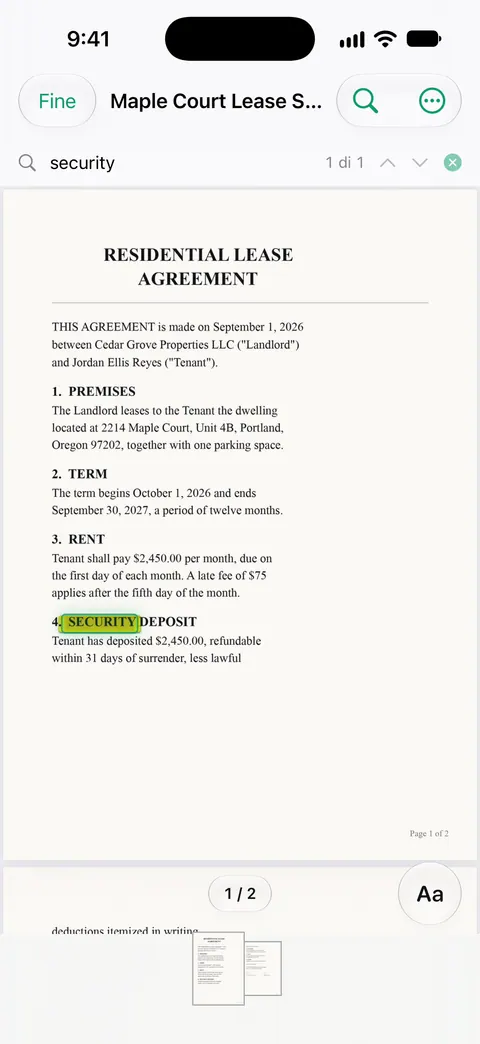
Apri il PDF nell’app Anteprima (iOS 26 e successivi), tocca il pulsante Cerca e scrivi la parola o la frase. Tocca i pulsanti Risultato successivo e Risultato precedente per passare da una corrispondenza all’altra. Con Opzioni di ricerca scegli Parole intere o Distingui maiuscole/minuscole. Se una parola che vedi non viene trovata, il PDF è una scansione senza testo: esporta una copia con Incorpora testo su iOS 27, poi cerca di nuovo.

Questa pagina parla di come trovare una parola dentro un solo PDF che hai già aperto: la versione per iPhone di Ctrl+F. Se invece vuoi capire quale dei tuoi documenti nomina una parola, è un altro lavoro, e la guida per trovare un documento da una parola al suo interno lo spiega.
Cerca in un PDF con Anteprima
Anteprima è l’app di Apple per i PDF su iPhone da iOS 26, e ha la miglior ricerca integrata. Questi sono i passaggi di Apple.
- Apri l’app Anteprima, poi apri il PDF in cui vuoi cercare.
- Tocca il pulsante Cerca.
- Scrivi una parola o una frase nel campo di ricerca. Se scrivi una frase, Anteprima cerca proprio quella frase esatta.
- Tocca il pulsante Risultato successivo o Risultato precedente per passare da una corrispondenza alla successiva.
- Quando hai finito, tocca il pulsante Chiudi.
Se il PDF è nell’app File e toccandolo si apre in un’altra app, tieni premuto il file, scegli Apri con, poi scegli Anteprima. Per rendere stabile la scelta, tieni premuto il file, scegli Ottieni informazioni e imposta Apri sempre con questa applicazione.
Restringi i risultati
Una parola comune in un contratto lungo può dare decine di risultati. Due opzioni di Anteprima li riducono. Tocca il pulsante Opzioni di ricerca nel campo di ricerca, poi:
- Parole intere salta le corrispondenze in cui la tua parola fa parte di una parola più lunga. Cercando “affitto” con Parole intere attivo non ti fermi su “affittuario” o “sfitto”.
- Distingui maiuscole/minuscole trova solo il testo con le stesse maiuscole che hai scritto. Utile per i nomi, o per “Conduttore” in un contratto che lo definisce con la C maiuscola.
Aiutano anche alcune abitudini:
- Cerca la parola rara, non quella comune. In un contratto di affitto, “recesso” trova la clausola giusta più in fretta di “fine”.
- Cerca i numeri come sono stampati. Una data può essere scritta “01/03/2027” o “1 marzo 2027”. Prova la parte con più probabilità di corrispondere, come “2027”.
- Usa Vai alla pagina nei documenti lunghi. Tocca il pulsante Altro, poi Vai alla pagina, quando sai più o meno dove si trova qualcosa. Tocca il numero di pagine per vedere le miniature.
Quando la ricerca non trova nulla
Vedi la parola sulla pagina, ma la ricerca dice che non ci sono risultati. Quasi sempre significa che il PDF è una scansione o una foto. La pagina è un’immagine di testo, quindi non ci sono lettere da cercare.
La prova rapida: tieni premuta una parola. Se non riesci a selezionarla, non c’è un livello di testo. La guida sul perché non puoi copiare il testo da un PDF lo spiega meglio.
Rendi ricercabile la scansione su iOS 27
Anteprima su iOS 27 può aggiungere il livello di testo mancante.
- Apri il PDF in Anteprima.
- Tocca il pulsante del menu Azioni accanto al nome del file, poi tocca Esporta.
- Scegli PDF, poi attiva Incorpora testo. Apple dice che esegue l’OCR sulle immagini e rende ricercabile il PDF.
- Tocca Fine, scegli dove salvare la copia e tocca Salva.
Apri la nuova copia e cerca di nuovo. La guida per rendere ricercabile un PDF scansionato ha consigli per un riconoscimento migliore, e la pagina in parole semplici su cos’è un PDF ricercabile spiega il livello di testo nascosto.
Altri motivi per cui una parola non compare
- Ortografia e ritorni a capo. Una parola spezzata con un trattino a fine riga può non corrispondere. Cerca una sua parte.
- Errori di riconoscimento. Su una scansione, l’OCR può leggere “1” come “l” o “0” come “O”. Prova con un’altra parola della stessa frase.
- Il testo è in un’immagine. Loghi, timbri e screenshot incollati in un PDF sono immagini anche quando il resto è testo.
- La parola è in un campo di modulo o in un commento. Alcuni lettori non cercano le risposte scritte nei moduli né le note. Scorri fino alla pagina e guarda.
Cercare nei PDF in altre app Apple
- Note: se tieni i PDF nelle note, la ricerca di Note può guardarci dentro, compresi i documenti che hai scansionato in una nota. Apple rimanda alla ricerca di Note per cercare nei PDF.
- File: il campo di ricerca dell’app File trova nomi di file, nomi di cartelle e tipi di documento. Serve a trovare il file, non la parola al suo interno.
- Visualizzazione rapida: un PDF aperto da File con Anteprima con visualizzazione rapida va bene per leggere. Per cercare, apri il file in Anteprima.
Dove Scanner One aiuta, e dove no
Per un PDF con vero testo, la ricerca di Anteprima è tutto ciò che serve. È gratuita e veloce.
Scanner One aiuta quando i PDF sono scansioni tue, cioè proprio dove la ricerca integrata resta a mani vuote. Il riconoscimento del testo funziona su ogni pagina per tutti, con Gratis o con Pro. Scanner One crea PDF ricercabili. La ricerca guarda dentro il testo di ogni documento e mostra la riga e la pagina corrispondenti. Apri un risultato e il Lettore ti porta alla pagina con le parole evidenziate.
Così puoi cercare in un documento, oppure in tutti i documenti insieme dalla Libreria, senza dover creare prima copie ricercabili. La pagina della funzione di ricerca mostra come appaiono i risultati.
I limiti, senza giri di parole:
- Il riconoscimento del testo avviene sul dispositivo, in 29 lingue. La scrittura a mano e le copie sbiadite possono comunque essere lette male, quindi un risultato che manca non prova che la parola non ci sia.
- La ricerca funziona sui documenti in Scanner One. Un PDF che sta solo in File o in Mail va prima portato dentro, da Home o con Salva in Scanner One nel foglio di condivisione.
- Con l’account gratuito, le pagine che condividi, stampi o esporti riportano in basso a destra una piccola scritta “Scansionato con Scanner One”. Pro la rimuove. Riguarda solo le pagine che condividi o esporti, non la ricerca.
Domande e risposte
Esiste Ctrl+F per i PDF su iPhone?
Sì. In Anteprima tocca il pulsante Cerca e scrivi, poi scorri le corrispondenze con Risultato successivo e Risultato precedente. È la versione per telefono di Ctrl+F o Comando+F.
Perché la ricerca non trova nulla nel mio PDF?
Probabilmente il PDF è una scansione o una foto, quindi le parole sono pixel e non c’è nulla da cercare. Crea una copia ricercabile con Incorpora testo in Anteprima su iOS 27, oppure esegui il riconoscimento del testo in un’altra app, poi cerca di nuovo.
Posso cercare una frase esatta?
Sì. Secondo la guida di Apple, se scrivi una frase Anteprima cerca proprio quella frase esatta. Usa Parole intere per saltare le corrispondenze dentro parole più lunghe.
Come cerco in tutti i miei PDF insieme invece che in uno solo?
È un’altra ricerca. Il campo di ricerca dell’app File trova nomi di file e di cartelle, e Note cerca dentro i PDF allegati alle note. La nostra guida per trovare un documento da una parola al suo interno confronta le opzioni.
Scanner One cerca dentro i PDF scansionati?
La ricerca guarda dentro il testo di ogni documento e mostra la riga e la pagina corrispondenti. Il riconoscimento del testo funziona su ogni pagina per tutti, con Gratis o con Pro.
Fonti
Quello che questa pagina dice su Scanner One è stato verificato sull'app il .
- Manuale utente di iPhone, Aprire e visualizzare PDF e immagini in Anteprima su iPhone — Trovare testo in un PDF: il pulsante Cerca, le frasi esatte, Opzioni di ricerca con Parole intere e Distingui maiuscole/minuscole, risultato successivo e precedente; Vai alla pagina e miniature; senza data, letta il 2026-11-13
- Manuale utente di iPhone, Esportare o comprimere PDF e immagini in Anteprima su iPhone — Incorpora testo esegue l’OCR sulle immagini e rende ricercabile il PDF; guida per iOS 27, senza data, letta il 2026-11-13
- Manuale utente di iPhone, Trovare file e cartelle in File su iPhone — Apri con e la scelta di un’app di default per un file, Visualizzazione rapida; il campo di ricerca di File trova nomi di file, nomi di cartelle e tipi di documento; senza data, letta il 2026-11-13
- Manuale utente di iPhone, Lavorare con i PDF in Note su iPhone — allegare un PDF a una nota e cercare nei PDF con la ricerca di Note; senza data, letta il 2026-11-13
- Scanner One su App Store — la scheda dell’app: cerca nei documenti con la riga e la pagina corrispondenti, PDF ricercabili
Scarica Scanner One
Scanner One è gratis, con limiti generosi: scansione, PDF puliti e ricerca nel testo non si fermano mai.

Scanner OneScansiona, firma e chiedi
Scanner One è gratis, con limiti generosi: scansione, PDF puliti e ricerca nel testo non si fermano mai.