
Guía
Busca una palabra dentro de un PDF en el iPhone
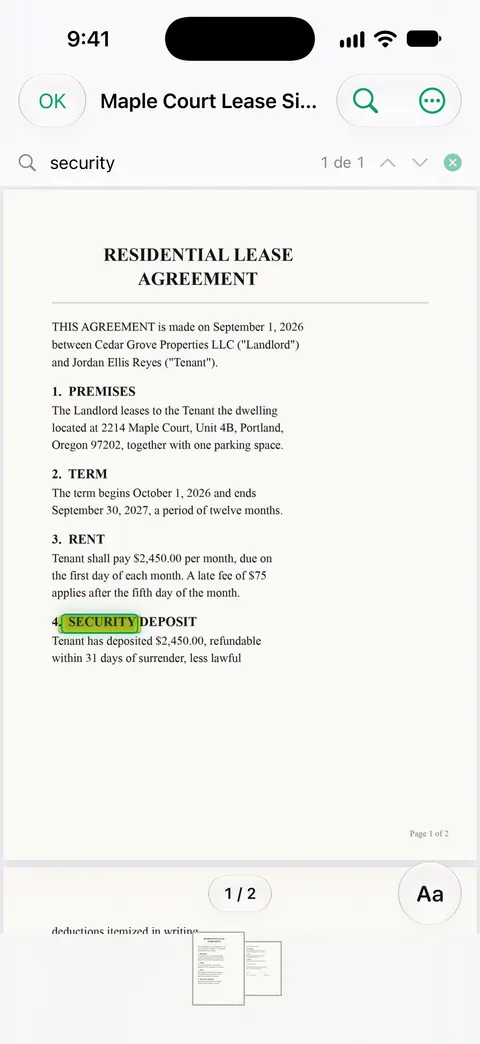
Abre el PDF en la app Vista Previa (iOS 26 y posteriores), toca el botón Buscar y escribe la palabra o frase. Toca los botones Resultado siguiente y Resultado anterior para saltar entre coincidencias. Opciones de búsqueda te permite elegir Palabras enteras o Coincidir may./minúsc. Si no se encuentra una palabra que ves, el PDF es un escaneo sin texto: exporta una copia con Incrustar texto en iOS 27 y busca de nuevo.

Esta página trata de encontrar una palabra dentro de un PDF que ya tienes abierto: la versión para el iPhone de Ctrl+F. Si lo que quieres es saber cuál de tus documentos menciona una palabra, es otro trabajo, y la guía para encontrar un documento por una palabra de su contenido lo explica.
Busca en un PDF con Vista Previa
Vista Previa es la app de PDF de Apple en el iPhone desde iOS 26, y tiene la mejor búsqueda integrada. Estos son los pasos de Apple.
- Abre la app Vista Previa y abre el PDF en el que quieres buscar.
- Toca el botón Buscar.
- Escribe una palabra o frase en el campo de búsqueda. Si escribes una frase, Vista Previa busca esa frase exacta.
- Toca el botón Resultado siguiente o Resultado anterior para saltar de una coincidencia a la otra.
- Toca el botón Cerrar cuando termines.
Si el PDF está en la app Archivos y al tocarlo se abre en otra app, mantén presionado el archivo, elige Abrir con y luego elige Vista Previa. Para que se quede así, mantén presionado el archivo, elige Obtener información y configura Abrir siempre con esta app.
Afina los resultados
Una palabra común en un contrato largo puede darte decenas de coincidencias. Dos opciones de Vista Previa las reducen. Toca el botón Opciones de búsqueda en el campo de búsqueda y luego:
- Palabras enteras omite las coincidencias en las que tu palabra es parte de otra más larga. Si buscas “mes” con Palabras enteras activado, no se detendrá en “mesa” ni en “semestre”.
- Coincidir may./minúsc. solo encuentra el texto con las mismas mayúsculas que escribiste. Sirve para nombres, o para “Arrendatario” en un contrato que lo define con A mayúscula.
Unos hábitos más ayudan:
- Busca la palabra poco común, no la común. En un contrato de renta, “rescindir” encuentra la cláusula correcta más rápido que “terminar”.
- Busca los números como están impresos. Una fecha puede estar escrita “01/03/2027” o “1 de marzo de 2027”. Prueba con la parte que más probablemente coincida, como “2027”.
- Usa Ir a la página en documentos largos. Toca el botón Más y luego Ir a la página cuando sepas más o menos dónde está algo. Toca el número de páginas para ver miniaturas.
Cuando la búsqueda no encuentra nada
Ves la palabra en la página, pero la búsqueda dice que no hay resultados. Casi siempre significa que el PDF es un escaneo o una foto. La página es una imagen de texto, así que no hay letras que buscar.
La prueba rápida: mantén presionada una palabra. Si no puedes seleccionarla, no hay capa de texto. La guía sobre por qué no puedes copiar texto de un PDF lo explica con más detalle.
Haz que el escaneo admita búsqueda en iOS 27
Vista Previa en iOS 27 puede agregar la capa de texto que falta.
- Abre el PDF en Vista Previa.
- Toca el botón del menú de acciones junto al nombre del archivo y luego toca Exportar.
- Elige PDF y activa Incrustar texto. Apple dice que ejecuta OCR en las imágenes y permite buscar en el PDF.
- Toca Listo, elige dónde guardar la copia y toca Guardar.
Abre la copia nueva y busca de nuevo. La guía para hacer que un PDF escaneado admita búsqueda tiene consejos para un mejor reconocimiento, y la página en palabras sencillas sobre qué es un PDF con búsqueda explica la capa de texto oculta.
Otros motivos por los que una palabra no aparece
- Ortografía y saltos de línea. Una palabra partida con guion al final de una línea puede no coincidir. Busca una parte de ella.
- Errores de reconocimiento. En un escaneo, el OCR puede leer “1” como “l” o “0” como “O”. Prueba con otra palabra de la misma oración.
- El texto está en una imagen. Los logotipos, sellos y capturas de pantalla pegadas en un PDF son imágenes aunque el resto sea texto.
- La palabra está en un campo de formulario o en un comentario. Algunos visores no buscan las respuestas escritas en formularios ni las notas. Ve a la página y mira.
Buscar en PDF con otras apps de Apple
- Notas: si guardas PDF en notas, la búsqueda de Notas puede mirar dentro de ellos, incluidos los documentos que escaneaste en una nota. Apple remite a la búsqueda de Notas para buscar en PDF.
- Archivos: el campo de búsqueda de la app Archivos encuentra nombres de archivos, nombres de carpetas y tipos de documento. Sirve para encontrar el archivo, no la palabra que contiene.
- Vista rápida: un PDF abierto desde Archivos con Previsualizar con Vista rápida sirve para leer. Para buscar, abre el archivo en Vista Previa.
Dónde ayuda Scanner One y dónde no
Para un PDF con texto real, la búsqueda de Vista Previa es todo lo que necesitas. Es gratis y rápida.
Scanner One ayuda cuando los PDF son tus propios escaneos, justo donde la búsqueda integrada se queda sin resultados. El reconocimiento de texto funciona en cada página para todos, con la versión gratis o con Pro. Scanner One crea PDF con búsqueda. La búsqueda revisa el texto de todos los documentos y muestra la línea y la página donde aparece. Abre un resultado y el lector te lleva a la página con las palabras resaltadas.
Así puedes buscar en un documento, o en todos a la vez desde la Biblioteca, sin hacer antes copias con búsqueda. La página de la función de búsqueda muestra cómo se ven los resultados.
Los límites, con claridad:
- El reconocimiento de texto funciona en el dispositivo, en 29 idiomas. La escritura a mano y las copias descoloridas aún pueden leerse mal, así que la falta de un resultado no prueba que la palabra no esté.
- La búsqueda funciona en los documentos de Scanner One. Un PDF que solo está en Archivos o en Mail tiene que traerse antes, desde Inicio o con Guardar en Scanner One en el menú de compartir.
- Con una cuenta gratis, las páginas que compartes, imprimes o exportas llevan una pequeña etiqueta “Escaneado con Scanner One” abajo a la derecha. Pro la quita. Eso solo afecta a las páginas que compartes o exportas, no a la búsqueda.
Preguntas y respuestas
¿Hay un Ctrl+F para PDF en el iPhone?
Sí. En Vista Previa, toca el botón Buscar y escribe, y recorre las coincidencias con Resultado siguiente y Resultado anterior. Es la versión para el teléfono de Ctrl+F o Comando+F.
¿Por qué la búsqueda no encuentra nada en mi PDF?
Lo más probable es que el PDF sea un escaneo o una foto, así que las palabras son píxeles y no hay nada que buscar. Haz una copia con búsqueda usando Incrustar texto en Vista Previa en iOS 27, o ejecuta el reconocimiento de texto en otra app, y busca de nuevo.
¿Puedo buscar una frase exacta?
Sí. La guía de Apple dice que si escribes una frase, Vista Previa busca esa frase exacta. Usa Palabras enteras para omitir las coincidencias dentro de palabras más largas.
¿Cómo busco en todos mis PDF a la vez en lugar de uno?
Esa es otra búsqueda. El campo de búsqueda de la app Archivos encuentra nombres de archivos y carpetas, y Notas busca dentro de los PDF adjuntos a las notas. Nuestra guía para encontrar un documento por una palabra de su contenido compara las opciones.
¿Scanner One busca dentro de los PDF escaneados?
La búsqueda revisa el texto de todos los documentos y muestra la línea y la página donde aparece. El reconocimiento de texto funciona en cada página para todos, con la versión gratis o con Pro.
Fuentes
Lo que esta página dice sobre Scanner One se comprobó en la app el .
- Guía del usuario del iPhone de Apple, Abrir y visualizar PDF e imágenes en Vista Previa en el iPhone — buscar texto en un PDF: el botón Buscar, frases exactas, Opciones de búsqueda con Palabras enteras y Coincidir may./minúsc., Resultado siguiente y Resultado anterior; Ir a la página y miniaturas; sin fecha, leída el 2026-11-13
- Guía del usuario del iPhone de Apple, Exportar o comprimir PDF e imágenes en Vista Previa en el iPhone — Incrustar texto ejecuta OCR en las imágenes y permite buscar en el PDF; guía de iOS 27, sin fecha, leída el 2026-11-13
- Guía del usuario del iPhone de Apple, Encontrar y ver archivos y carpetas en Archivos en el iPhone — Abrir con y elegir una app predeterminada para un archivo, Vista rápida; el campo de búsqueda de Archivos encuentra nombres de archivos, nombres de carpetas y tipos de documento; sin fecha, leída el 2026-11-13
- Guía del usuario del iPhone de Apple, Trabajar con archivos PDF en Notas en el iPhone — adjuntar un PDF a una nota y buscar en los PDF con la búsqueda de Notas; sin fecha, leída el 2026-11-13
- Scanner One en el App Store — la ficha de la propia app: búsqueda dentro de los documentos con la línea y la página donde aparece, PDF con búsqueda
Descarga Scanner One
Scanner One es gratis y con límites generosos: escanear, los PDF limpios y la búsqueda de texto nunca se detienen.

Scanner OneEscanea, firma y pregunta
Scanner One es gratis y con límites generosos: escanear, los PDF limpios y la búsqueda de texto nunca se detienen.