
Ratgeber
Ein PDF auf dem iPhone in PowerPoint umwandeln
Das iPhone hat keinen eingebauten Konverter von PDF in PowerPoint. Der kostenlose Umweg: Exportiere in „Vorschau“ jede PDF-Seite als PNG- oder JPEG-Bild, füge in Keynote ein Bild pro Folie ein und tippe dann auf „Mehr“, „Exportieren“, „PowerPoint“, um eine .pptx-Datei zu bekommen. Jede Folie ist ein Bild der Seite, der Text lässt sich also nicht bearbeiten. Brauchst du bearbeitbare Folien, nimm eine Konverter-App und prüfe das Ergebnis, bevor du präsentierst.

Diese Seite behandelt, wie du aus einem PDF Folien machst. Willst du den Text eines PDFs wie ein Dokument bearbeiten, passt der Ratgeber zum Umwandeln eines PDFs in Word besser.
Was das iPhone kann und was nicht
Das iPhone hat keinen Konverter von PDF in PowerPoint. Es hat aber „Vorschau“, das PDF-Seiten in Bilder verwandelt, und Keynote, Apples kostenlose Präsentations-App, die PowerPoint-Dateien exportiert. Zusammen ergeben sie eine .pptx, in der jede Folie eine Seite deines PDFs zeigt.
Das passt zu vielen echten Aufgaben: ein Handout in einer Besprechung zeigen, einen Bericht präsentieren, den dir jemand geschickt hat, ein paar Seiten zu einer Präsentation hinzufügen. Es passt nicht, wenn du die Worte auf den Folien ändern musst, denn jede Folie ist ein Bild.
Folien aus einem PDF mit „Vorschau“ und Keynote bauen
1. Die Seiten als Bilder exportieren
- Öffne das PDF in der App Vorschau.
- Tippe neben dem Dateinamen auf die Taste Aktionsmenü, dann auf Exportieren.
- Wähle PNG für Seiten mit Text und Diagrammen (schärfere Kanten) oder JPEG für Seiten mit vielen Fotos (kleinere Dateien).
- Stelle unter iOS 27 die Auflösung ein. Etwa 150 Pixel pro Zoll genügen für einen Beamer oder einen Fernseher; gehe höher, wenn Leute hineinzoomen. Unter iOS 26 gibt es nur das Format und den Größenregler.
- Tippe auf die Taste Fertig, wähle einen Ordner und tippe auf Sichern.
Öffne den Ordner und prüfe, ob jede gewünschte Seite als Bild herausgekommen ist. Fehlt eine, öffne diese Seite und exportiere erneut, oder mache als Notlösung für einen Bildschirm ein Bildschirmfoto davon.
2. Ein Bild auf jede Folie setzen
- Öffne Keynote und erstelle eine Präsentation. Ein schlichtes Thema mit leerem Layout eignet sich am besten, damit nichts über deiner Seite liegt.
- Tippe in der Symbolleiste auf die Taste Content Hub, dann auf die Taste Weitere Optionen und auf Datei auswählen (oder Foto oder Video auswählen, wenn du die Bilder in „Fotos“ gesichert hast).
- Wähle das Bild der ersten Seite.
- Ziehe an einem blauen Punkt, um das Bild auf die Foliengröße zu vergrößern, und tippe dann auf die Taste Fertig.
- Füge eine neue Folie hinzu und wiederhole das für jede Seite.
PDF-Seiten stehen meist hoch (Hochformat), Folien sind breit, eine Seite füllt also nur die Mitte einer Folie. Stört dich das, schneide die Seite vorher in „Vorschau“ auf den wichtigen Teil zu oder verteile eine dichte Seite auf zwei Folien.
3. Als PowerPoint exportieren
- Tippe in Keynote in der Symbolleiste auf die Taste Mehr.
- Tippe auf Exportieren, dann auf PowerPoint.
- Wähle, wie du die .pptx-Datei sendest oder sicherst.
Apple weist darauf hin, dass sich die exportierte Datei in Microsoft PowerPoint öffnen und bearbeiten lässt und dass Änderungen daran dein Keynote-Original nicht betreffen. Hat die Keynote-Datei ein Passwort, bekommt die PowerPoint-Kopie dasselbe.
Seitenbilder machen, die auf einer Folie funktionieren
Eine Seite, die für Papier gemacht ist, liest sich an der Wand nicht immer gut. Ein paar Entscheidungen beim Export helfen:
- Vor dem Export zuschneiden. Nimm die Taste Zuschneiden in „Vorschau“, um breite Ränder, Kopf- und Fußzeilen abzuschneiden, damit der Inhalt mehr von der Folie füllt.
- Quer liegende Seiten richtig drehen. Tippe in den Miniaturen auf die Taste Mehr und auf Nach links drehen oder Nach rechts drehen, bevor du exportierst.
- Eine Idee pro Folie. Eine Seite mit Diagramm und Tabelle kann zwei Folien werden: Exportiere die Seite zweimal und schneide in Keynote jede Kopie auf einen Teil zu.
- PNG für Diagramme und Text. Die Kanten bleiben beim Projizieren scharf. JPEG mit hoher Größeneinstellung ist für Fotos in Ordnung.
- Prüfe die Auflösung am großen Bildschirm. Sieht kleine Schrift auf einem Fernseher weich aus, exportiere unter iOS 27 noch einmal mit höherer Auflösung.
Wenn du bearbeitbare Folien brauchst
Musst du den Text ändern, Diagramme umfärben oder Aufzählungspunkte umstellen, genügen Bilder von Seiten nicht. Deine Möglichkeiten:
- Eine Konverter-App oder Website, die aus dem PDF Textfelder nachbaut. Die Ergebnisse hängen vom PDF ab: Ein aus PowerPoint erstelltes PDF lässt sich weit besser umwandeln als ein Scan.
- Die wichtigsten Punkte neu tippen in Keynote und die Diagramme als Bilder aus dem PDF behalten. Für einen kurzen Vortrag geht das oft schneller, als eine unordentliche Umwandlung zu reparieren.
- Nach der Quelldatei fragen. Hat jemand das PDF aus einer Präsentation gemacht, ist die originale .pptx die sauberste Antwort.
Ist das PDF ein Scan, gibt es keinen Text zum Nachbauen, bevor es die Texterkennung durchlaufen hat. Siehe ein gescanntes PDF durchsuchbar machen.
Bevor du präsentierst
- Lies jede Folie auf dem Bildschirm, den du nutzen wirst. Kleine Schrift auf einer PDF-Seite ist auf einer Folie noch kleiner.
- Entferne die Seiten, die du nicht brauchst, vor dem Umwandeln: Der Ratgeber zum Aufteilen eines PDFs zeigt, wie du nur einige Seiten behältst.
- Prüfe Schriften und Layout in einer umgewandelten .pptx: Ein Konverter kann Schriften ersetzen, und eine Zeile, die im PDF passte, kann über die Folie hinauslaufen.
- Behalte das PDF. Geht am Tag selbst etwas schief, funktioniert das PDF im Vollbild als Diashow.
Wo Scanner One hilft und wo nicht
Genügt dir eine Folie, die die Seite zeigt, erledigen „Vorschau“ und Keynote das kostenlos. Nimm sie.
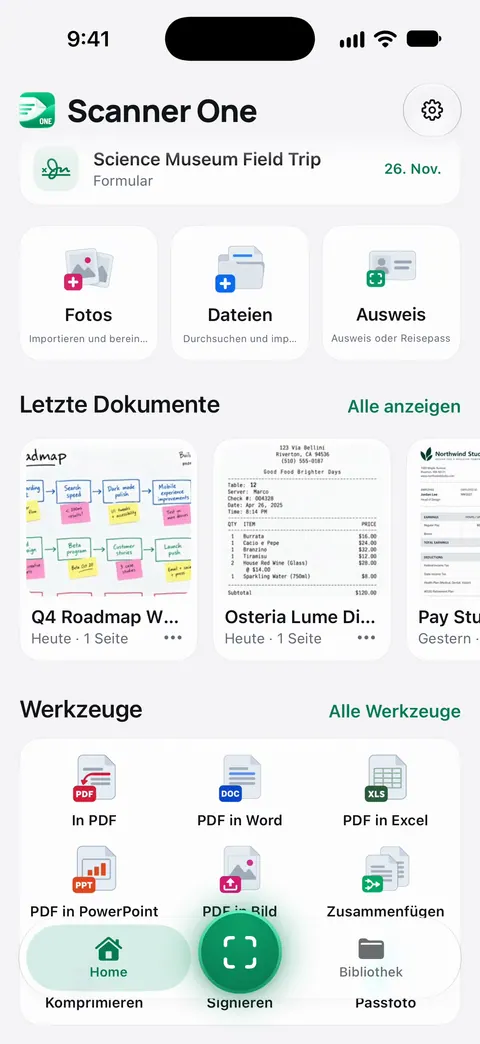
Scanner One hilft, wenn du nicht Folie für Folie bauen willst. Das Werkzeug „PDF in PowerPoint“ steht mit den anderen Umwandlungswerkzeugen auf Home. Teilen und exportieren sichert ein Dokument als PDF, Word, Excel, PowerPoint, JPG, PNG, langes Bild, reinen Text, Markdown, RTF-Text, Webseite oder CSV.
Die Grenzen:
- Gratis kannst du die PDF-Werkzeuge und den Export nach Word, Excel und CSV 3-mal pro Woche nutzen, aus einem gemeinsamen Kontingent.
- In der Gratisversion tragen Seiten, die du teilst, druckst oder exportierst, unten rechts einen kleinen Hinweis „Gescannt mit Scanner One“. Pro entfernt ihn.
- Öffne die .pptx, bevor du präsentierst. Komplexe Layouts, ungewöhnliche Schriften und gescannte Seiten werden in jeder App weniger sauber umgewandelt als ein aus einer Präsentation erstelltes PDF.
Die anderen Werkzeuge für PDFs stehen auf der Seite zu den PDF-Werkzeugen.
Fragen und Antworten
Kann ich auf dem iPhone kostenlos ein PDF in PowerPoint umwandeln?
Du kannst eine Präsentation kostenlos bauen: Exportiere die PDF-Seiten in „Vorschau“ als Bilder, setze in Keynote ein Bild pro Folie ein und exportiere die Präsentation als PowerPoint. Die Folien zeigen die Seiten, aber der Text lässt sich nicht bearbeiten.
Lässt sich der Text in meinen Folien bearbeiten?
Nicht beim Umweg über Bilder. Konverter-Apps versuchen, aus dem PDF Textfelder nachzubauen; wie gut das klappt, hängt vom PDF ab, öffne die .pptx also und prüfe sie, bevor du dich darauf verlässt.
Kann Keynote ein PDF direkt öffnen?
Apples Keynote-Handbuch beschreibt, wie man Bilder und Dateien aus „Fotos“ oder iCloud zu einer Folie hinzufügt, nicht wie man ein PDF in eine Präsentation verwandelt. Die Seiten zuerst als Bilder zu exportieren ist der verlässliche Weg.
Brauche ich PowerPoint, um ein PDF zu präsentieren?
Nein. Ein PDF, das in „Vorschau“ oder „Dateien“ im Vollbild geöffnet und Seite für Seite gewischt wird, funktioniert als einfache Diashow und sieht auf jedem Bildschirm gleich aus.
Quellen
Was diese Seite über Scanner One sagt, wurde am in der App geprüft.
- PDF-Dateien und Bilder in der App „Vorschau“ auf dem iPhone exportieren oder komprimieren — ein PDF als JPEG oder PNG exportieren, „Größe“ und unter iOS 27 „Auflösung“; Handbuchseite ohne Datum, gelesen am 13.11.2026
- Bild in Keynote auf dem iPhone hinzufügen — Taste „Content Hub“, „Foto oder Video auswählen“ oder „Datei auswählen“, Größe mit den blauen Punkten ändern; Handbuchseite ohne Datum, gelesen am 13.11.2026
- Als PowerPoint-Datei oder in ein anderes Dateiformat in Keynote auf dem iPhone exportieren — Mehr, Exportieren, PowerPoint (.pptx); die Kopie ändert das Original nicht; Passwörter gelten weiter; Handbuchseite ohne Datum, gelesen am 13.11.2026
- PDF-Seiten in der App „Vorschau“ auf dem iPhone hinzufügen, löschen, drehen, bewegen oder zuschneiden — Seiten vor dem Export zuschneiden und drehen; Handbuchseite ohne Datum, gelesen am 13.11.2026
- Scanner One im App Store — die eigene Seite der App
Scanner One laden
Scanner One ist kostenlos, mit großzügigen Limits: Scannen, saubere PDFs und die Textsuche sind nie begrenzt.

Scanner OneScannen, signieren & KI fragen
Scanner One ist kostenlos, mit großzügigen Limits: Scannen, saubere PDFs und die Textsuche sind nie begrenzt.