
Guia
Converta fotos HEIC em JPG no iPhone
Para uma foto que você já tirou, salve-a no Arquivos (Compartilhar e depois Salvar em Arquivos), abra-a no app Pré-Visualização, toque no botão de Menu de Ações, toque em Exportar, escolha JPEG e toque em Salvar. Para que toda foto nova seja JPG, vá em Ajustes > Câmera > Formatos e escolha Mais Compatível. Ao compartilhar pelo Fotos, tocar em Opções e depois em Mais Compatível também pode enviar a foto como JPEG.

Esta página trata de mudar o formato de uma foto: entra HEIC, sai JPG. Se o que você precisa mesmo é de um arquivo com várias fotos, um PDF costuma ser melhor: veja converter fotos HEIC em PDF.
Por que você tem arquivos HEIC
A câmera do iPhone salva as fotos em HEIF, um formato que a Apple introduziu com o iOS 11 e que comprime melhor que o JPEG mantendo a mesma qualidade visual. Os arquivos terminam em .heic. Suas fotos ocupam menos espaço, e todo dispositivo Apple as abre.
O JPEG (o arquivo .jpg) é o formato mais antigo, que quase tudo entende. Você precisa dele quando:
- o botão de envio de um site diz “somente JPG ou PNG” e deixa a sua foto em cinza,
- alguém com um PC Windows mais antigo não consegue abrir o que você mandou,
- um quiosque de impressão, um site de álbuns de fotos ou um formulário online recusa HEIC.
A página do glossário sobre HEIC explica o formato com mais profundidade.
Converta uma foto que você já tirou, com a Pré-Visualização
A Pré-Visualização é o app de imagens e PDFs da Apple no iPhone a partir do iOS 26. Ela exporta uma imagem em outro formato e abre arquivos do app Arquivos, então a foto precisa antes de uma cópia lá.
- No Fotos, abra a foto, toque no botão Compartilhar e escolha Salvar em Arquivos. Escolha uma pasta, como Downloads.
- Abra o app Pré-Visualização, toque em Explorar e abra a imagem.
- Toque no botão de Menu de Ações ao lado do nome do arquivo e depois em Exportar.
- Escolha JPEG. (Os outros formatos da lista são HEIC, PDF, PNG e TIFF.)
- Arraste o controle deslizante de Tamanho: para a esquerda, um arquivo menor; para a direita, mais qualidade. Para uma foto que você vai enviar, o meio é um bom começo.
- Toque no botão OK, escolha onde salvar, renomeie o arquivo em Salvar como se quiser e toque em Salvar.
O JPG é um arquivo novo na pasta que você escolheu. O original em HEIC continua no Fotos como estava.
Você vai repetir esses passos para cada foto. Para um lote, a ferramenta de navegador abaixo ou o caminho do compartilhamento é mais rápido.
Envie fotos como JPG sem converter por conta própria
Ao compartilhar direto pelo Fotos, você pode pedir o formato mais compatível para aquele envio.
- Abra a foto no Fotos (ou toque em Selecionar e escolha várias).
- Toque no botão Compartilhar e depois em Opções, no alto da folha de compartilhamento.
- Em formato do arquivo, toque em Mais Compatível. A Apple diz que os arquivos podem então ser convertidos para JPEG.
- Toque no botão Fechar e escolha como enviar.
As outras escolhas são Automático (o melhor formato para o destino) e Atual (nenhuma conversão). A Apple também observa que compartilhar por AirDrop, Mensagens ou e-mail com um dispositivo sem compatibilidade com HEIF pode enviar JPEG por conta própria.
Uma coisa a observar na tela de Opções: a Apple diz que uma foto compartilhada leva os metadados dela, como data, hora e localização. Se isso importa, confira as Opções antes de enviar.
Faça a câmera salvar em JPG daqui em diante
- Abra os Ajustes e toque em Câmera.
- Toque em Formatos.
- Escolha Mais Compatível.
As fotos novas passam a ser JPEG (e os vídeos novos, H.264). A Apple diz que essa opção só aparece em iPhones que capturam em HEIF. Para voltar, escolha Alta Eficiência.
Antes de trocar, pese o que você abre mão. A Apple recomenda capturar em HEIF, porque as fotos em Alta Eficiência ocupam menos espaço no iPhone e no Fotos do iCloud com a mesma qualidade visual. Se você só envia fotos a sites de vez em quando, converter as poucas de que precisa é a escolha mais leve.
Converta no navegador
Nossa ferramenta gratuita de HEIC para JPG faz a conversão no seu navegador. É útil para várias fotos de uma vez, ou quando as fotos já estão em um computador.
Passando fotos para um PC com Windows
Quando você importa fotos para um PC por um cabo USB, a Apple diz que elas podem ser convertidas em JPEG no caminho. O ajuste que impede isso fica em Ajustes > Apps > Fotos: Manter Originais. Se o seu PC recebe arquivos HEIC que não consegue abrir, confira se Manter Originais não é a opção escolhida.
Fotos de documentos: JPG ou PDF
Se a foto é de um papel (um recibo, um documento de identidade, um formulário assinado), confira o que o formulário realmente pede. Muitos aceitam PDF também, e um PDF pode reunir várias páginas em um arquivo. Um escaneamento também fica melhor que uma foto, porque o scanner recorta e endireita a página. Para enviar papéis a um site, veja como enviar um documento escaneado a um site e, para o caminho inverso, transformar um PDF em imagens JPG.
Onde o Scanner One ajuda, e onde não
Para converter fotos comuns (férias, bichos de estimação, um pedido de quiosque de impressão), a Pré-Visualização, as Opções de compartilhamento ou o ajuste da câmera bastam. O Scanner One não acrescenta nada aí.
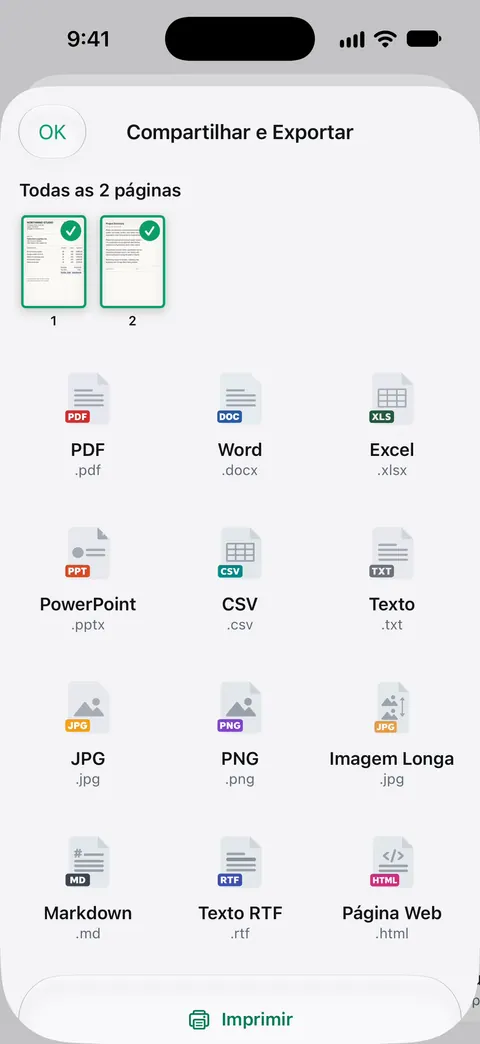
O Scanner One ajuda quando o JPG é um documento: uma página que você escaneou e que um formulário quer como imagem. Compartilhar e Exportar salva um documento como PDF, Word, Excel, PowerPoint, JPG, PNG, imagem longa, texto simples, Markdown, RTF, página web ou CSV. Você escaneia o papel, e o app entrega uma página endireitada e limpa para salvar como JPG ou PNG, sem um passo de HEIC no meio.
Os limites:
- Em uma conta grátis, as páginas que você compartilha, imprime ou exporta levam uma pequena etiqueta “Digitalizado com o Scanner One” no canto inferior direito. O Pro a remove.
- O Scanner One não é um conversor de fotos do rolo da câmera. Ele trabalha com documentos que você traz para dentro dele.
- Se um formulário define um tamanho máximo de arquivo ou de pixels, confira a imagem exportada com esse limite, seja qual for o app que a gerou.
Perguntas e respostas
Converter HEIC em JPG perde qualidade?
Um pouco, porque o JPEG comprime de forma mais folgada que o HEIF. Com o controle de Tamanho da Pré-Visualização para a direita, a diferença é difícil de ver. Para uma foto de um documento, não faz diferença.
O Mais Compatível muda as fotos que eu já tenho?
Não. Ele só muda como as fotos novas são salvas. As fotos de antes continuam HEIC; converta-as uma a uma ou compartilhe-as com Mais Compatível.
As fotos HEIC viram JPG quando eu as envio por e-mail?
Às vezes. A Apple diz que, ao compartilhar por AirDrop, Mensagens ou e-mail com um dispositivo sem compatibilidade com HEIF, a foto pode ser enviada como JPEG. Enviar para um site não passa por essa conversão, e é por isso que formulários de envio recusam HEIC.
JPG ou PNG para uma foto de um documento?
JPG. O arquivo é bem menor e quase todo formulário o aceita. O PNG serve para capturas de tela e diagramas com bordas nítidas.
Fontes
O que esta página diz sobre o Scanner One foi conferido no app em .
- Como usar mídias HEIF ou HEVC em dispositivos Apple (artigo 116944) — compressão HEIF, Ajustes > Câmera > Formatos, Mais Compatível e Alta Eficiência, JPEG automático ao compartilhar com dispositivos sem compatibilidade com HEIF, Manter Originais nas importações por USB; publicado em 2025-12-19
- Exporte ou comprima PDFs e imagens no app Pré-Visualização no iPhone — formatos de exportação HEIC, JPEG, PDF, PNG e TIFF, e o controle de Tamanho do JPEG; página do guia sem data, lida em 2026-11-13
- Compartilhe fotos e vídeos no iPhone — Opções ao compartilhar: Automático, Atual, Mais Compatível (pode converter para JPEG); compartilhar inclui metadados como a localização; página do guia sem data, lida em 2026-11-13
- Scanner One na App Store — a ficha do próprio app
Baixe o Scanner One
O Scanner One é grátis, com limites generosos: escanear, gerar PDFs limpos e buscar no texto nunca param.

Scanner OneEscaneie, assine e pergunte
O Scanner One é grátis, com limites generosos: escanear, gerar PDFs limpos e buscar no texto nunca param.