
Guía
Convierte fotos HEIC a JPG en el iPhone
Para una foto que ya tomaste, guárdala en Archivos (Compartir y luego Guardar en Archivos), ábrela en la app Vista Previa, toca el botón del menú de acciones, toca Exportar, elige JPEG y toca Guardar. Para que cada foto nueva sea JPG, ve a Configuración > Cámara > Formatos y elige Más compatible. Al compartir desde Fotos, tocar Opciones y luego Más compatible también puede enviar la foto como JPEG.

Esta página trata de cambiar el formato de una foto: entra HEIC, sale JPG. Si lo que necesitas es un archivo que contenga varias fotos, un PDF suele ser mejor: mira convertir fotos HEIC a PDF.
Por qué tienes archivos HEIC
La cámara del iPhone guarda las fotos en HEIF, un formato que Apple introdujo con iOS 11 y que comprime mejor que JPEG con la misma calidad visual. Los archivos terminan en .heic. Tus fotos ocupan menos espacio y todos los dispositivos Apple las abren.
JPEG (el archivo .jpg) es el formato más antiguo, que casi todo entiende. Lo necesitas cuando:
- el botón de carga de un sitio web dice “solo JPG o PNG” y no te deja elegir tu foto,
- alguien con una PC con Windows antigua no puede abrir lo que le enviaste,
- un quiosco de impresión, un sitio de fotolibros o un formulario en línea rechaza HEIC.
La página del glosario sobre HEIC explica el formato con más profundidad.
Convierte una foto que ya tomaste, con Vista Previa
Vista Previa es la app de imágenes y PDF de Apple en el iPhone desde iOS 26. Exporta una imagen a otro formato y abre archivos de la app Archivos, así que antes la foto necesita una copia ahí.
- En Fotos, abre la foto, toca el botón Compartir y elige Guardar en Archivos. Escoge una carpeta, como Descargas.
- Abre la app Vista Previa, toca Explorar y abre la imagen.
- Toca el botón del menú de acciones junto al nombre del archivo y luego toca Exportar.
- Elige JPEG. (Los otros formatos de la lista son HEIC, PDF, PNG y TIFF.)
- Arrastra el regulador de Tamaño: a la izquierda para un archivo más pequeño, a la derecha para más calidad. Para una foto que vas a subir, el punto medio es un buen comienzo.
- Toca el botón Listo, elige dónde guardar, cambia el nombre del archivo en Guardar como si quieres y toca Guardar.
El JPG es un archivo nuevo en la carpeta que elegiste. El original HEIC sigue en Fotos como estaba.
Repetirás estos pasos con cada foto. Para un lote, la herramienta del navegador de abajo o la vía de compartir es más rápida.
Envía fotos como JPG sin convertirlas tú mismo
Cuando compartes directamente desde Fotos, puedes pedir el formato más compatible para ese envío.
- Abre la foto en Fotos (o toca Seleccionar y elige varias).
- Toca el botón Compartir y luego toca Opciones en la parte superior del menú de compartir.
- En el formato del archivo, toca Más compatible. Apple dice que entonces los archivos podrían convertirse a JPEG.
- Toca el botón Cerrar y elige cómo enviarlas.
Las otras opciones son Automático (el mejor formato según el destino) y Actual (sin ninguna conversión). Apple también señala que al compartir por AirDrop, Mensajes o correo con un dispositivo que no admite HEIF, se puede enviar JPEG automáticamente.
Algo a tener en cuenta mientras estás en la pantalla de Opciones: Apple dice que una foto compartida lleva sus metadatos, como la fecha, la hora y la ubicación. Si eso importa, revisa las Opciones antes de enviar.
Haz que la cámara guarde JPG de ahora en adelante
- Abre Configuración y toca Cámara.
- Toca Formatos.
- Elige Más compatible.
Las fotos nuevas ahora serán JPEG (y los videos nuevos, H.264). Apple dice que esta opción solo aparece en los iPhone que pueden capturar en HEIF. Para volver atrás, elige Alta eficiencia.
Antes de cambiar, considera a qué renuncias. Apple recomienda capturar en HEIF, porque las fotos de Alta eficiencia ocupan menos espacio en tu iPhone y en Fotos de iCloud con la misma calidad visual. Si solo envías fotos a sitios web de vez en cuando, convertir las pocas que necesitas es la opción más ligera.
Convierte en tu navegador
Nuestra herramienta gratuita de HEIC a JPG hace la conversión en tu navegador. Es útil para varias fotos a la vez, o cuando las fotos ya están en una computadora.
Pasar fotos a una PC con Windows
Cuando importas fotos a una PC con un cable USB, Apple dice que pueden convertirse a JPEG por el camino. El ajuste que lo evita está en Configuración > Apps > Fotos: Conservar originales. Si tu PC recibe archivos HEIC que no puede abrir, comprueba que no esté elegida la opción Conservar originales.
Fotos de documentos: JPG o PDF
Si la foto es de un papel (un recibo, una identificación, un formulario firmado), comprueba qué pide realmente el formulario. Muchos aceptan también PDF, y un PDF puede contener varias páginas en un solo archivo. Además, un escaneo se ve mejor que una foto, porque el escáner recorta y endereza la página. Para subir papeles a un sitio, mira cómo subir un documento escaneado a un sitio web, y para el camino inverso, convertir un PDF en imágenes JPG.
Dónde ayuda Scanner One y dónde no
Para convertir fotos normales (vacaciones, mascotas, un pedido a un quiosco de impresión), Vista Previa, las Opciones al compartir o el ajuste de la cámara son todo lo que necesitas. Scanner One no agrega nada ahí.
Scanner One ayuda cuando el JPG es un documento: una página que escaneaste y que un formulario pide como imagen. Compartir y exportar guarda un documento como PDF, Word, Excel, PowerPoint, JPG, PNG, imagen larga, texto simple, Markdown, texto enriquecido, página web o CSV. Escaneas el papel y la app te da una página enderezada y limpia para guardar como JPG o PNG, sin un paso intermedio por HEIC.
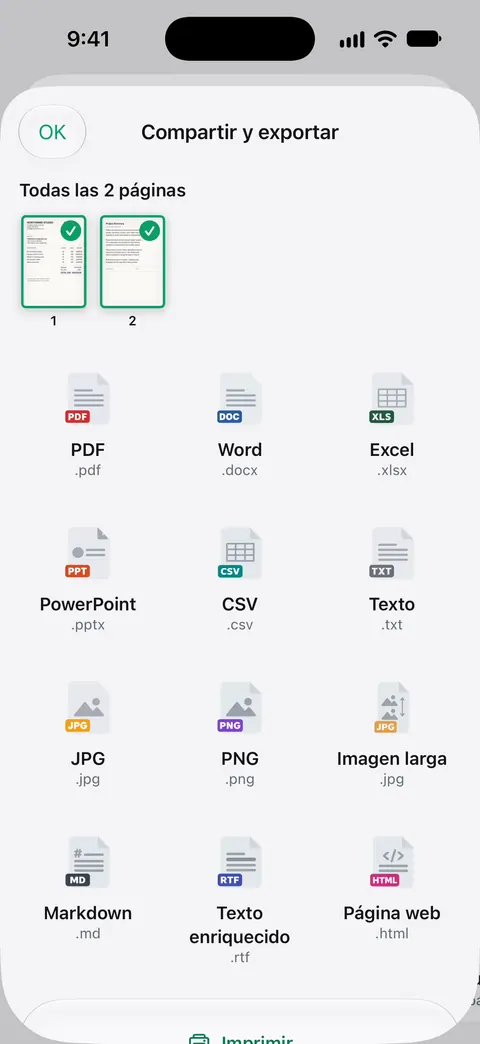
Los límites:
- Con una cuenta gratis, las páginas que compartes, imprimes o exportas llevan una pequeña etiqueta “Escaneado con Scanner One” abajo a la derecha. Pro la quita.
- Scanner One no es un convertidor de fotos para tu carrete. Trabaja con los documentos que traes a la app.
- Si un formulario fija un tamaño máximo de archivo o de píxeles, revisa la imagen exportada contra ese límite, la haya hecho la app que sea.
Preguntas y respuestas
¿Se pierde calidad al convertir HEIC a JPG?
Un poco, porque JPEG comprime con menos eficiencia que HEIF. Con el regulador de Tamaño de Vista Previa hacia la derecha, la diferencia casi no se nota. En una foto de un documento, no importa.
¿Más compatible cambiará las fotos que ya tengo?
No. Solo cambia cómo se guardan las fotos nuevas. Las que tomaste antes siguen en HEIC; conviértelas una por una o compártelas con Más compatible.
¿Las fotos HEIC se convierten en JPG cuando las envío por correo?
A veces. Apple dice que cuando compartes por AirDrop, Mensajes o correo con un dispositivo que no admite HEIF, la foto puede enviarse como JPEG. Al subirla a un sitio web no hay tal conversión, y por eso los formularios de carga rechazan HEIC.
¿JPG o PNG para la foto de un documento?
JPG. El archivo es mucho más pequeño y casi todos los formularios lo aceptan. PNG es mejor para capturas de pantalla y diagramas con bordes nítidos.
Fuentes
Lo que esta página dice sobre Scanner One se comprobó en la app el .
- Soporte técnico de Apple, Usa contenido en formato HEIF o HEVC en dispositivos Apple (artículo 116944) — compresión HEIF, Configuración > Cámara > Formatos, Más compatible y Alta eficiencia, JPEG automático al compartir con dispositivos sin compatibilidad con HEIF, Conservar originales en importaciones por USB; publicado el 2025-12-05
- Guía del usuario del iPhone de Apple, Exportar o comprimir PDF e imágenes en Vista Previa en el iPhone — formatos de exportación HEIC, JPEG, PDF, PNG y TIFF, y el regulador de Tamaño para JPEG; página de la guía sin fecha, leída el 2026-11-13
- Guía del usuario del iPhone de Apple, Compartir fotos y videos en el iPhone — Opciones al compartir: Automático, Actual, Más compatible (puede convertir a JPEG); al compartir se incluyen metadatos como la ubicación; página de la guía sin fecha, leída el 2026-11-13
- Scanner One en el App Store — la ficha de la propia app
Descarga Scanner One
Scanner One es gratis y con límites generosos: escanear, los PDF limpios y la búsqueda de texto nunca se detienen.

Scanner OneEscanea, firma y pregunta
Scanner One es gratis y con límites generosos: escanear, los PDF limpios y la búsqueda de texto nunca se detienen.