
Guide
Convertir des photos HEIC en JPG sur iPhone
Pour une photo déjà prise, enregistrez-la dans Fichiers (Partager, puis Enregistrer dans Fichiers), ouvrez-la dans l’app Aperçu, touchez le bouton du menu Actions, touchez Exporter, choisissez JPEG et touchez Enregistrer. Pour que chaque nouvelle photo soit un JPG, allez dans Réglages > Appareil photo > Formats et choisissez Le plus compatible. Quand vous partagez depuis Photos, toucher Options puis Le plus compatible peut aussi envoyer la photo en JPEG.

Cette page porte sur le changement de format d’une photo : du HEIC en entrée, du JPG en sortie. Si ce dont vous avez vraiment besoin est un seul fichier qui réunit plusieurs photos, un PDF est souvent préférable : voir convertir des photos HEIC en PDF.
Pourquoi vous avez des fichiers HEIC
L’appareil photo de l’iPhone enregistre les photos en HEIF, un format qu’Apple a introduit avec iOS 11 et qui compresse mieux que le JPEG à qualité visuelle égale. Les fichiers se terminent par .heic. Vos photos prennent moins de place, et tous les appareils Apple les ouvrent.
Le JPEG (le fichier .jpg) est le format plus ancien que presque tout le monde comprend. Vous en avez besoin quand :
- le bouton d’envoi d’un site indique « JPG ou PNG uniquement » et grise votre photo,
- une personne sur un vieux PC Windows ne peut pas ouvrir ce que vous avez envoyé,
- une borne d’impression, un site de livres photo ou un formulaire en ligne refuse le HEIC.
La page du glossaire sur le HEIC explique le format plus en détail.
Convertir une photo déjà prise, avec Aperçu
Aperçu est l’app d’images et de PDF d’Apple sur iPhone depuis iOS 26. Elle exporte une image dans un autre format et ouvre les fichiers de l’app Fichiers : la photo doit donc d’abord y avoir une copie.
- Dans Photos, ouvrez la photo, touchez le bouton Partager et choisissez Enregistrer dans Fichiers. Choisissez un dossier, par exemple Téléchargements.
- Ouvrez l’app Aperçu, touchez Explorer, puis ouvrez l’image.
- Touchez le bouton du menu Actions à côté du nom du fichier, puis Exporter.
- Choisissez JPEG. (Les autres formats de la liste sont HEIC, PDF, PNG et TIFF.)
- Faites glisser le curseur Taille : vers la gauche pour un fichier plus petit, vers la droite pour une meilleure qualité. Pour une photo que vous allez envoyer, le milieu est un bon point de départ.
- Touchez le bouton OK, choisissez où enregistrer, renommez le fichier dans Enregistrer sous si vous voulez, puis touchez Enregistrer.
Le JPG est un nouveau fichier dans le dossier choisi. L’original HEIC reste dans Photos tel qu’il était.
Vous répéterez ces étapes pour chaque photo. Pour un lot, l’outil dans le navigateur ci-dessous ou le partage est plus rapide.
Envoyer des photos en JPG sans les convertir vous-même
Quand vous partagez directement depuis Photos, vous pouvez demander le format le plus compatible pour ce partage.
- Ouvrez la photo dans Photos (ou touchez Sélectionner et choisissez-en plusieurs).
- Touchez le bouton Partager, puis Options en haut de la feuille de partage.
- Sous le format de fichier, touchez Le plus compatible. Selon Apple, les fichiers peuvent alors être convertis en JPEG.
- Touchez le bouton Fermer et choisissez comment les envoyer.
Les autres choix sont Automatique (le meilleur format pour la destination) et Actuel (aucune conversion). Apple note aussi qu’un partage par AirDrop, Messages ou e-mail vers un appareil qui ne gère pas le HEIF peut envoyer du JPEG de lui-même.
Un point à surveiller sur l’écran Options : selon Apple, une photo partagée emporte ses métadonnées, comme la date, l’heure et le lieu. Si cela compte pour vous, vérifiez les Options avant d’envoyer.
Faire enregistrer du JPG à l’appareil photo
- Ouvrez Réglages et touchez Appareil photo.
- Touchez Formats.
- Choisissez Le plus compatible.
Les nouvelles photos sont désormais en JPEG (et les nouvelles vidéos en H.264). Apple précise que cette option n’apparaît que sur les iPhone capables de capturer en HEIF. Pour revenir en arrière, choisissez Haute efficacité.
Avant de changer, pesez ce que vous perdez. Apple recommande de capturer en HEIF, car les photos en Haute efficacité occupent moins de place sur votre iPhone et dans Photos iCloud, à qualité visuelle égale. Si vous n’envoyez des photos à des sites que de temps en temps, convertir les quelques-unes dont vous avez besoin est le choix le plus léger.
Convertir dans votre navigateur
Notre outil gratuit HEIC vers JPG fait la conversion dans votre navigateur. Il est pratique pour plusieurs photos à la fois, ou quand les photos sont déjà sur un ordinateur.
Transférer des photos vers un PC Windows
Quand vous importez des photos vers un PC par un câble USB, Apple indique qu’elles peuvent être converties en JPEG au passage. Le réglage qui l’empêche se trouve dans Réglages > Apps > Photos : Conserver les originaux. Si votre PC reçoit des fichiers HEIC qu’il ne peut pas ouvrir, vérifiez que ce n’est pas Conserver les originaux qui est choisi.
Photos de documents : JPG ou PDF
Si la photo est celle d’un papier (un reçu, une pièce d’identité, un formulaire signé), vérifiez ce que le formulaire demande vraiment. Beaucoup acceptent aussi le PDF, et un PDF peut contenir plusieurs pages dans un seul fichier. Un scan est aussi plus net qu’une photo, car le scanner recadre et redresse la page. Pour envoyer des papiers à un site, voir comment envoyer un document scanné sur un site web, et pour le trajet inverse, transformer un PDF en images JPG.
Ce que Scanner One fait, et ne fait pas
Pour convertir des photos ordinaires (vacances, animaux, commande à une borne d’impression), Aperçu, les Options de partage ou le réglage de l’appareil photo suffisent. Scanner One n’y ajoute rien.
Scanner One aide quand le JPG est un document : une page scannée qu’un formulaire veut sous forme d’image. Partager et exporter enregistre un document en PDF, Word, Excel, PowerPoint, JPG, PNG, image longue, texte brut, Markdown, texte RTF, page web ou CSV. Vous scannez le papier, et l’app vous donne une page redressée et nettoyée à enregistrer en JPG ou en PNG, sans étape HEIC intermédiaire.
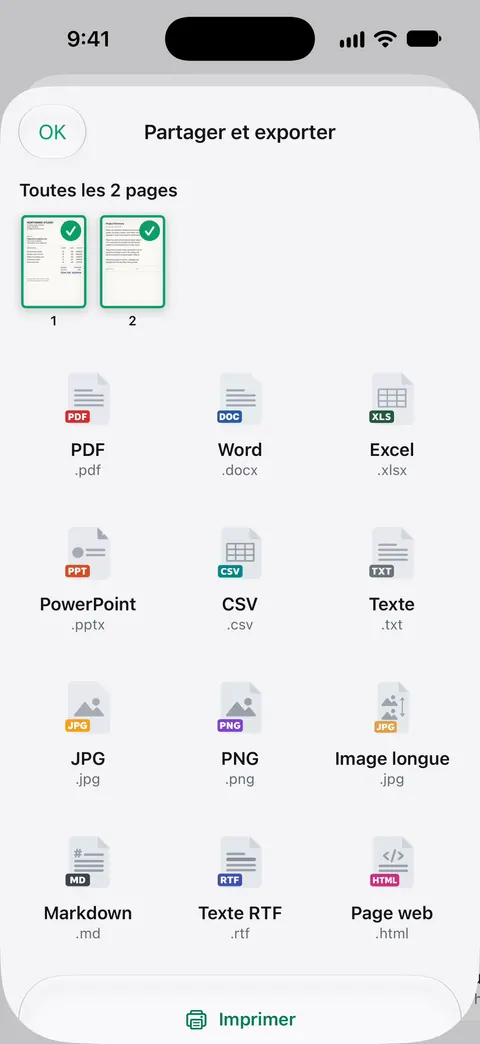
Les limites :
- En version gratuite, les pages que vous partagez, imprimez ou exportez portent une petite mention « Numérisé avec Scanner One » en bas à droite. Pro la supprime.
- Scanner One n’est pas un convertisseur de photos pour votre pellicule. Il travaille sur les documents que vous y apportez.
- Si un formulaire fixe une taille de fichier ou une taille en pixels maximale, vérifiez l’image exportée par rapport à cette limite, quelle que soit l’app qui l’a produite.
Questions et réponses
Convertir du HEIC en JPG fait-il perdre en qualité ?
Un peu, car le JPEG compresse moins bien que le HEIF. Avec le curseur Taille d’Aperçu poussé vers la droite, la différence se voit à peine. Pour la photo d’un document, cela n’a pas d’importance.
Le réglage Le plus compatible change-t-il les photos que j’ai déjà ?
Non. Il ne change que la façon d’enregistrer les nouvelles photos. Celles prises avant restent en HEIC : convertissez-les une par une ou partagez-les avec Le plus compatible.
Les photos HEIC deviennent-elles des JPG quand je les envoie par e-mail ?
Parfois. Apple indique que, lors d’un partage par AirDrop, Messages ou e-mail vers un appareil qui ne gère pas le HEIF, la photo peut être envoyée en JPEG. L’envoi vers un site web ne subit aucune conversion de ce genre, ce qui explique que des formulaires refusent le HEIC.
JPG ou PNG pour la photo d’un document ?
JPG. Le fichier est bien plus léger et presque tous les formulaires l’acceptent. Le PNG convient aux captures d’écran et aux schémas aux bords nets.
Sources
Ce que cette page dit de Scanner One a été vérifié dans l’app le .
- Assistance Apple, Utilisation de fichiers multimédias HEIF ou HEVC sur les appareils Apple (article 116944) — compression HEIF, Réglages > Appareil photo > Formats, Le plus compatible et Haute efficacité, JPEG automatique pour le partage vers des appareils sans prise en charge de HEIF, Conserver les originaux pour les imports USB ; date de publication non affichée sur la page française, 2025-12-05 sur la page en anglais
- Assistance Apple, Exporter ou compresser des documents PDF et des images dans Aperçu sur l’iPhone — formats d’export HEIC, JPEG, PDF, PNG et TIFF, et le curseur Taille pour le JPEG ; page de guide sans date, lue le 2026-11-13
- Assistance Apple, Partager des photos et des vidéos sur l’iPhone — Options au partage : Automatique, Actuel, Le plus compatible (peut convertir en JPEG) ; le partage inclut les métadonnées comme le lieu ; page de guide sans date, lue le 2026-11-13
- Scanner One sur l’App Store — la fiche de l’app elle-même
Obtenir Scanner One
Scanner One est gratuit, avec des limites généreuses : le scan, les PDF nets et la recherche dans le texte ne s’arrêtent jamais.

Scanner OneScan, signature et réponses IA
Scanner One est gratuit, avec des limites généreuses : le scan, les PDF nets et la recherche dans le texte ne s’arrêtent jamais.