
Guida
Converti le foto HEIC in JPG su iPhone
Per una foto che hai già scattato, salvala in File (Condividi, poi Salva su File), aprila nell’app Anteprima, tocca il pulsante del menu Azioni, tocca Esporta, scegli JPEG e tocca Salva. Per avere in JPG ogni nuova foto, vai in Impostazioni > Fotocamera > Formati e scegli Più compatibile. Quando condividi da Foto, anche toccare Opzioni e poi Più compatibile può inviare la foto come JPEG.

Questa pagina parla di come cambiare il formato di una foto: HEIC in entrata, JPG in uscita. Se ti serve davvero un solo file con più foto, di solito un PDF è meglio: vedi convertire le foto HEIC in PDF.
Perché hai dei file HEIC
La fotocamera dell’iPhone salva le foto in HEIF, un formato introdotto da Apple con iOS 11 che comprime meglio di JPEG mantenendo la stessa qualità visiva. I file hanno estensione .heic. Le foto occupano meno spazio, e ogni dispositivo Apple le apre.
JPEG (il file .jpg) è il formato più vecchio, che quasi tutto capisce. Ti serve quando:
- il pulsante di caricamento di un sito dice “solo JPG o PNG” e disattiva la tua foto,
- qualcuno con un vecchio PC Windows non riesce ad aprire ciò che hai inviato,
- un chiosco di stampa, il sito di un fotolibro o un modulo online rifiutano HEIC.
La pagina del glossario su HEIC spiega il formato più a fondo.
Converti una foto che hai già scattato, con Anteprima
Anteprima è l’app di Apple per immagini e PDF su iPhone da iOS 26. Esporta un’immagine in un altro formato e apre i file dall’app File, quindi la foto ha bisogno prima di una copia lì.
- In Foto, apri la foto, tocca il pulsante Condividi e scegli Salva su File. Scegli una cartella come Download.
- Apri l’app Anteprima, tocca Sfoglia e apri l’immagine.
- Tocca il pulsante del menu Azioni accanto al nome del file, poi tocca Esporta.
- Scegli JPEG. (Gli altri formati dell’elenco sono HEIC, PDF, PNG e TIFF.)
- Trascina il cursore Dimensioni: a sinistra per un file più piccolo, a destra per una qualità più alta. Per una foto che caricherai, il centro è un buon punto di partenza.
- Tocca il pulsante Fine, scegli dove salvare, rinomina il file in Salva con nome se vuoi, poi tocca Salva.
Il JPG è un nuovo file nella cartella che hai scelto. L’originale HEIC resta in Foto com’era.
Dovrai ripetere questi passaggi per ogni foto. Per un gruppo, lo strumento nel browser qui sotto o il metodo con la condivisione sono più rapidi.
Invia le foto come JPG senza convertirle tu
Quando condividi direttamente da Foto, puoi chiedere il formato più compatibile per quella condivisione.
- Apri la foto in Foto (oppure tocca Seleziona e scegline diverse).
- Tocca il pulsante Condividi, poi tocca Opzioni in alto nel pannello di condivisione.
- Sotto il formato del file, tocca Più compatibile. Apple dice che i file possono allora essere convertiti in JPEG.
- Tocca il pulsante Chiudi e scegli come inviarle.
Le altre scelte sono Automatico (il formato migliore per la destinazione) e Attuale (nessuna conversione). Apple precisa anche che condividendo con AirDrop, Messaggi o email verso un dispositivo che non supporta HEIF la foto può essere inviata come JPEG in automatico.
Una cosa da tenere d’occhio nella schermata Opzioni: Apple dice che una foto condivisa porta con sé i suoi metadati, come data, ora e posizione. Se per te conta, controlla le Opzioni prima di inviare.
Fai salvare JPG alla fotocamera d’ora in poi
- Apri Impostazioni e tocca Fotocamera.
- Tocca Formati.
- Scegli Più compatibile.
Le nuove foto sono ora JPEG (e i nuovi video H.264). Apple dice che questa opzione compare solo sugli iPhone in grado di acquisire in HEIF. Per tornare indietro, scegli Efficienza elevata.
Prima di cambiare, valuta a cosa rinunci. Apple consiglia di acquisire in HEIF, perché le foto in Efficienza elevata occupano meno spazio sull’iPhone e in Foto di iCloud con la stessa qualità visiva. Se invii le foto ai siti solo ogni tanto, convertire le poche che ti servono è la scelta più leggera.
Converti nel browser
Il nostro strumento gratuito da HEIC a JPG fa la conversione nel tuo browser. È comodo per più foto insieme, o quando le foto sono già su un computer.
Spostare le foto su un PC Windows
Quando importi le foto in un PC con un cavo USB, Apple dice che potrebbero essere convertite in JPEG durante il trasferimento. L’impostazione che lo impedisce è in Impostazioni > App > Foto: Mantieni originali. Se il tuo PC riceve file HEIC che non riesce ad aprire, controlla che Mantieni originali non sia quella scelta.
Foto di documenti: JPG o PDF
Se la foto è di un foglio (uno scontrino, un documento d’identità, un modulo firmato), controlla cosa chiede davvero il modulo. Molti accettano anche il PDF, e un PDF può contenere più pagine in un solo file. Inoltre una scansione ha un aspetto migliore di una foto, perché lo scanner ritaglia e raddrizza la pagina. Per caricare documenti su un sito, vedi come caricare un documento scansionato su un sito, e per il percorso inverso, trasformare un PDF in immagini JPG.
Dove Scanner One aiuta, e dove no
Per convertire foto normali (le vacanze, gli animali, un ordine al chiosco di stampa), Anteprima, le Opzioni di condivisione o l’impostazione della fotocamera sono tutto ciò che serve. Scanner One lì non aggiunge nulla.
Scanner One aiuta quando il JPG è un documento: una pagina che hai scansionato e che un modulo vuole come immagine. Condividi ed esporta salva un documento come PDF, Word, Excel, PowerPoint, JPG, PNG, immagine lunga, testo semplice, Markdown, testo RTF, pagina web o CSV. Scansioni il foglio, e l’app ti dà una pagina raddrizzata e pulita da salvare come JPG o PNG, senza un passaggio HEIC in mezzo.
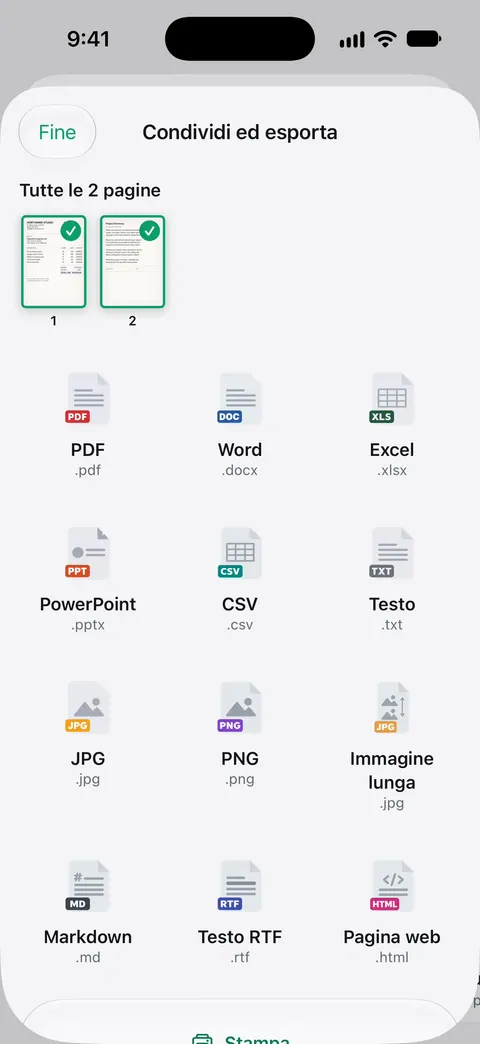
I limiti:
- Con l’account gratuito, le pagine che condividi, stampi o esporti riportano in basso a destra una piccola scritta “Scansionato con Scanner One”. Pro la rimuove.
- Scanner One non è un convertitore di foto per il rullino. Lavora sui documenti che ci porti dentro.
- Se un modulo fissa una dimensione massima del file o in pixel, controlla l’immagine esportata rispetto a quel limite, qualunque app l’abbia creata.
Domande e risposte
Convertire HEIC in JPG fa perdere qualità?
Un po', perché JPEG comprime in modo meno efficiente di HEIF. Con il cursore Dimensioni di Anteprima verso destra, la differenza si vede a fatica. Per la foto di un documento, non conta.
Più compatibile cambierà le foto che ho già?
No. Cambia solo il modo in cui vengono salvate le nuove foto. Quelle scattate prima restano HEIC: convertile una a una o condividile con Più compatibile.
Le foto HEIC diventano JPG quando le invio per email?
A volte. Apple dice che quando condividi con AirDrop, Messaggi o email verso un dispositivo che non supporta HEIF, la foto può essere inviata come JPEG. Il caricamento su un sito non prevede nessuna conversione, ed è per questo che i moduli di caricamento rifiutano HEIC.
JPG o PNG per la foto di un documento?
JPG. Il file è molto più piccolo e quasi tutti i moduli lo accettano. PNG va bene per screenshot e diagrammi con bordi netti.
Fonti
Quello che questa pagina dice su Scanner One è stato verificato sull'app il .
- Usare i file multimediali in formato HEIF o HEVC sui dispositivi Apple (articolo 116944) — compressione HEIF, Impostazioni > Fotocamera > Formati, Più compatibile ed Efficienza elevata, JPEG automatico quando si condivide con dispositivi senza supporto HEIF, Mantieni originali per le importazioni via USB; pagina dell’edizione inglese pubblicata il 2025-12-05
- Manuale utente di iPhone, Esportare o comprimere PDF e immagini in Anteprima su iPhone — formati di esportazione HEIC, JPEG, PDF, PNG e TIFF, e il cursore Dimensioni per JPEG; pagina della guida senza data, letta il 2026-11-13
- Manuale utente di iPhone, Condividere foto e video su iPhone — Opzioni di condivisione: Automatico, Attuale, Più compatibile (può convertire in JPEG); la condivisione include metadati come la posizione; pagina della guida senza data, letta il 2026-11-13
- Scanner One su App Store — la scheda dell’app
Scarica Scanner One
Scanner One è gratis, con limiti generosi: scansione, PDF puliti e ricerca nel testo non si fermano mai.

Scanner OneScansiona, firma e chiedi
Scanner One è gratis, con limiti generosi: scansione, PDF puliti e ricerca nel testo non si fermano mai.