
Guida
Scansiona un libro senza la curvatura
Scansiona una pagina alla volta, non tutta la doppia pagina. Appoggia il libro aperto, premi la pagina vicino al bordo esterno, tieni l’iPhone dritto sopra la pagina che scansioni e usa l’acquisizione manuale in Note o Anteprima, così puoi trascinare gli angoli su quella pagina. Le righe vicino alla rilegatura si piegheranno ancora un po': gli scanner dell’iPhone raddrizzano il contorno della pagina, non la curva al suo interno. Il resto lo sistema un’app che appiattisce le righe curve.

Perché le pagine di un libro vengono curve
Un foglio sciolto sta piatto, quindi lo scanner deve solo trovare i suoi 4 angoli e raddrizzare il rettangolo. Un libro rilegato non sta piatto: ogni pagina si piega verso la rilegatura. Gli scanner dell’iPhone in Note, File e Anteprima correggono il contorno e l’inclinazione della pagina, ma non modellano la curva al suo interno. Il risultato è una pagina con i bordi dritti e le righe che cadono verso la rilegatura.
Con gli strumenti integrati non puoi eliminare tutta la curva. Puoi però ridurla abbastanza da far leggere bene il testo.
Prepara il libro
- Usa un tavolo, non le ginocchia. Appoggia il libro aperto su una superficie piana, con una buona luce uniforme. Una finestra di lato funziona meglio di una lampada sul soffitto alle tue spalle, che proietta la tua ombra sulla pagina.
- Apri bene il libro. Un libro aperto a 90 gradi si curva molto più di uno aperto in piano. Premi con delicatezza lungo la rilegatura di un tascabile perché resti aperto; con i libri vecchi o di valore vai piano.
- Tieni ferma la pagina sul bordo esterno. Un polpastrello sul margine esterno, lontano dal testo, tira la pagina e la appiattisce. Poi ritaglierai via il dito.
- Spegni il flash sulle pagine lucide. La carta patinata dei libri di testo e dei libri fotografici riflette il flash in una macchia bianca. Usa invece la luce del giorno.
Scansiona una pagina alla volta
- Apri Note (pulsante Allegati, poi Scansiona documenti) oppure Anteprima (tocca Scansiona documenti, da iOS 26 in poi).
- Passa all’acquisizione manuale. In Anteprima, tocca Automatico finché non diventa Manuale. In Note, disattiva l’acquisizione automatica. L’acquisizione automatica spesso cattura tutta la doppia pagina o il rettangolo sbagliato.
- Tieni l’iPhone dritto sopra la pagina che scansioni, non sopra la rilegatura. Più la fotocamera è perpendicolare, meno le righe si piegano.
- Tocca il pulsante Otturatore, poi trascina i 4 angoli sugli angoli di quella pagina. Porta gli angoli interni fin contro la rilegatura.
- Tocca Salva, volta pagina e ripeti. Tocca Fine dopo l’ultima pagina.
Fai le pagine di sinistra e quelle di destra in un solo passaggio, così il PDF resta nell’ordine di lettura. Se preferisci scansionare prima tutte le pagine di destra, puoi sistemare l’ordine dopo: vedi come scansionare più pagine in un unico PDF.
Non perdere il segno in una scansione lunga
- Controlla i numeri di pagina stampati sul libro rispetto alla scansione ogni 20 pagine circa. Una pagina saltata si rimedia facilmente adesso e si nota a fatica dopo.
- Volta le pagine con la mano che non regge il telefono, e appoggia il telefono tra una pagina e l’altra solo se puoi rimetterlo nello stesso punto.
- Fai delle pause. Tenere fermo un telefono sopra un libro per 100 pagine stanca, e le mani stanche tremano. Due sessioni da 50 pagine danno scansioni più nitide di una da 100.
Dividi una doppia pagina con Anteprima
Se hai già acquisito delle doppie pagine, Anteprima può trasformarne ciascuna in due pagine. Richiede vari passaggi, quindi va bene per poche doppie pagine, non per un libro intero.
- Scansiona ogni doppia pagina due volte, così nel PDF compare come 2 pagine identiche.
- Apri il PDF in Anteprima e scorri fino alla prima copia.
- Tocca il pulsante Ritaglia, trascina le maniglie blu intorno alla pagina di sinistra, poi tocca Ritaglia.
- Scorri fino alla seconda copia e ritagliala sulla pagina di destra.
Il ritaglio di Anteprima toglie l’altra metà, ma non appiattisce la curva né raddrizza una metà inclinata.
Rendi il testo ricercabile
Quando le pagine sono in un PDF, Anteprima può aggiungere un livello di testo: tocca il menu Azioni accanto al nome del file, tocca Esporta, scegli PDF e attiva Incorpora testo. Le righe curve vicino alla rilegatura sono più difficili da leggere per qualsiasi riconoscimento del testo, un motivo in più per tenere piccola la curva. Altro in come rendere ricercabile un PDF scansionato.
Qualche avvertenza
- Non rovinare la rilegatura di un libro a cui tieni per farlo stare piatto. Una scansione un po’ curva è meglio di un libro danneggiato.
- Le note scritte a mano sui margini si scansionano bene come immagini, ma non aspettarti che il riconoscimento del testo le legga. Vedi come scansionare appunti scritti a mano.
- I grandi libri d’arte potrebbero non stare in un’unica inquadratura. Scansionali come un poster, a sezioni: vedi come scansionare documenti di grandi dimensioni.
Dove Scanner One aiuta, e dove no
È un caso che gli scanner integrati non coprono. Le doppie pagine dei libri vengono divise in due pagine e le righe curve vengono raddrizzate. Quando acquisisci una doppia pagina, la revisione propone di dividerla in due pagine, e di una pagina arricciata vengono appiattite le righe, come mostrano gli screenshot.
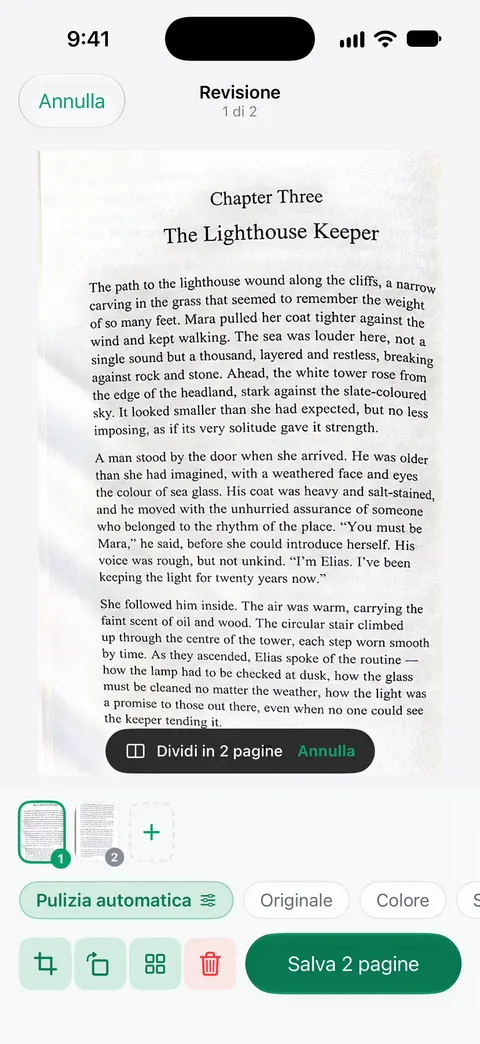
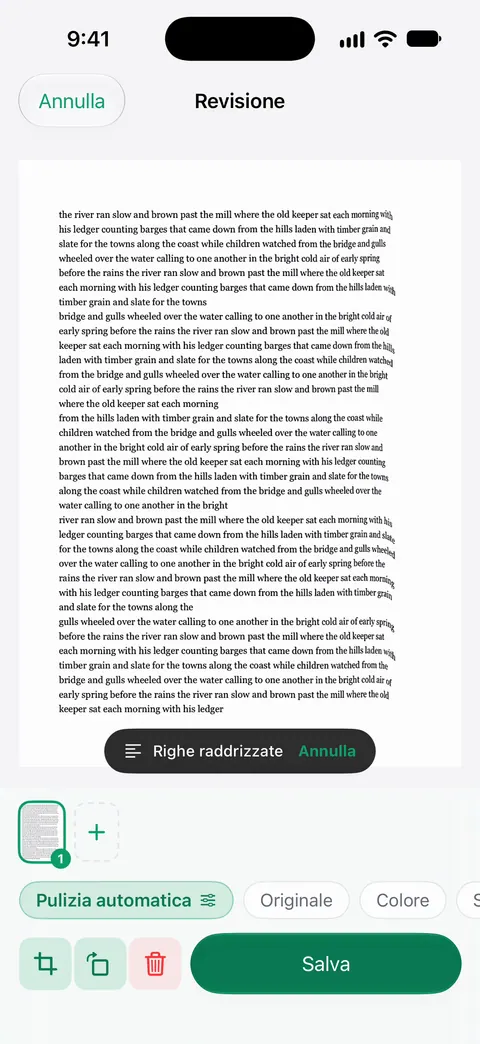
Anche il testo viene letto. Il riconoscimento del testo funziona su ogni pagina per tutti, con Gratis o con Pro. La ricerca guarda dentro il testo di ogni documento e mostra la riga e la pagina corrispondenti. Ascolta legge ad alta voce qualsiasi documento. Utile per un capitolo che vuoi ascoltare invece di leggere.
Cosa non fa: non può far stare piatto per te un libro spesso, e le pagine che si piegano molto verso la rilegatura si leggono comunque meglio se le tieni premute. Non sistema nemmeno un’acquisizione sfocata, quindi tieni ferma la mano. Scanner One è gratis, con limiti generosi: scansione, PDF puliti e ricerca nel testo non si fermano mai.
Quando basta il metodo integrato: per poche pagine di un libro, scansioni attente una pagina alla volta in Note o Anteprima vanno bene. Se scansioni capitoli o interi quaderni, dividere e appiattire fanno risparmiare molto tempo. Guarda come lo fa l’app nella pagina della funzione pagine di libro, confronta le alternative in app per scansionare libri e trova altro nelle GuideEN.
Domande e risposte
Perché le righe sono curve quando scansiono un libro?
La pagina si piega verso la rilegatura, e le righe vicine si allontanano dalla fotocamera. Uno scanner di documenti raddrizza il contorno della pagina, ma gli scanner integrati dell’iPhone non appiattiscono la curva al suo interno.
Devo scansionare insieme le due pagine di un libro?
Con gli scanner integrati, scansiona una pagina alla volta: il rilevatore dei bordi cerca un solo rettangolo, e ogni pagina ha bisogno dei propri angoli. Se acquisisci comunque una doppia pagina, puoi ritagliarla in due pagine in Anteprima.
Come tengo aperto il libro senza che la mia mano finisca nella foto?
Premi la pagina sul margine esterno con un dito, ben lontano dal testo, e poi ritaglia via il dito trascinando gli angoli. Aiuta anche un oggetto pesante e liscio appoggiato sulla pagina di fronte.
Posso cercare nel testo di un libro scansionato?
Sì, se il PDF ha un livello di testo. Lo aggiunge “Esporta” di Anteprima con “Incorpora testo” attivo. Le righe curve vicino alla rilegatura vengono lette meno bene, quindi le scansioni più piatte si cercano meglio.
Fonti
Quello che questa pagina dice su Scanner One è stato verificato sull'app il .
- Manuale utente di iPhone (iOS 27), Scansionare testi e documenti in Note tramite la fotocamera di iPhone — acquisizione manuale e regolazione degli angoli prima di Salva; letta il 2026-11-13
- Manuale utente di iPhone (iOS 27), Scansionare testi e documenti in Anteprima su iPhone — acquisizione Automatico/Manuale e ritaglio di ogni pagina dalla sua miniatura; letta il 2026-11-13
- Manuale utente di iPhone (iOS 27), Aggiungere, eliminare, ruotare, spostare o ritagliare pagine PDF in Anteprima su iPhone — il pulsante Ritaglia e le maniglie blu per ritagliare una pagina; letta il 2026-11-13
- Scanner One su App Store — la scheda dell’app
Scarica Scanner One
Scanner One è gratis, con limiti generosi: scansione, PDF puliti e ricerca nel testo non si fermano mai.

Scanner OneScansiona, firma e chiedi
Scanner One è gratis, con limiti generosi: scansione, PDF puliti e ricerca nel testo non si fermano mai.