
Guide
Scanner un livre sans la courbure
Scannez une page à la fois, pas toute la double page. Posez le livre à plat, appuyez sur la page près de son bord extérieur, tenez l’iPhone bien à la verticale au-dessus de la page scannée et utilisez la capture manuelle dans Notes ou Aperçu pour pouvoir placer les coins sur cette page. Les lignes près de la reliure resteront un peu courbes : les scanners de l’iPhone redressent le contour de la page, pas la courbure à l’intérieur. Une app qui aplatit les lignes courbes règle le reste.

Pourquoi les pages d’un livre sont courbes
Une feuille volante est plate : le scanner n’a qu’à trouver ses 4 coins et redresser le rectangle. Un livre relié ne reste pas à plat : chaque page plonge vers la reliure. Les scanners de l’iPhone dans Notes, Fichiers et Aperçu corrigent le contour et l’inclinaison de la page, mais ne modélisent pas la courbure à l’intérieur. On obtient une page aux bords droits et aux lignes qui s’affaissent près de la reliure.
Les outils intégrés ne suppriment pas toute la courbure. Vous pouvez la réduire assez pour que le texte se lise bien.
Installer le livre
- Utilisez une table, pas vos genoux. Posez le livre ouvert sur une surface plane, sous une lumière bonne et régulière. Une fenêtre sur le côté vaut mieux qu’une lampe de plafond derrière vous, qui projette votre ombre sur la page.
- Ouvrez bien le livre. Un livre ouvert à 90 degrés se courbe bien plus qu’un livre ouvert à plat. Appuyez doucement le long de la reliure d’un livre de poche pour qu’il reste ouvert ; soyez prudent avec les livres anciens ou précieux.
- Maintenez la page au bord extérieur. Un bout de doigt dans la marge extérieure, loin du texte, aplatit mieux la page. Vous retirerez votre doigt au recadrage.
- Coupez le flash pour les pages glacées. Le papier couché des manuels et des livres de photos renvoie le flash en tache blanche. Préférez la lumière du jour.
Scanner une page à la fois
- Ouvrez Notes (bouton des pièces jointes, puis Scanner des documents) ou Aperçu (touchez Scanner des documents, iOS 26 et ultérieur).
- Passez en capture manuelle. Dans Aperçu, touchez Auto pour que l’étiquette indique Manuel. Dans Notes, désactivez la capture automatique. La capture automatique saisit souvent toute la double page ou le mauvais rectangle.
- Tenez l’iPhone bien droit au-dessus de la page que vous scannez, pas au-dessus de la reliure. Plus l’appareil est à la verticale, moins les lignes se courbent.
- Touchez le bouton de l’obturateur, puis faites glisser les 4 coins sur les coins de cette page. Amenez les coins intérieurs jusqu’à la reliure.
- Touchez Conserver, tournez la page et recommencez. Touchez OK après la dernière page.
Faites les pages de gauche et de droite en un seul passage pour que le PDF soit dans l’ordre de lecture. Si vous préférez scanner d’abord toutes les pages de droite, vous pourrez corriger l’ordre plus tard : voir scanner plusieurs pages dans un seul PDF.
Ne pas perdre le fil dans un long scan
- Comparez les numéros de page imprimés dans le livre et ceux du scan toutes les 20 pages environ. Une page sautée se répare facilement maintenant, et se remarque difficilement plus tard.
- Tournez les pages de la main qui ne tient pas le téléphone, et ne posez le téléphone entre deux pages que si vous pouvez le remettre au même endroit.
- Faites des pauses. Tenir un téléphone immobile au-dessus d’un livre pendant 100 pages est fatigant, et des mains fatiguées tremblent. Deux séances de 50 pages donnent des scans plus nets qu’une seule de 100.
Séparer une double page avec Aperçu
Si vous avez déjà capturé des doubles pages, Aperçu peut transformer chacune en deux pages. Cela demande quelques étapes : c’est pour une poignée de doubles pages, pas pour un livre entier.
- Scannez chaque double page deux fois, pour qu’elle apparaisse en 2 pages identiques dans le PDF.
- Ouvrez le PDF dans Aperçu et faites défiler jusqu’à la première copie.
- Touchez le bouton de recadrage, faites glisser les poignées bleues autour de la page de gauche, puis touchez Recadrer.
- Faites défiler jusqu’à la deuxième copie et recadrez-la sur la page de droite.
Le recadrage d’Aperçu retire l’autre moitié, mais n’aplatit pas la courbure et ne redresse pas une moitié inclinée.
Rendre le texte consultable
Une fois les pages dans un PDF, Aperçu peut ajouter une couche de texte : touchez le menu d’actions à côté du nom du fichier, touchez Exporter, choisissez PDF et activez Incorporer le texte. Les lignes courbes près de la reliure sont plus difficiles à lire pour toute reconnaissance de texte, une raison de plus de limiter la courbure. Plus de détails dans rendre un PDF scanné consultable.
Quelques précautions
- Ne cassez pas la reliure d’un livre qui compte pour vous afin de l’aplatir. Un scan un peu courbe vaut mieux qu’un livre abîmé.
- Les notes manuscrites en marge se scannent très bien comme images, mais n’attendez pas de la reconnaissance du texte qu’elle les lise. Voir scanner des notes manuscrites.
- Les grands livres d’art peuvent ne pas tenir dans un seul cadre. Scannez-les comme une affiche, par sections : voir scanner de grands documents.
Ce que Scanner One fait, et ne fait pas
C’est un cas que les scanners intégrés ne couvrent pas. Les doubles pages de livre sont séparées en deux pages et les lignes courbées sont redressées. Quand vous capturez une double page, la vérification propose de la séparer en deux pages, et une page gondolée voit ses lignes aplaties, comme le montrent les captures d’écran.
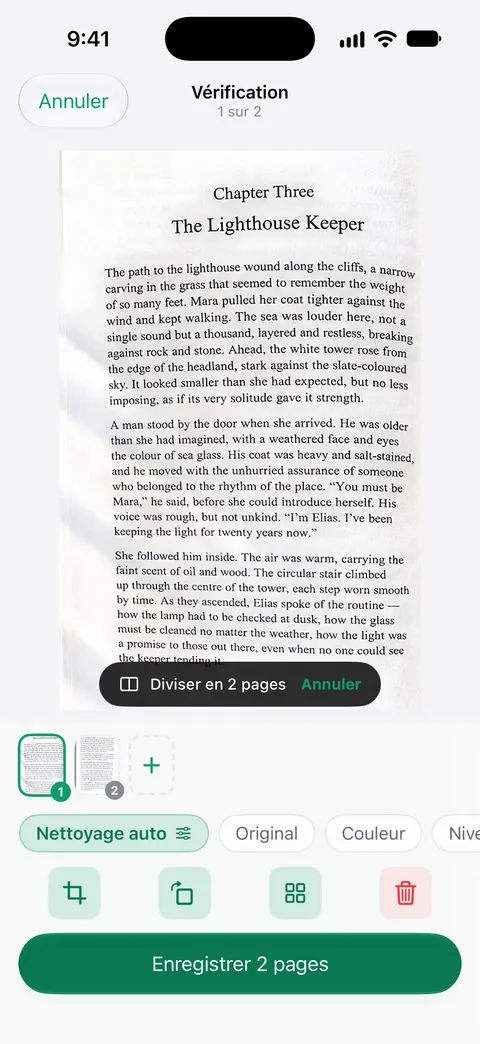
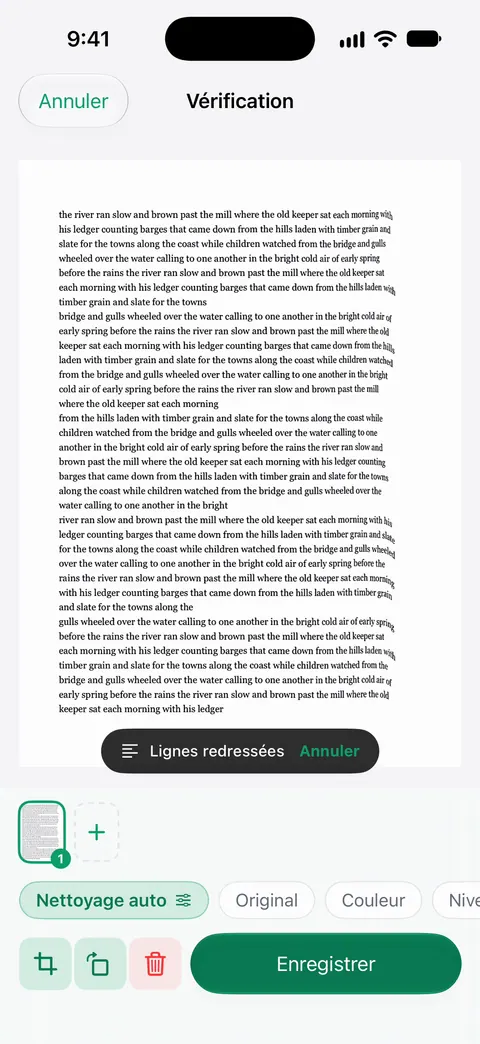
Le texte est lu lui aussi. La reconnaissance du texte fonctionne sur chaque page pour tout le monde, en version gratuite comme en Pro. La recherche porte sur le texte de chaque document et affiche la ligne et la page correspondantes. Écouter lit n’importe quel document à voix haute. C’est pratique pour un chapitre que vous préférez écouter plutôt que lire.
Ce que l’app ne fait pas : elle ne peut pas aplatir à votre place un livre épais, et les pages qui plongent fortement vers la reliure se lisent mieux quand on les maintient. Elle ne corrigera pas non plus une capture floue : tenez bien l’appareil. Scanner One est gratuit, avec des limites généreuses : le scan, les PDF nets et la recherche dans le texte ne s’arrêtent jamais.
Quand la méthode intégrée suffit : pour quelques pages d’un livre, des scans soignés page par page dans Notes ou Aperçu conviennent très bien. Si vous scannez des chapitres ou des cahiers entiers, séparer et aplatir fait gagner un vrai temps. Voyez comment l’app s’y prend sur la page de la fonction Pages de livre, comparez les options dans les apps pour scanner des livres et trouvez d’autres sujets dans les guidesEN.
Questions et réponses
Pourquoi les lignes sont-elles courbes quand je scanne un livre ?
La page plonge vers la reliure, donc les lignes proches s’éloignent de l’appareil photo. Un scanner de documents redresse le contour de la page, mais les scanners intégrés à l’iPhone n’aplatissent pas la courbure à l’intérieur.
Dois-je scanner les deux pages d’un livre en même temps ?
Avec les scanners intégrés, scannez une page à la fois : la détection des bords cherche un seul rectangle, et chaque page a besoin de ses propres coins. Si vous capturez quand même une double page, vous pouvez la recadrer en deux pages dans Aperçu.
Comment garder le livre ouvert sans que ma main soit sur la photo ?
Appuyez sur la page avec un doigt dans la marge extérieure, loin du texte, et retirez votre doigt en déplaçant les coins. Un objet lourd et lisse posé sur la page d’en face aide aussi.
Puis-je faire une recherche dans le texte d’un livre scanné ?
Oui, si le PDF a une couche de texte. L’export d’Aperçu avec « Incorporer le texte » activé en ajoute une. Les lignes courbes près de la reliure sont lues moins bien : les scans plus plats se prêtent mieux à la recherche.
Sources
Ce que cette page dit de Scanner One a été vérifié dans l’app le .
- Scanner du texte et des documents dans Notes à l’aide de la caméra de l’iPhone — capture manuelle et ajustement des coins avant Conserver ; lu le 2026-11-13
- Numériser du texte et des documents dans Aperçu sur l’iPhone — capture Auto/Manuel et recadrage de chaque page depuis sa vignette ; lu le 2026-11-13
- Ajouter, supprimer, faire pivoter, déplacer ou recadrer des pages PDF dans Aperçu sur l’iPhone — le bouton de recadrage et les poignées bleues pour recadrer une page ; lu le 2026-11-13
- Scanner One dans l’App Store — la fiche de l’app
Obtenir Scanner One
Scanner One est gratuit, avec des limites généreuses : le scan, les PDF nets et la recherche dans le texte ne s’arrêtent jamais.

Scanner OneScan, signature et réponses IA
Scanner One est gratuit, avec des limites généreuses : le scan, les PDF nets et la recherche dans le texte ne s’arrêtent jamais.