
Guía
Por qué tu escaneo corta los bordes y cómo arreglarlo
El escáner calculó mal los bordes de la página, casi siempre porque la página se confunde con un fondo claro, una esquina está doblada o un recuadro de la página parece un borde. Pon la página sobre una superficie oscura, cambia a la captura manual, arrastra cada esquina al borde verdadero y toca Conservar. Para un escaneo que ya está en Notas, toca su miniatura y elige Ajustar; si esa parte nunca se capturó, escanea otra vez.

Esta página trata de los escaneos que salen con parte de la página faltante: una línea de firma cortada, un número de página perdido, media dirección. Si tu escaneo está completo pero borroso, consulta por qué tu escaneo sale borroso. Si el escáner no encuentra la página en absoluto, consulta cuando el iPhone no detecta el documento.
Por qué el escáner recorta donde no debe
El escáner de documentos de Notas, Archivos y Vista Previa busca los cuatro bordes de una página, y luego la aplana y la recorta según ellos. Apple describe la captura automática como algo que ocurre cuando el iPhone detecta los límites de la página. Cuando elige mal esos límites, el recorte queda demasiado ajustado.
| Qué ves | Causa probable |
|---|---|
| Falta un margen y el resto está bien | Ese borde se confundió con la mesa, o una esquina doblada lo tapó |
| Solo un recuadro del centro de la página | Un borde impreso, una tabla o una foto parecía más un borde que el papel mismo |
| Faltan las últimas líneas | La página era más larga que el encuadre, o tu mano la tapaba |
| Una esquina cortada en diagonal | Una esquina doblada, o la página estaba en parte fuera de la mesa |
| Una cuña de mesa a lo largo de un lado | El borde de la página estaba en sombra, así que la esquina quedó más allá |
Arréglalo mientras escaneas
- Usa un fondo oscuro y liso. El papel blanco sobre un escritorio blanco es la causa más común. Una mesa oscura, una carpeta oscura o la tapa de un libro hacen que el borde resalte. La mejor luz y el mejor fondo para escanear tiene más.
- Aplana la página. Alisa los dobleces y las esquinas enrolladas. Para una esquina terca, sujétala con un dedo fuera del borde de la página, no encima.
- Deja un margen. Sostén el teléfono de modo que se vea un poco de fondo por todos los lados. Si la página toca el borde de la pantalla, el escáner no puede ver dónde termina.
- Cambia a la captura manual cuando siga adivinando mal. En Notas, los pasos de Apple para la captura manual son tocar el obturador, ajustar las esquinas según haga falta y luego tocar Repetir o Conservar. En Vista Previa, toca Automático para que la etiqueta cambie a Manual y luego toca el obturador.
- Arrastra cada esquina hasta la esquina verdadera del papel, no a un borde impreso. Luego toca Conservar.
Si la captura automática se dispara antes de que estés listo, es el momento de cambiar a la manual: así revisas el contorno cada vez.
Arregla un escaneo que ya guardaste
En Notas
Un escaneo en Notas sigue siendo ajustable.
- Abre la nota y toca el escaneo para abrirlo.
- Toca la miniatura de la página que está cortada.
- Elige Ajustar (Apple lo incluye entre las opciones después de capturar) y arrastra las esquinas hacia afuera para incluir la parte que falta.
- Toca el botón de listo para guardar.
Solo puedes ampliar el recorte hasta donde llegó la cámara. Si la franja que falta quedaba fuera del encuadre cuando escaneaste, se perdió: escanea esa página otra vez y usa las miniaturas del escaneo para ponerla en su lugar.
El problema contrario, demasiado escritorio alrededor de la página, se arregla igual, o con Recortar página en el menú de la página, que según Apple funciona en documentos escaneados.
En Vista Previa y Archivos
En Vista Previa, toca las miniaturas justo después de escanear para recortar, girar o ajustar el color. En un PDF que ya guardaste, la herramienta de recorte de Vista Previa solo hace la página más pequeña. No puede recuperar nada que se cortó.
Cuando la página es demasiado grande para una sola toma
El papel tamaño oficio, un recibo largo de farmacia o un cartel pueden no caber en el encuadre a una distancia donde el texto siga nítido. Aléjate hasta que quepa con un margen y revisa la letra chica, o escanéalo por secciones. Cómo escanear documentos grandes o largos cubre las dos cosas.
Revisa antes de enviar
Acostúmbrate a mirar dos segundos cada página antes de tocar Guardar:
- ¿Ves los cuatro bordes del papel, o al menos todo el contenido impreso?
- ¿Las firmas, las fechas y los números de página están dentro del recorte?
- En un formulario, ¿sigue ahí el código de barras o el número de referencia que está hasta arriba o hasta abajo? Las oficinas suelen necesitarlo.
Una línea cortada en una solicitud puede significar que te pidan enviarla de nuevo. Eso es más lento que volver a escanear ahora.
Dónde ayuda Scanner One y dónde no
Scanner One encuentra los bordes de la página automáticamente y corrige la perspectiva. Su vista Recortar muestra las esquinas que encontró, como en la captura, para que las compares con el papel antes de guardar.
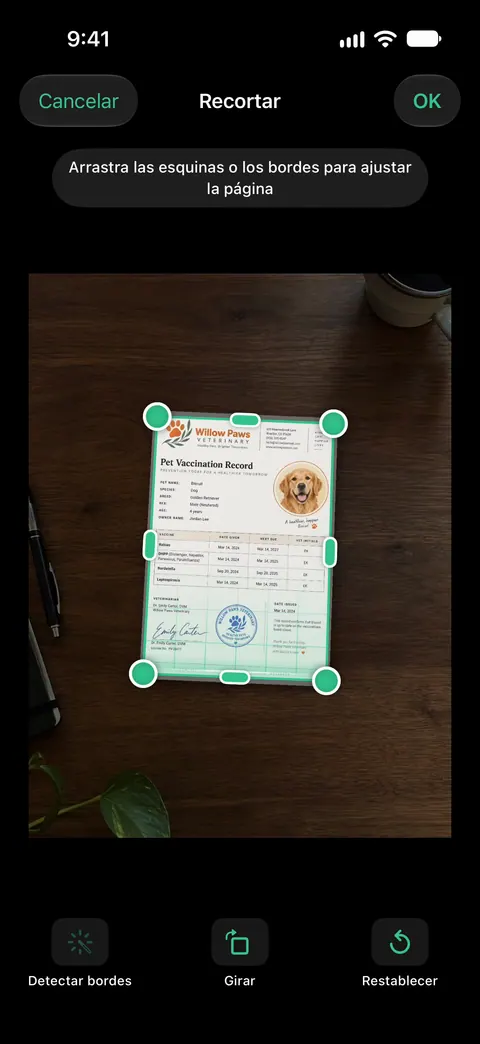
Las hojas de un libro abierto se dividen en dos páginas y las líneas curvas se aplanan. Eso ayuda con el borde interior de una página encuadernada, donde un escáner plano perdería las palabras en la curva. Un escaneo puede tener muchas páginas, y puedes reordenarlas. Así que una página que vuelvas a escanear puede regresar a su lugar.
Lo que no hace: como cualquier escáner de teléfono, no puede recuperar parte de una página que no estaba a la vista de la cámara. Un fondo oscuro y un margen alrededor de la página siguen importando.
Cuando basta con lo que ya trae el iPhone: Notas, Archivos y Vista Previa te dejan fijar las esquinas a mano, y eso arregla la mayoría de los escaneos cortados. Escanear también es gratis en Scanner One: Scanner One es gratis y con límites generosos: escanear, los PDF limpios y la búsqueda de texto nunca se detienen. Mira qué hace su escáner en la página de escaneo, y más soluciones en GuíasEN.
Preguntas y respuestas
¿Puedo recuperar la parte de la página que se recortó?
Solo si la cámara la capturó. Notas deja el escaneo ajustable, así que toca la miniatura de la página y elige Ajustar para arrastrar las esquinas hacia afuera. Si la parte que falta quedó fuera de lo que veía la cámara, ninguna edición puede traerla de vuelta: escanea la página otra vez.
¿Por qué el escáner se queda con un recuadro de la página en lugar de la página?
Un borde impreso marcado, una tabla o una foto dentro de la página pueden parecer un borde, sobre todo cuando el papel se confunde con el fondo. Un fondo oscuro hace que el borde real sea la línea más marcada a la vista, y la captura manual te deja fijar las esquinas tú mismo.
¿Cómo escaneo algo más grande que el encuadre?
Aléjate hasta que toda la página quepa con un poco de margen, o escanéala en partes. Los recibos muy largos y los carteles se tratan en la guía para escanear documentos grandes.
Mi escaneo se ve completo en el teléfono, pero la impresión sale cortada. ¿Por qué?
Casi siempre es la impresora, no el escaneo: un escaneo de una página completa impreso en papel de otro tamaño, o sin margen, puede perder los bordes. Elige una opción que ajuste la página al papel, si tu impresora la ofrece, o deja un pequeño margen al escanear.
Fuentes
Lo que esta página dice sobre Scanner One se comprobó en la app el .
- Guía del usuario del iPhone (iOS 27), Escanear texto y documentos en Notas con la cámara del iPhone — captura automática cuando se detectan los límites de la página, Ajustar después de capturar, captura manual con esquinas, Repetir o Conservar; leída el 2026-11-13
- Soporte técnico de Apple, Cómo escanear documentos en el iPhone o iPad (artículo 108963) — arrastra las esquinas para ajustarlas a la página y luego toca Conservar; publicado el 2026-02-13
- Guía del usuario del iPhone (iOS 27), Escanear texto y documentos en Vista Previa en el iPhone — toca Automático para cambiar a Manual; toca las miniaturas para recortar, girar o ajustar el color; leída el 2026-11-13
- Guía del usuario del iPhone (iOS 27), Trabajar con archivos PDF en Notas en el iPhone — Recortar página en documentos escaneados; leída el 2026-11-13
- Scanner One en el App Store — la ficha de la propia app
Descarga Scanner One
Scanner One es gratis y con límites generosos: escanear, los PDF limpios y la búsqueda de texto nunca se detienen.

Scanner OneEscanea, firma y pregunta
Scanner One es gratis y con límites generosos: escanear, los PDF limpios y la búsqueda de texto nunca se detienen.