
Guida
Perché la scansione taglia i bordi, e come rimediare
Lo scanner ha indovinato male i bordi della pagina, di solito perché il foglio si confonde con uno sfondo chiaro, un angolo è piegato o un riquadro sulla pagina sembra un bordo. Appoggia il foglio su una superficie scura, passa all’acquisizione manuale, trascina ogni angolo sul bordo vero, poi tocca Salva la scansione. Per una scansione già in Note, tocca la miniatura e scegli Regola; se la parte non è mai stata catturata, scansiona di nuovo.

Questa pagina riguarda le scansioni che escono con parte della pagina mancante: una riga della firma tagliata, un numero di pagina perso, mezzo indirizzo. Se la scansione è completa ma sfocata, vedi perché la scansione è sfocata. Se lo scanner non trova proprio la pagina, vedi quando l’iPhone non rileva il documento.
Perché lo scanner ritaglia la parte sbagliata
Lo scanner di documenti in Note, File e Anteprima cerca i quattro bordi di una pagina, poi la raddrizza e la ritaglia lungo di essi. Apple descrive l’acquisizione automatica come qualcosa che avviene quando l’iPhone rileva i bordi della pagina. Quando sceglie i bordi sbagliati, il ritaglio risulta troppo stretto.
| Cosa vedi | Causa probabile |
|---|---|
| Un margine tagliato, il resto a posto | Quel bordo si confondeva con il tavolo, o un angolo piegato lo nascondeva |
| Solo un riquadro dal centro della pagina | Un bordo stampato, una tabella o una foto sembrava un bordo più del foglio stesso |
| Mancano le ultime righe | La pagina era più lunga dell’inquadratura, o la tua mano la copriva |
| Un angolo tagliato in diagonale | Un angolo piegato o con un’orecchia, o la pagina era in parte fuori dal tavolo |
| Una striscia di tavolo lungo un lato | Il bordo della pagina era in ombra, quindi l’angolo è finito oltre il bordo |
Correggi mentre scansioni
- Usa uno sfondo scuro e semplice. Carta bianca su una scrivania bianca è la causa più comune. Un tavolo scuro, una cartellina scura o la copertina di un libro fanno risaltare il bordo. La luce e lo sfondo migliori per scansionare ne dice di più.
- Appiattisci la pagina. Stira le pieghe e gli angoli arricciati. Per un angolo ostinato, tienilo fermo con un dito fuori dal bordo della pagina, non sopra la pagina.
- Lascia un margine. Tieni il telefono in modo che si veda un po’ di sfondo su ogni lato. Se la pagina tocca il bordo dello schermo, lo scanner non può vedere dove finisce.
- Passa all’acquisizione manuale quando continua a sbagliare. In Note, i passaggi di Apple per l’acquisizione manuale sono: tocca l’otturatore, regola gli angoli se serve, poi tocca Riprova o Salva. In Anteprima tocca Automatico perché l’etichetta diventi Manuale, poi tocca l’otturatore.
- Trascina ogni angolo sul vero angolo della carta, non su un bordo stampato. Poi tocca Salva (l’articolo di Apple lo chiama Salva la scansione).
Se l’acquisizione automatica scatta prima che tu sia pronto, è il momento di passare a quella manuale: puoi controllare il contorno ogni volta.
Correggi una scansione già salvata
In Note
Una scansione in Note resta regolabile.
- Apri la nota e tocca la scansione per aprirla.
- Tocca la miniatura della pagina tagliata.
- Scegli Regola (Apple la elenca tra le opzioni dopo l’acquisizione), poi trascina gli angoli verso l’esterno per includere la parte mancante.
- Tocca il pulsante di conferma per salvare.
Puoi allargare il ritaglio solo fin dove la fotocamera ha catturato. Se la striscia mancante era fuori dall’inquadratura quando hai scansionato, è persa: scansiona di nuovo quella pagina e usa le miniature della scansione per rimetterla al suo posto.
Il problema opposto, troppa scrivania attorno alla pagina, si risolve allo stesso modo, o con Ritaglia pagina dal menu della pagina, che secondo Apple funziona sui documenti scansionati.
In Anteprima e File
In Anteprima, tocca le miniature subito dopo la scansione per ritagliare, ruotare o regolare la colorazione. Per un PDF già salvato, lo strumento di ritaglio di Anteprima può solo rimpicciolire una pagina. Non può recuperare ciò che è stato tagliato.
Quando la pagina è troppo grande per una sola foto
Un foglio più grande dell’A4, un lungo scontrino della farmacia o un manifesto possono non entrare nell’inquadratura a una distanza a cui il testo resta nitido. Allontanati finché entra con un margine e controlla i caratteri piccoli, oppure scansionalo a sezioni. Scansionare documenti grandi o lunghi tratta entrambi i casi.
Controlla prima di inviare
Prendi l’abitudine di dare un’occhiata di due secondi a ogni pagina prima di salvare:
- Vedi tutti e quattro i bordi della carta, o almeno tutto il contenuto stampato?
- Firme, date e numeri di pagina sono dentro il ritaglio?
- Su un modulo, il codice a barre o il numero di riferimento in cima o in fondo c’è ancora? Gli uffici spesso ne hanno bisogno.
Una riga tagliata su una domanda può voler dire che ti chiederanno di inviarla di nuovo. È più lento che rifare subito la scansione.
Dove Scanner One aiuta, e dove no
Scanner One trova automaticamente i bordi della pagina e corregge la prospettiva. La sua vista Ritaglia mostra gli angoli che ha trovato, come nella schermata, così puoi controllarli sulla carta prima di salvare.
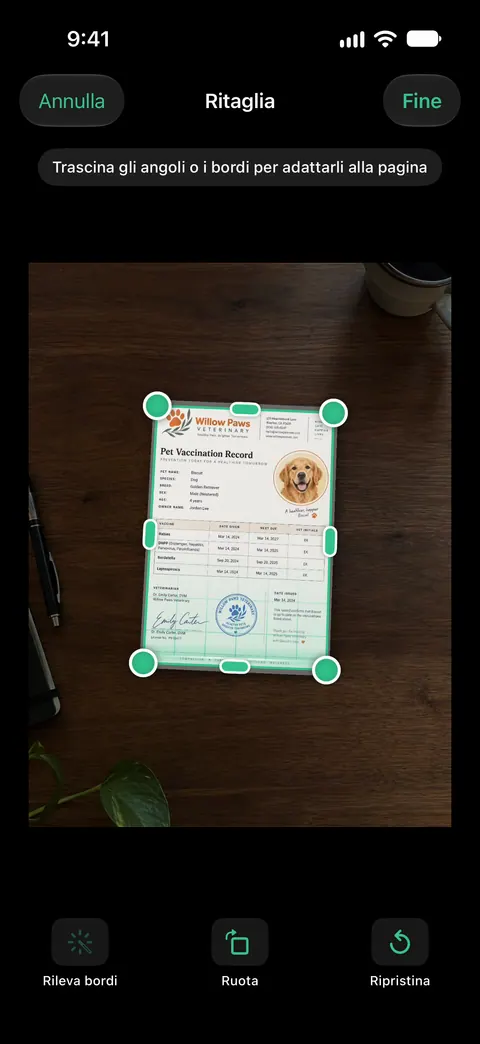
Le doppie pagine dei libri vengono divise in due pagine e le righe curve vengono raddrizzate. Aiuta con il bordo interno di una pagina rilegata, dove uno scanner piano perderebbe le parole nella curva. Una scansione può avere molte pagine, e puoi riordinarle. Così una pagina che rifai può tornare al suo posto.
Cosa non fa: come qualsiasi scanner da telefono, non può recuperare parte di una pagina che non era nell’inquadratura. Uno sfondo scuro e un margine attorno alla pagina contano comunque.
Quando basta il metodo integrato: Note, File e Anteprima ti lasciano impostare gli angoli a mano, e questo risolve la maggior parte delle scansioni tagliate. Anche in Scanner One scansionare è gratis: Scanner One è gratis, con limiti generosi: scansione, PDF puliti e ricerca nel testo non si fermano mai. Vedi cosa fa il suo scanner nella pagina sulla scansione, e altre soluzioni in GuideEN.
Domande e risposte
Posso recuperare la parte di pagina che è stata tagliata?
Solo se la fotocamera l’ha catturata. Note mantiene la scansione regolabile: tocca la miniatura della pagina e scegli Regola per trascinare gli angoli verso l’esterno. Se la parte mancante era fuori dall’inquadratura, nessuna modifica può riportarla indietro: scansiona di nuovo la pagina.
Perché lo scanner continua a scegliere un riquadro sulla pagina invece della pagina?
Un bordo stampato marcato, una tabella o una foto dentro la pagina possono sembrare un bordo, soprattutto quando la carta si confonde con lo sfondo. Uno sfondo scuro fa del bordo vero la linea più forte nell’inquadratura, e l’acquisizione manuale ti lascia impostare gli angoli da te.
Come scansiono qualcosa di più grande dell’inquadratura?
Allontanati finché tutta la pagina entra con un po' di margine, oppure scansionala a parti. Scontrini molto lunghi e manifesti sono trattati nella guida per scansionare documenti grandi.
La scansione sembra completa sul telefono ma la stampa è tagliata. Perché?
Di solito è colpa della stampante, non della scansione: una pagina intera stampata su carta di formato diverso, o senza margine, può perdere i bordi. Scegli un’opzione che adatti la pagina al foglio, se la stampante la offre, oppure lascia un piccolo margine quando scansioni.
Fonti
Quello che questa pagina dice su Scanner One è stato verificato sull'app il .
- Manuale utente di iPhone, Scansionare testi e documenti in Note tramite la fotocamera di iPhone — acquisizione automatica quando vengono rilevati i bordi della pagina, Regola dopo l’acquisizione, acquisizione manuale con gli angoli, Riprova o Salva; letta il 2026-11-13
- Supporto Apple, Come scansionare documenti su iPhone o iPad — trascina gli angoli per adattare la scansione alla pagina, poi tocca Salva la scansione; pubblicato il 2026-02-13
- Manuale utente di iPhone, Scansionare testi e documenti in Anteprima su iPhone — tocca Automatico per passare a Manuale; tocca le miniature per ritagliare, ruotare o regolare la colorazione; letta il 2026-11-13
- Manuale utente di iPhone, Lavorare con i PDF in Note su iPhone — Ritaglia pagina per i documenti scansionati; letta il 2026-11-13
- Scanner One su App Store — la scheda dell’app
Scarica Scanner One
Scanner One è gratis, con limiti generosi: scansione, PDF puliti e ricerca nel testo non si fermano mai.

Scanner OneScansiona, firma e chiedi
Scanner One è gratis, con limiti generosi: scansione, PDF puliti e ricerca nel testo non si fermano mai.