
Guia
Por que o escaneamento corta as bordas, e como corrigir
O scanner adivinhou errado as bordas da página, em geral porque a página se confunde com um fundo claro, um canto está dobrado ou um quadro impresso parece uma borda. Ponha a página sobre uma superfície escura, passe para a captura manual, arraste cada canto até a borda de verdade e toque em Manter. Para um escaneamento que já está no Notas, toque na miniatura e escolha Ajustar; se a parte nunca foi capturada, escaneie de novo.

Esta página trata de escaneamentos que saem com parte da página faltando: uma linha de assinatura cortada, um número de página perdido, metade de um endereço. Se o seu escaneamento está completo, mas sem nitidez, veja por que o escaneamento fica borrado. Se o scanner não encontra a página de jeito nenhum, veja quando o iPhone não detecta o documento.
Por que o scanner corta a parte errada
O scanner de documentos do Notas, do Arquivos e da Pré-Visualização procura as quatro bordas de uma página, depois a endireita e recorta nelas. A Apple descreve a captura automática como algo que acontece quando o iPhone detecta as bordas da página. Quando ele escolhe as bordas erradas, o corte sai apertado demais.
| O que você vê | Causa provável |
|---|---|
| Uma margem cortada, o resto certo | Essa borda se confundiu com a mesa, ou um canto dobrado a escondeu |
| Só um quadro do meio da página | Uma borda impressa, uma tabela ou uma foto pareceu mais uma borda do que o papel |
| As linhas de baixo faltando | A página era maior que o enquadramento, ou a sua mão a cobriu |
| Um canto cortado na diagonal | Um canto dobrado ou com orelha, ou a página estava em parte fora da mesa |
| Uma cunha de mesa em um dos lados | A borda da página estava na sombra, então o canto caiu além dela |
Corrija enquanto escaneia
- Use um fundo escuro e liso. Papel branco sobre uma mesa branca é a causa mais comum. Uma mesa escura, uma pasta escura ou a capa de um livro fazem a borda se destacar. A melhor luz e o melhor fundo para escanear tem mais detalhes.
- Alise a página. Desfaça dobras e cantos curvados. Para um canto teimoso, segure-o com um dedo fora da borda da página, não sobre ela.
- Deixe uma margem. Segure o celular de modo que apareça um pouco de fundo em todos os lados. Se a página encosta na borda da tela, o scanner não vê onde ela termina.
- Passe para a captura manual quando ele continuar errando. No Notas, os passos da Apple para a captura manual são tocar no obturador, ajustar os cantos conforme o necessário e tocar em Repetir ou Manter. Na Pré-Visualização, toque em Automático para a etiqueta mudar para Manual e depois toque no obturador.
- Arraste cada canto até o canto verdadeiro do papel, não até uma borda impressa. Depois toque em Manter (o artigo da Apple o chama de Manter Escaneamento).
Se a captura automática dispara antes de você estar pronto, é hora de passar para a manual: você confere o contorno todas as vezes.
Corrija um escaneamento que já foi salvo
No Notas
Um escaneamento no Notas continua ajustável.
- Abra a nota e toque no escaneamento para abri-lo.
- Toque na miniatura da página que está cortada.
- Escolha Ajustar (a Apple a lista entre as opções depois da captura) e arraste os cantos para fora, para incluir a parte que falta.
- Toque no botão de conclusão para salvar.
Você só consegue ampliar o corte até onde a câmera capturou. Se a faixa que falta estava fora do enquadramento quando você escaneou, ela se foi: escaneie essa página de novo e use as miniaturas do escaneamento para pôr a página nova no lugar.
O problema oposto, mesa demais em volta da página, se resolve do mesmo jeito, ou com Recortar Página no menu da página, que, segundo a Apple, funciona em documentos escaneados.
Na Pré-Visualização e no Arquivos
Na Pré-Visualização, toque nas miniaturas logo depois de escanear para recortar, girar ou ajustar a cor. Em um PDF que já foi salvo, a ferramenta de recorte da Pré-Visualização só deixa a página menor. Ela não recupera nada que tenha sido cortado.
Quando a página é grande demais para uma foto
Papel ofício, um recibo longo de farmácia ou um pôster podem não caber no enquadramento a uma distância em que o texto continue nítido. Afaste-se até caber com uma margem e confira as letras pequenas, ou escaneie em partes. Escanear documentos grandes ou longos cobre as duas coisas.
Confira antes de enviar
Crie o hábito de olhar dois segundos para cada página antes de tocar em salvar:
- Dá para ver as quatro bordas do papel, ou ao menos todo o conteúdo impresso?
- As assinaturas, as datas e os números de página estão dentro do corte?
- Em um formulário, o código de barras ou o número de referência bem no alto ou embaixo continua lá? Os escritórios muitas vezes precisam dele.
Uma linha cortada em um requerimento pode significar um pedido para enviá-lo de novo. Isso é mais lento do que escanear outra vez agora.
Onde o Scanner One ajuda, e onde não
O Scanner One encontra as bordas da página automaticamente e corrige a perspectiva. A tela Recortar mostra os cantos que ele encontrou, como na captura de tela, para você conferi-los com o papel antes de salvar.
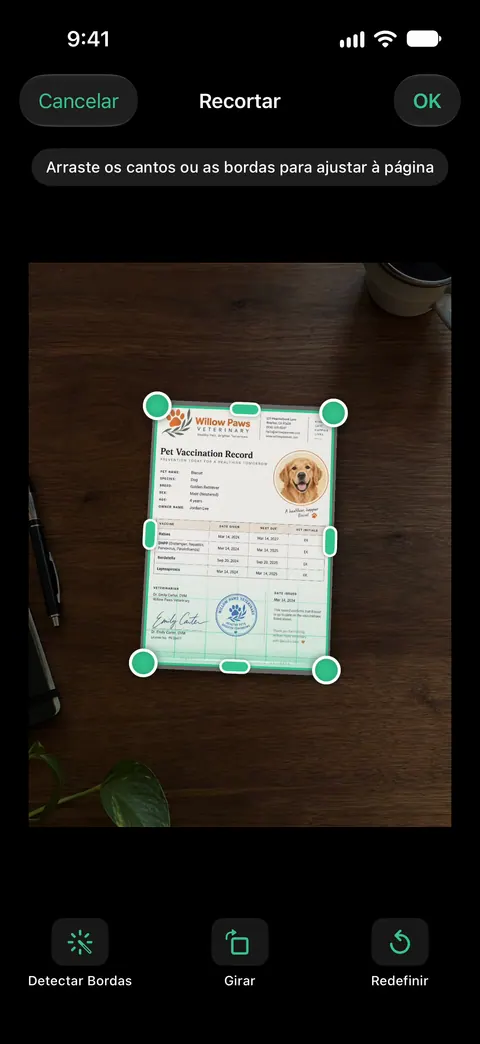
Livros abertos são divididos em duas páginas, e as linhas curvas são endireitadas. Isso ajuda na borda interna de uma página encadernada, onde um scanner de mesa perderia as palavras na curva. Um escaneamento pode ter várias páginas, e você pode reordená-las. Assim, uma página que você escaneia de novo pode voltar ao lugar a que pertence.
O que ele não faz: como qualquer scanner de celular, não recupera parte de uma página que não estava no campo da câmera. Um fundo escuro e uma margem em volta da página continuam importando.
Quando o recurso do próprio iPhone basta: o Notas, o Arquivos e a Pré-Visualização deixam você definir os cantos à mão, e isso corrige a maior parte dos escaneamentos cortados. Escanear também é de graça no Scanner One: O Scanner One é grátis, com limites generosos: escanear, gerar PDFs limpos e buscar no texto nunca param. Veja o que o scanner dele faz na página de escaneamento e mais correções em GuiasEN.
Perguntas e respostas
Consigo recuperar a parte da página que foi cortada?
Só se a câmera a capturou. O Notas mantém o escaneamento ajustável: toque na miniatura da página e escolha Ajustar para arrastar os cantos para fora. Se a parte que falta estava fora do campo da câmera, nenhuma edição a traz de volta: escaneie a página de novo.
Por que o scanner insiste em escolher um quadro dentro da página em vez da página?
Uma borda impressa forte, uma tabela ou uma foto dentro da página pode parecer uma borda, ainda mais quando o próprio papel se confunde com o fundo. Um fundo escuro faz da borda verdadeira a linha mais forte à vista, e a captura manual deixa você mesmo definir os cantos.
Como escaneio algo maior que o enquadramento?
Afaste-se até a página inteira caber com uma pequena margem, ou escaneie por partes. Recibos muito longos e pôsteres estão no guia de escanear documentos grandes.
O escaneamento parece completo no meu celular, mas a impressão sai cortada. Por quê?
Em geral é a impressora, não o escaneamento: uma página inteira impressa em papel de outro tamanho, ou sem margem, pode perder as bordas. Escolha uma opção que ajuste a página ao papel, se a impressora tiver, ou deixe uma pequena margem ao escanear.
Fontes
O que esta página diz sobre o Scanner One foi conferido no app em .
- Escaneie texto e documentos no app Notas com a câmera do iPhone — captura automática ao detectar as bordas da página, Ajustar depois da captura, captura manual com cantos, Repetir ou Manter; lida em 2026-11-13
- Como digitalizar documentos no iPhone ou iPad — arraste os cantos para ajustar à página e toque em Manter Escaneamento; publicado em 2026-02-13
- Escaneie texto e documentos no app Pré-Visualização do iPhone — toque em Automático para passar a Manual; toque nas miniaturas para recortar, girar ou ajustar a cor; lida em 2026-11-13
- Trabalhe com PDFs no app Notas do iPhone — Recortar Página para documentos escaneados; lida em 2026-11-13
- Scanner One na App Store — a ficha do próprio app
Baixe o Scanner One
O Scanner One é grátis, com limites generosos: escanear, gerar PDFs limpos e buscar no texto nunca param.

Scanner OneEscaneie, assine e pergunte
O Scanner One é grátis, com limites generosos: escanear, gerar PDFs limpos e buscar no texto nunca param.