
Ratgeber
Doppelseitige Seiten in der richtigen Reihenfolge scannen
Wende beim Scannen. Starte einen Scan in Notizen, Dateien oder Vorschau, nimm die Vorderseite von Blatt 1 auf, drehe es an derselben Stelle um und nimm die Rückseite auf, dann dasselbe mit Blatt 2 und so weiter. Tippe nach der letzten Rückseite auf „Fertig“. Das PDF kommt in Lesereihenfolge heraus: Vorderseite 1, Rückseite 1, Vorderseite 2. Überspring leere Rückseiten gleich oder lösche sie später in Vorschau: Miniatur gedrückt halten, „Seite löschen“ tippen.

Die Reihenfolge, die nichts zu korrigieren braucht: Wenden beim Scannen
Handyscanner erfassen immer eine Seite, ein doppelseitiges Dokument wird also zu einer Folge von Vorder- und Rückseiten. Die Reihenfolge, in der du sie aufnimmst, ist die Reihenfolge des PDFs. Am einfachsten kommt die Lesereihenfolge heraus, wenn du jedes Blatt gleich nach seiner Vorderseite umdrehst.
- Leg den Stapel mit der Vorderseite nach oben auf eine Seite des Tisches, Blatt 1 zuoberst.
- Starte einen Scan: In Notizen tippst du in einer Notiz auf die Anhang-Taste und dann auf Dokumente scannen; in Dateien auf die Mehr-Taste und dann auf Dokumente scannen; in Vorschau auf Dokumente scannen.
- Halte Blatt 1 mit der Vorderseite nach oben vor die Kamera. Warte auf die Aufnahme.
- Dreh Blatt 1 an derselben Stelle um und nimm die Rückseite auf.
- Leg Blatt 1 mit der Vorderseite nach unten auf einen „Fertig“-Stapel und leg Blatt 2 an dieselbe Stelle.
- Wiederhole das bis zur letzten Rückseite und tippe dann auf Fertig (in Dateien wählst du einen Ort und tippst auf Sichern).
Das PDF liest sich Vorderseite 1, Rückseite 1, Vorderseite 2, Rückseite 2, genau wie das Papier. Weil du das Blatt an derselben Stelle umdrehst, bleibt das Handy in Position, und das iPhone erfasst jede Seite innerhalb von ein, zwei Sekunden.
Dreh das Blatt immer auf dieselbe Weise
Dreh jedes Blatt wie eine Buchseite, von links nach rechts. Drehst du es manchmal von oben nach unten, kommen manche Rückseiten auf dem Kopf heraus. Dann öffnest du das PDF in Vorschau, zeigst die Miniaturen an und wählst für die Seite Nach links drehen oder Nach rechts drehen, zweimal für eine ganze Drehung.
Was du mit leeren Rückseiten tust
Viele doppelseitige Dokumente haben ein paar leere Rückseiten: die letzte Seite eines Abschnitts, ein Deckblatt. Du hast zwei Möglichkeiten:
- Beim Scannen überspringen. Sieh vor der Aufnahme hin: Ist die Rückseite leer, geh zum nächsten Blatt.
- Hinterher löschen. Öffne das PDF in Vorschau, tippe auf die Taste, die die Miniaturen zeigt, halte die leere Seite gedrückt und tippe auf Seite löschen.
Behalte eine leere Rückseite nur, wenn es darauf ankommt, etwa bei einem nummerierten Formular, bei dem der Empfänger prüft, ob „Seite 4 von 8“ existiert, oder bei einer Rückseite mit dem Vermerk „Diese Seite bleibt absichtlich leer“.
Die andere Reihenfolge: erst alle Vorderseiten, dann alle Rückseiten
Vielleicht hast du zuerst alle Vorderseiten gescannt, weil die automatische Erfassung so gut lief. Die Reihenfolge lässt sich trotzdem korrigieren:
- Öffne das PDF in Vorschau und zeige die Miniaturen an.
- Halte die erste Rückseite gedrückt, bis das Menü erscheint, und ziehe sie nach oben direkt hinter Vorderseite 1.
- Wiederhole das für jede Rückseite.
Bei wenigen Blättern geht das schnell. Bei 20 Blättern sind es 20 sorgfältige Züge, und ein neuer Scan nach dem Prinzip „Wenden beim Scannen“ ist oft schneller. Mehr zum Verschieben und Entfernen von Seiten steht unter PDF-Seiten löschen oder neu ordnen.
Willst du die Rückseiten trotzdem in einem Rutsch scannen, dreh den ganzen „Fertig“-Stapel wie ein Buch um und prüfe, dass das oberste Blatt jetzt die Rückseite von Blatt 1 zeigt. Zeigt es stattdessen die Rückseite des letzten Blatts, kommen die Rückseiten in umgekehrter Reihenfolge heraus.
Stapel mit einigen einseitigen Seiten
Echte Stapel sind gemischt: ein zweiseitiger Brief, ein einseitiges Formular, ein zweiseitiger Kontoauszug. „Wenden beim Scannen“ funktioniert trotzdem: Nimm bei jedem Blatt die Vorderseite auf, wirf einen Blick auf die Rückseite und nimm sie nur auf, wenn etwas darauf steht. Das PDF hat am Ende die Lesereihenfolge, ohne leere Seiten, und du musst nie zurück.
Geheftete Papiere und Broschüren
- Geheftete Blätter: Entferne die Klammer vorsichtig, wenn du kannst. Eine geheftete Ecke lässt die Blätter nicht flach liegen, und die Wölbung sieht man im Scan. Setz die Klammer danach wieder ein oder nimm eine Büroklammer.
- Broschüren, die in der Mitte gefaltet und im Falz geklammert sind (Programme, kleine Anleitungen), haben ihre Seiten außerhalb der Lesereihenfolge über die Blätter verteilt. Scanne sie aufgeschlagen, jeweils eine Doppelseite wie bei einem Buch: siehe ein Buch ohne Wölbung scannen.
Vor dem Senden prüfen
- Zähle die Seiten: Ein doppelseitiges Formular mit 5 Blättern sollte 10 Seiten ergeben, abzüglich übersprungener leerer Rückseiten.
- Wische in Vorschau durch und prüfe, dass jede Rückseite auf ihre Vorderseite folgt und nichts auf dem Kopf steht.
- Sieh dir die Unterschriftsseite an. Unterschriftszeilen stehen oft auf der Rückseite des letzten Blatts, der Seite, die am häufigsten vergessen wird.
Zum mehrseitigen Scannen allgemein, auch zum Nachtragen einer vergessenen Seite, siehe mehrere Seiten in ein PDF scannen. Die zwei Seiten eines Ausweises sind ein Sonderfall mit eigener Anleitung: beide Seiten eines Ausweises auf eine Seite.
Wo Scanner One hilft und wo nicht
Ein Scan kann viele Seiten haben, und du kannst sie neu anordnen. Das Blatt „Seiten“ zeigt jede Seite als Miniatur, und du ziehst eine Seite an ihren neuen Platz, wie im Screenshot.
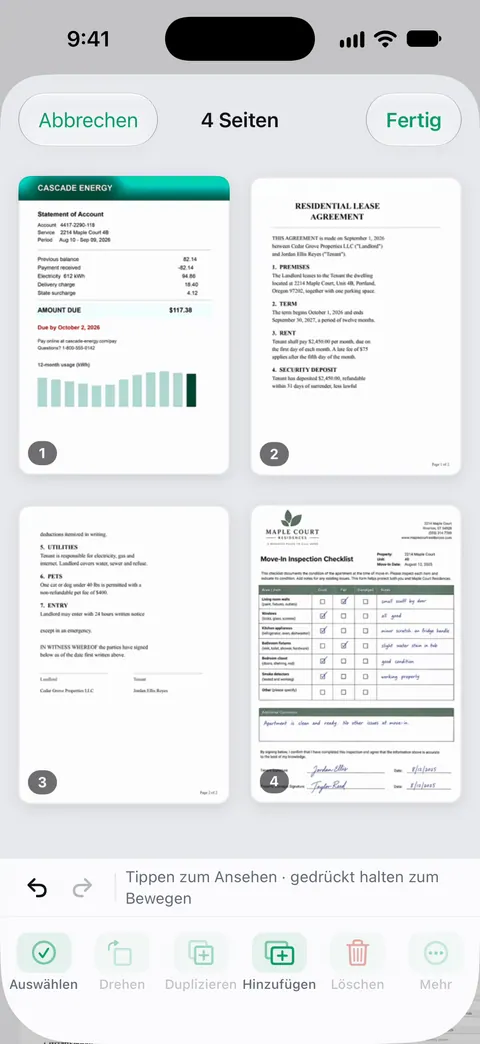
Gehört eine Gruppe von Seiten in eine eigene Datei, etwa der Anhang eines Vertrags: Ausgewählte Seiten lassen sich in ein neues oder ein anderes bestehendes Dokument kopieren. Die PDF-Werkzeuge fügen zusammen, teilen auf, komprimieren, schützen mit Passwort, fügen Seitenzahlen und Wasserzeichen hinzu und extrahieren Text. Das Aufteilen und die anderen PDF-Werkzeuge zählen gegen ein Gratiskontingent: Gratis kannst du die PDF-Werkzeuge und den Export nach Word, Excel und CSV 3-mal pro Woche nutzen, aus einem gemeinsamen Kontingent.
Was es nicht kann: Es sieht nicht beide Seiten eines Blatts auf einmal, du drehst also weiter jedes um. Das Scannen selbst ist nicht begrenzt: Scanner One ist kostenlos, mit großzügigen Limits: Scannen, saubere PDFs und die Textsuche sind nie begrenzt. Weitere Scan-Anleitungen gibt es unter RatgeberEN, und die Seite Scannen zeigt die Kamera- und Prüfansicht.
Fragen und Antworten
Kann das iPhone beide Seiten eines Blatts auf einmal scannen?
Nein. Eine Handykamera sieht immer nur eine Seite, du drehst also jedes Blatt um und nimmst die Rückseite als nächste Seite auf.
Soll ich leere Rückseiten mitscannen?
Meist nicht: Sie machen die Datei nur größer und länger. Behalte sie nur, wenn der Empfänger sehen muss, dass eine Rückseite leer war, etwa bei einem Formular mit nummerierten Seiten.
Ich habe erst alle Vorderseiten und dann alle Rückseiten gescannt. Wie bringe ich die Reihenfolge in Ordnung?
Öffne das PDF in Vorschau, zeige die Miniaturen an und ziehe jede Rückseite hinter ihre Vorderseite. Bei einem langen Dokument geht ein neuer Scan nach dem Prinzip „Wenden beim Scannen“ oft schneller.
Und eine geheftete Broschüre?
Bei einer in der Mitte gefalteten und geklammerten Broschüre liegen die Seiten in falscher Reihenfolge über die Blätter verteilt. Scanne sie wie ein Buch, jeweils eine aufgeschlagene Doppelseite, statt Blatt für Blatt.
Quellen
Was diese Seite über Scanner One sagt, wurde am in der App geprüft.
- Text und Dokumente mit der iPhone-Kamera in der App „Notizen“ scannen — weitere Seiten scannen, dann „Fertig“: ein PDF in der Notiz; gelesen am 13.11.2026
- Text und Dokumente in der App „Vorschau“ auf dem iPhone scannen — die Aufnahme für jede Seite wiederholen; gelesen am 13.11.2026
- PDF-Seiten in der App „Vorschau“ auf dem iPhone hinzufügen, löschen, drehen, bewegen oder zuschneiden — Seiten durch Ziehen der Miniaturen bewegen, „Seite löschen“, „Seiten scannen“; gelesen am 13.11.2026
- Scanner One im App Store — das App-Store-Profil der App
Scanner One laden
Scanner One ist kostenlos, mit großzügigen Limits: Scannen, saubere PDFs und die Textsuche sind nie begrenzt.

Scanner OneScannen, signieren & KI fragen
Scanner One ist kostenlos, mit großzügigen Limits: Scannen, saubere PDFs und die Textsuche sind nie begrenzt.