
ガイド
両面印刷のページを正しい順番でスキャンする
裏返しながら撮ります。「メモ」「ファイル」「プレビュー」のどれかでスキャンを1回始め、1枚目の表を取り込み、同じ場所で裏返して裏を取り込み、2枚目も同じようにして、最後の裏まで続けます。そして「完了」をタップします。PDFは、1枚目の表、1枚目の裏、2枚目の表の順に、読む順番になります。白紙の裏は撮らずに飛ばすか、あとで「プレビュー」でページのサムネールをタッチして押さえ、「ページを削除」をタップして消します。

直す必要のない順番:裏返しながら撮る
スマートフォンのスキャナは一度に片面しか取り込まないので、両面印刷の書類は、表と裏が交互に続く連なりになります。取り込んだ順番が、そのままPDFの順番です。読む順番にするいちばん簡単な方法は、表をスキャンしたらすぐにその紙を裏返すことです。
- 紙の束を表向きにして机の片側に置き、1枚目を一番上にします。
- スキャンを始めます。「メモ」ではメモの中で添付ファイルボタンをタップして「書類をスキャン」、「ファイル」では「その他」ボタンをタップして「書類をスキャン」、「プレビュー」では「書類をスキャン」をタップします。
- 1枚目をカメラの前に、表を上にして置きます。取り込まれるまで待ちます。
- 1枚目を同じ場所で裏返し、裏を取り込みます。
- 1枚目を「済み」の山に、裏向きで移し、2枚目を同じ場所に置きます。
- 最後の裏まで繰り返し、「完了」をタップします(「ファイル」では場所を選んで「保存」をタップします)。
PDFは、1枚目の表、1枚目の裏、2枚目の表、2枚目の裏の順で、紙とまったく同じ並びになります。同じ場所で裏返すとiPhoneの位置が変わらないので、どちらの面も1〜2秒で取り込まれます。
毎回同じ向きで裏返す
毎回、本のページをめくるように、左から右へ裏返します。ときどき上から下へ裏返すと、上下が逆さまの裏ができます。そうなったら、「プレビュー」でPDFを開いてサムネールを表示し、そのページの「その他」ボタンをタップして、「反時計回りに回転」または「時計回りに回転」を選びます。上下を逆にするには2回です。
白紙の裏面はどうするか
両面印刷の書類には、章の最後のページや表紙など、白紙の裏がいくつかあることがよくあります。選択肢は2つです。
- スキャン中に飛ばす。取り込む前に見て、裏が白紙なら次の紙に進みます。
- あとで削除する。「プレビュー」でPDFを開き、サムネール表示ボタンをタップして、白紙のページをタッチして押さえ、「ページを削除」をタップします。
白紙の裏を残すのは、意味があるときだけです。たとえば、相手が「8ページ中4ページ目」があるか確認する番号付きのフォームや、「このページは意図的に白紙です」と書かれた裏面です。
もう1つの順番:表を全部、そのあと裏を全部
自動取り込みがうまく進んでいたなどの理由で、先に表を全部スキャンしてしまうこともあるでしょう。それでも順番は直せます。
- 「プレビュー」でPDFを開いて、サムネールを表示します。
- 最初の裏をメニューが表示されるまでタッチして押さえ、1枚目の表の直後にドラッグして移します。
- ほかの裏も、同じように繰り返します。
数枚ならすぐです。20枚なら、慎重なドラッグが20回で、裏返しながら撮る順番でスキャンし直すほうが速いことがよくあります。ページの移動と削除については、PDFのページを削除または並べ替える方法で詳しく説明しています。
それでも裏を一度にスキャンしたいときは、「済み」の山を本のようにそっくり裏返して、一番上の紙に1枚目の裏が出ているか確認します。代わりに最後の紙の裏が出ているなら、裏は逆の順番で取り込まれます。
片面のページが混ざった束
実際の束は、いろいろな紙が混ざっています。両面の手紙、片面のフォーム、両面の明細書などです。それでも裏返しながら撮る方法は使えます。紙ごとに表を取り込み、裏をちらっと見て、何か書かれているときだけ取り込みます。PDFは白紙なしの読む順番になり、あとで戻る必要もありません。
ホッチキス留めの紙と小冊子
- ホッチキスで留めた束:できれば針をていねいに外します。針で留めた角があると、1枚ずつ平らに置けず、スキャンにそりが写ります。終わったら、針か、代わりにクリップで留め直しましょう。
- 小冊子(プログラムや小さな説明書など、中央で折って折り目をホッチキスで留めたもの)は、ページが読む順番ではなく複数の紙に分かれています。本のように、見開きを1つずつ開いたままスキャンしてください。本をカーブなしでスキャンする方法を見てください。
送る前に確認する
- ページ数を数える。両面印刷の5枚のフォームなら10ページになります。飛ばした白紙の裏は除きます。
- 「プレビュー」でスワイプして、各裏がその表のあとに来ているか、上下が逆のものがないか確認します。
- 署名のページを見る。署名欄は最後の紙の裏にあることが多く、いちばん忘れやすいページです。
複数ページのスキャン全般や、取り込み忘れたページの追加については、複数ページを1つのPDFにスキャンする方法を見てください。身分証の両面は特別なケースで、専用のガイドがあります。身分証の両面を1ページにまとめる方法です。
Scanner Oneが役立つこと、役立たないこと
1回のスキャンに複数のページを含めることができ、並べ替えもできます。 「ページ」シートでは、すべてのページがサムネールで表示され、スクリーンショットのように、ページをドラッグして新しい場所に移せます。
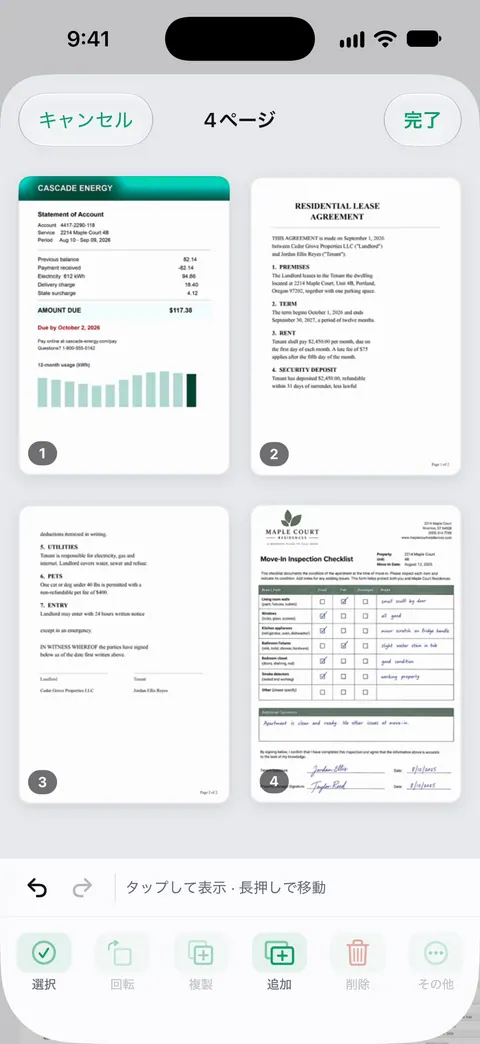
契約書の付録のように、ページのまとまりを別のファイルにしたいときは、こう使います。選んだページを、新しい書類やほかの書類にコピーできます。 PDFツールで、結合、分割、圧縮、パスワード保護、ページ番号や透かしの追加、テキストの抽出ができます。 分割などのPDFツールは、無料版では決まった枠の中で使えます。無料版では、PDFツールとWord、Excel、CSVへの書き出しを、共通の枠で週に3回まで使えます。
できないこともあります。紙の両面を同時に見ることはできないので、1枚ずつ裏返す手間は今でも必要です。スキャンそのものには制限がありません。Scanner Oneは無料で使え、利用上限にもゆとりがあります。スキャン、きれいなPDF作成、テキスト検索はずっと無制限です。 ほかのスキャンのガイドはガイドENに、カメラと確認画面はスキャンのページにあります。
よくある質問
iPhoneで1ページの両面を一度にスキャンできる?
できません。スマートフォンのカメラは一度に片面しか写せないので、1枚ずつ裏返して、裏を次のページとして取り込みます。
白紙の裏面もスキャンしたほうがいい?
たいていは不要です。ページ数とサイズが増えるだけだからです。相手に裏が白紙だと示す必要がある場合、たとえばすべてのページに番号が付いたフォームなどでだけ残してください。
表を全部撮ってから裏を全部撮ってしまった。順番はどう直す?
「プレビュー」でPDFを開いてサムネールを表示し、それぞれの裏を表のあとにドラッグします。長い書類なら、裏返しながら撮る順番でもう一度スキャンするほうが速いことがよくあります。
ホッチキスで中央を留めた小冊子はどうする?
中央で折ってホッチキスで留めた小冊子は、ページが順番どおりに並んでいない状態で複数の紙に分かれています。1枚ずつではなく、見開きを1つずつ、本としてスキャンしてください。
出典
このページに書かれたScanner Oneに関する内容は、にAppで確認したものです。
- iPhoneユーザガイド(iOS 27)「メモ」でiPhoneのカメラを使ってテキストや書類をスキャンする — 追加のページをスキャンして「完了」をタップすると、メモの中の1つのPDFになる。2026-11-13に確認
- iPhoneの「プレビュー」でテキストや書類をスキャンする — ページごとに取り込みを繰り返す。2026-11-13に確認
- iPhoneの「プレビュー」でPDFページを追加する/削除する/回転する/移動する/切り取る — サムネールをドラッグしたページの移動、「ページを削除」、「ページをスキャン」、取り消し。2026-11-13に確認
- Scanner Oneの App Store の掲載ページ — アプリ自身の掲載ページ
Scanner Oneを入手
Scanner Oneは無料で使え、利用上限にもゆとりがあります。スキャン、きれいなPDF作成、テキスト検索はずっと無制限です。

Scanner Oneスキャン・署名・AIに何でも質問
Scanner Oneは無料で使え、利用上限にもゆとりがあります。スキャン、きれいなPDF作成、テキスト検索はずっと無制限です。