
Guida
Scansiona le pagine fronte e retro nell’ordine giusto
Gira man mano. Avvia una scansione in Note, File o Anteprima, acquisisci il fronte del foglio 1, giralo nello stesso punto e acquisisci il retro, poi fai lo stesso con il foglio 2, e così via. Tocca Fine dopo l’ultimo retro. Il PDF esce nell’ordine di lettura: fronte 1, retro 1, fronte 2. Salta i retro vuoti mentre scansioni, oppure eliminali dopo in Anteprima tenendo premuta la miniatura della pagina e toccando Elimina pagina.

L’ordine che non richiede correzioni: gira man mano
Gli scanner dei telefoni acquisiscono un lato alla volta, quindi un documento fronte e retro diventa una sequenza di fronti e retro. L’ordine in cui li acquisisci è l’ordine del PDF. Il modo più semplice per avere l’ordine di lettura è girare ogni foglio subito dopo aver scansionato il fronte.
- Metti la pila a faccia in su da un lato del tavolo, con il foglio 1 in cima.
- Avvia una scansione: in Note tocca il pulsante Allegato in una nota, poi Scansiona documenti; in File tocca il pulsante Altro, poi Scansiona documenti; in Anteprima tocca Scansiona documenti.
- Metti il foglio 1 davanti alla fotocamera, con il fronte in su. Aspetta l’acquisizione.
- Gira il foglio 1 nello stesso punto e acquisisci il retro.
- Sposta il foglio 1 in una pila “fatti”, a faccia in giù, e metti il foglio 2 nello stesso punto.
- Ripeti fino all’ultimo retro, poi tocca Fine (in File scegli una posizione e Salva).
Il PDF si legge fronte 1, retro 1, fronte 2, retro 2, esattamente come la carta. Girare il foglio nello stesso punto lascia il telefono in posizione, quindi l’iPhone acquisisce ogni lato in un secondo o due.
Gira il foglio sempre allo stesso modo
Gira ogni foglio come la pagina di un libro, da sinistra a destra. Se a volte lo giri invece dall’alto in basso, alcuni retro escono capovolti. In quel caso apri il PDF in Anteprima, mostra le miniature, tocca il pulsante Altro e scegli Ruota a sinistra o Ruota a destra per la pagina, due volte per un giro completo.
Cosa fare con i retro vuoti
Molti documenti fronte e retro hanno qualche retro vuoto: l’ultima pagina di una sezione, una copertina. Hai due scelte:
- Saltali mentre scansioni. Guarda prima di acquisire: se il retro è vuoto, passa al foglio successivo.
- Eliminali dopo. In Anteprima apri il PDF, tocca il pulsante per mostrare la barra laterale e vedere le miniature, tieni premuta la pagina vuota e tocca Elimina pagina.
Tieni un retro vuoto solo quando conta, come in un modulo numerato in cui chi riceve controlla che esista “pagina 4 di 8”, o un retro con la scritta “pagina lasciata intenzionalmente vuota”.
L’altro ordine: prima tutti i fronti, poi tutti i retro
Può darsi che tu abbia scansionato prima tutti i fronti, magari perché l’acquisizione automatica andava liscia. Puoi comunque sistemare l’ordine:
- Apri il PDF in Anteprima e mostra le miniature.
- Tieni premuto il primo retro finché compare il menu, poi trascinalo in alto fino a metterlo subito dopo il fronte 1.
- Ripeti per ogni retro.
Per pochi fogli è rapido. Per 20 fogli sono 20 trascinamenti accurati, e rifare la scansione girando man mano è spesso più veloce. Per spostare e togliere pagine trovi di più in eliminare o riordinare le pagine di un PDF.
Se vuoi comunque scansionare i retro in una volta sola, gira l’intera pila dei “fatti” come un libro e controlla che il foglio in cima mostri ora il retro del foglio 1. Se mostra invece il retro dell’ultimo foglio, i retro usciranno in ordine inverso.
Pile con alcune pagine su un solo lato
Le pile vere sono miste: una lettera su 2 lati, un modulo su 1 lato, un estratto conto su 2 lati. Girare man mano funziona lo stesso: per ogni foglio acquisisci il fronte, dai un’occhiata al retro e acquisiscilo solo se c’è qualcosa. Il PDF esce nell’ordine di lettura, senza pagine vuote, e non devi mai tornare indietro.
Fogli pinzati e opuscoli
- Fogli pinzati: togli con cura il punto metallico, se puoi. Un angolo pinzato impedisce a ogni foglio di stare piatto e l’arricciatura si vede nella scansione. Quando hai finito, tieni insieme i fogli con una graffetta.
- Gli opuscoli piegati al centro e pinzati sulla piega (programmi, piccoli manuali) hanno le pagine sparse sui fogli fuori dall’ordine di lettura. Scansionali aperti, una doppia pagina alla volta, come un libro: vedi scansionare un libro senza la curva.
Controlla prima di inviare
- Conta le pagine: un modulo di 5 fogli fronte e retro dovrebbe dare 10 pagine, meno i retro vuoti che hai saltato.
- Scorri in Anteprima e controlla che ogni retro segua il suo fronte e che niente sia capovolto.
- Guarda la pagina della firma. Le righe delle firme sono spesso sul retro dell’ultimo foglio, la pagina che si dimentica più spesso.
Per la scansione di più pagine in generale, compreso aggiungere una pagina che hai saltato, vedi scansionare più pagine in un unico PDF. I due lati di una carta d’identità sono un caso a parte con una guida propria: entrambi i lati di una carta d’identità su una pagina.
Dove Scanner One aiuta, e dove no
Una scansione può avere molte pagine, e puoi riordinarle. Il pannello Pagine mostra ogni pagina come miniatura e trascini una pagina nella sua nuova posizione, come nella schermata.
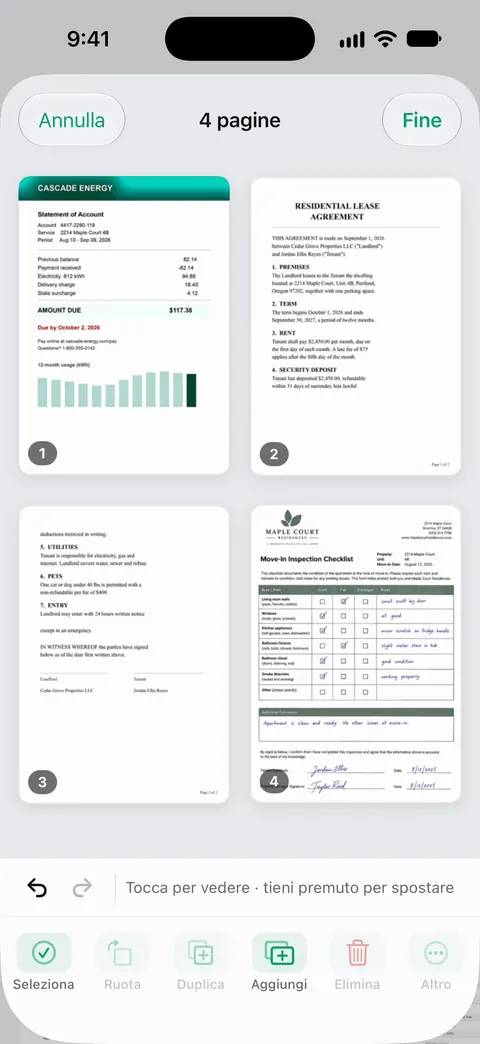
Se un gruppo di pagine merita un file a sé, come l’allegato di un contratto: Le pagine che scegli possono essere copiate in un nuovo documento o in un altro documento. Gli strumenti PDF uniscono, dividono, comprimono, proteggono con password, aggiungono numeri di pagina e filigrane ed estraggono il testo. Dividere e gli altri strumenti PDF rientrano in una disponibilità gratuita: Con l’account gratuito puoi usare gli strumenti PDF e le esportazioni in Word, Excel e CSV 3 volte a settimana, da un’unica disponibilità condivisa.
Cosa non fa: non può vedere entrambi i lati di un foglio insieme, quindi devi comunque girarli uno a uno. Scansionare in sé non ha limiti: Scanner One è gratis, con limiti generosi: scansione, PDF puliti e ricerca nel testo non si fermano mai. Altre guide sulla scansione sono in GuideEN, e la pagina sulla scansione mostra le schermate della fotocamera e della revisione.
Domande e risposte
L’iPhone può scansionare i due lati di una pagina insieme?
No. La fotocamera di un telefono vede un lato alla volta, quindi giri ogni foglio e acquisisci il retro come pagina successiva.
Devo scansionare i retro vuoti?
Di solito no: aggiungono pagine e peso per niente. Tienile solo quando chi riceve deve vedere che un retro era vuoto, per esempio su un modulo in cui ogni pagina è numerata.
Ho scansionato prima tutti i fronti, poi tutti i retro. Come sistemo l’ordine?
Apri il PDF in Anteprima, mostra le miniature e trascina ogni retro dopo il suo fronte. Per un documento lungo, rifare la scansione girando man mano è spesso più rapido.
E un opuscolo pinzato?
Un opuscolo piegato e pinzato al centro ha le pagine sparse sui fogli fuori ordine. Scansionalo come un libro, una doppia pagina aperta alla volta, invece che foglio per foglio.
Fonti
Quello che questa pagina dice su Scanner One è stato verificato sull'app il .
- Manuale utente di iPhone, Scansionare testi e documenti in Note tramite la fotocamera di iPhone — scansiona altre pagine, poi Fine: un unico PDF nella nota; letta il 2026-11-13
- Manuale utente di iPhone, Scansionare testi e documenti in Anteprima su iPhone — ripeti l’acquisizione per ogni pagina; letta il 2026-11-13
- Manuale utente di iPhone, Aggiungere, eliminare, ruotare, spostare o ritagliare pagine PDF in Anteprima su iPhone — spostare le pagine trascinando le miniature, Elimina pagina, Scansiona pagine e Annulla; letta il 2026-11-13
- Scanner One su App Store — la scheda dell’app
Scarica Scanner One
Scanner One è gratis, con limiti generosi: scansione, PDF puliti e ricerca nel testo non si fermano mai.

Scanner OneScansiona, firma e chiedi
Scanner One è gratis, con limiti generosi: scansione, PDF puliti e ricerca nel testo non si fermano mai.