
Guide
Scanner des pages recto verso dans le bon ordre
Retournez au fur et à mesure. Lancez un seul scan dans Notes, Fichiers ou Aperçu, capturez le recto de la feuille 1, retournez-la au même endroit et capturez son verso, puis faites de même avec la feuille 2, et ainsi de suite. Touchez Terminé après le dernier verso. Le PDF sort dans l’ordre de lecture : recto 1, verso 1, recto 2. Sautez les versos vierges en route, ou supprimez-les ensuite dans Aperçu en maintenant le doigt sur la vignette et en touchant « Supprimer la page ».

L’ordre qui n’a rien à corriger : retourner au fur et à mesure
Les scanners de téléphone capturent une face à la fois : un document recto verso devient donc une suite de rectos et de versos. L’ordre de capture est l’ordre du PDF. Le plus simple pour obtenir l’ordre de lecture est de retourner chaque feuille juste après avoir scanné son recto.
- Posez la pile face visible d’un côté de la table, feuille 1 sur le dessus.
- Lancez un scan : dans Notes, touchez le bouton Pièce jointe dans une note, puis Scanner des documents ; dans Fichiers, touchez le bouton Plus, puis Scanner des documents ; dans Aperçu, touchez Scanner des documents.
- Placez la feuille 1 devant la caméra, recto visible. Attendez la capture.
- Retournez la feuille 1 au même endroit et capturez le verso.
- Mettez la feuille 1 dans une pile « faites », face cachée, et placez la feuille 2 au même endroit.
- Recommencez jusqu’au dernier verso, puis touchez Terminé (dans Fichiers, choisissez un emplacement et Enregistrer).
Le PDF se lit recto 1, verso 1, recto 2, verso 2, exactement comme le papier. Retourner la feuille au même endroit laisse le téléphone en position, donc l’iPhone capture chaque face en une ou deux secondes.
Retournez la feuille de la même façon à chaque fois
Retournez chaque feuille comme la page d’un livre, de gauche à droite. Si vous la retournez parfois de haut en bas, certains versos sortent à l’envers. Dans ce cas, ouvrez le PDF dans Aperçu, affichez les vignettes, touchez le bouton Plus et choisissez Rotation à gauche ou Rotation à droite pour la page, deux fois pour un demi-tour.
Que faire des versos vierges
Beaucoup de documents recto verso ont quelques versos vierges : la dernière page d’une section, une couverture. Vous avez deux choix :
- Les sauter pendant le scan. Regardez avant de capturer : si le verso est vierge, passez à la feuille suivante.
- Les supprimer ensuite. Dans Aperçu, ouvrez le PDF, touchez le bouton d’affichage de la barre latérale pour voir les vignettes, maintenez le doigt sur la page vierge et touchez Supprimer la page.
Ne gardez un verso vierge que si cela compte, par exemple sur un formulaire numéroté dont le destinataire vérifie que « page 4 sur 8 » existe, ou sur un verso marqué « Cette page est laissée intentionnellement vierge ».
L’autre ordre : tous les rectos, puis tous les versos
Vous avez peut-être scanné tous les rectos d’abord, parce que la capture automatique allait bien. Vous pouvez quand même corriger l’ordre :
- Ouvrez le PDF dans Aperçu et affichez les vignettes.
- Maintenez le doigt sur le premier verso jusqu’à l’apparition du menu, puis faites-le glisser vers le haut pour le placer juste après le recto 1.
- Recommencez pour chaque verso.
Pour quelques feuilles, c’est rapide. Pour 20 feuilles, cela fait 20 glissements soignés, et rescanner en retournant au fur et à mesure est souvent plus rapide. Plus de détails sur le déplacement et la suppression de pages dans supprimer ou réorganiser des pages PDF.
Si vous voulez quand même scanner les versos d’un seul trait, retournez toute la pile « faites » comme un livre et vérifiez que la feuille du dessus montre bien le verso de la feuille 1. Si elle montre le verso de la dernière feuille, les versos sortiront dans l’ordre inverse.
Les piles avec quelques pages d’une seule face
Les vraies piles mélangent tout : une lettre recto verso, un formulaire d’une face, un relevé recto verso. Retourner au fur et à mesure fonctionne toujours : pour chaque feuille, capturez le recto, jetez un œil au verso, et ne le capturez que s’il y a quelque chose dessus. Le PDF se retrouve dans l’ordre de lecture, sans pages vierges, et vous n’avez jamais à revenir en arrière.
Papiers agrafés et livrets
- Jeux de feuilles agrafés : retirez l’agrafe avec précaution si possible. Un coin agrafé empêche chaque feuille de rester à plat, et la courbure se voit sur le scan. Remettez l’agrafe, ou un trombone, quand vous avez fini.
- Les livrets pliés au milieu et agrafés sur le pli (programmes, petites notices) ont leurs pages réparties sur les feuilles hors de l’ordre de lecture. Scannez-les ouverts, une double page à la fois, comme un livre : voir scanner un livre sans la courbure.
Vérifier avant d’envoyer
- Comptez les pages : un formulaire de 5 feuilles recto verso doit donner 10 pages, moins les versos vierges que vous avez sautés.
- Faites défiler dans Aperçu et vérifiez que chaque verso suit son recto et que rien n’est à l’envers.
- Regardez la page de signature. Les lignes de signature sont souvent au verso de la dernière feuille, la page le plus souvent oubliée.
Pour le scan de plusieurs pages en général, y compris pour ajouter une page oubliée, voir scanner plusieurs pages dans un seul PDF. Les deux faces d’une carte d’identité sont un cas particulier avec son propre guide : les deux faces d’une carte d’identité sur une page.
Ce que Scanner One fait, et ne fait pas
Un scan peut compter plusieurs pages, et vous pouvez les réorganiser. L’écran Pages montre chaque page en vignette, et vous faites glisser une page à sa nouvelle place, comme sur la capture d’écran.
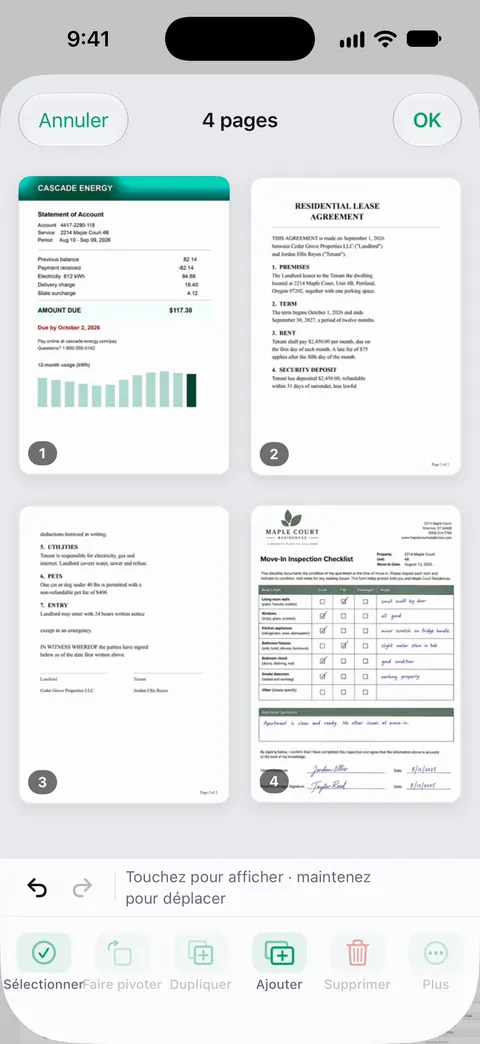
Si un ensemble de pages doit avoir son propre fichier, comme l’annexe d’un contrat : Les pages choisies peuvent être copiées dans un nouveau document ou dans un autre document. Les outils PDF permettent de fusionner, diviser, compresser, protéger par mot de passe, ajouter des numéros de page et des filigranes, et extraire le texte. La division et les autres outils PDF comptent dans un quota gratuit : En version gratuite, vous pouvez utiliser les outils PDF et les exports Word, Excel et CSV 3 fois par semaine, sur un quota commun.
Ce qu’il ne fait pas : il ne peut pas voir les deux faces d’une feuille à la fois, donc vous retournez toujours chaque feuille. Le scan lui-même n’est pas limité : Scanner One est gratuit, avec des limites généreuses : le scan, les PDF nets et la recherche dans le texte ne s’arrêtent jamais. D’autres guides de scan sont dans les guidesEN, et la page du scan montre les écrans de caméra et de vérification.
Questions et réponses
L’iPhone peut-il scanner les deux faces d’une page en une fois ?
Non. La caméra d’un téléphone ne voit qu’une face à la fois : vous retournez chaque feuille et capturez le verso comme page suivante.
Dois-je scanner les versos vierges ?
En général non : ils ajoutent des pages et du poids pour rien. Gardez-les seulement quand le destinataire doit voir qu’un verso était vierge, par exemple sur un formulaire dont chaque page est numérotée.
J’ai scanné tous les rectos, puis tous les versos. Comment corriger l’ordre ?
Ouvrez le PDF dans Aperçu, affichez les vignettes et faites glisser chaque verso après son recto. Pour un long document, scanner de nouveau en retournant au fur et à mesure est souvent plus rapide.
Et pour un livret agrafé ?
Un livret plié et agrafé au milieu a ses pages réparties sur les feuilles dans le désordre. Scannez-le comme un livre, une double page ouverte à la fois, plutôt que feuille par feuille.
Sources
Ce que cette page dit de Scanner One a été vérifié dans l’app le .
- Guide d’utilisation de l’iPhone (iOS 27), Scanner du texte et des documents dans Notes à l’aide de la caméra de l’iPhone — scanner des pages supplémentaires, puis Terminé : un seul PDF dans la note ; lu le 2026-11-13
- Guide d’utilisation de l’iPhone (iOS 27), Numériser du texte et des documents dans Aperçu sur l’iPhone — répéter la capture pour chaque page ; lu le 2026-11-13
- Guide d’utilisation de l’iPhone (iOS 27), Ajouter, supprimer, faire pivoter, déplacer ou recadrer des pages PDF dans Aperçu sur l’iPhone — déplacer des pages en faisant glisser les vignettes, « Supprimer la page », « Numériser des pages » ; lu le 2026-11-13
- Scanner One sur l’App Store — la fiche de l’app elle-même
Obtenir Scanner One
Scanner One est gratuit, avec des limites généreuses : le scan, les PDF nets et la recherche dans le texte ne s’arrêtent jamais.

Scanner OneScan, signature et réponses IA
Scanner One est gratuit, avec des limites généreuses : le scan, les PDF nets et la recherche dans le texte ne s’arrêtent jamais.