
Guia
Escaneie páginas frente e verso na ordem certa
Vire a folha a cada captura. Inicie um escaneamento no Notas, no Arquivos ou na Pré-Visualização, capture a frente da folha 1, vire-a no mesmo lugar e capture o verso, depois faça o mesmo com a folha 2, e assim por diante. Toque em Concluído depois do último verso. O PDF sai na ordem de leitura: frente 1, verso 1, frente 2. Pule os versos em branco na hora, ou apague-os depois na Pré-Visualização, mantendo o toque na miniatura da página e tocando em Apagar Página.

A ordem que não precisa de conserto: vire a folha a cada captura
Os scanners de celular capturam um lado de cada vez, então um documento frente e verso vira uma sequência de frentes e versos. A ordem em que você captura é a ordem do PDF. O jeito mais simples de obter a ordem de leitura é virar cada folha logo depois de escanear a frente.
- Ponha a pilha virada para cima de um lado da mesa, com a folha 1 por cima.
- Inicie um escaneamento: no Notas, toque no botão Anexo em uma nota e depois em Escanear Documentos; no Arquivos, toque no botão Mais e depois em Escanear Documentos; na Pré-Visualização, toque em Escanear Documentos.
- Ponha a folha 1 diante da câmera, com a frente para cima. Espere a captura.
- Vire a folha 1 no mesmo lugar e capture o verso.
- Passe a folha 1 para uma pilha de “prontas”, virada para baixo, e ponha a folha 2 no mesmo lugar.
- Repita até o último verso e toque em Concluído (no Arquivos, escolha um local e toque em Salvar).
O PDF fica frente 1, verso 1, frente 2, verso 2, exatamente como o papel. Virar a folha no mesmo lugar mantém o celular na mesma posição, então o iPhone captura cada lado em um ou dois segundos.
Vire a folha sempre do mesmo jeito
Vire cada folha como a página de um livro, da esquerda para a direita. Se às vezes você a vira de cima para baixo, alguns versos saem de cabeça para baixo. Se isso acontecer, abra o PDF na Pré-Visualização, mostre as miniaturas, toque no botão Mais e escolha Girar à Esquerda ou Girar à Direita para a página, duas vezes para uma volta inteira.
O que fazer com os versos em branco
Muitos documentos frente e verso têm alguns versos em branco: a última página de uma seção, uma capa. Você tem duas opções:
- Pule-os ao escanear. Olhe antes de capturar: se o verso está em branco, passe para a folha seguinte.
- Apague-os depois. Na Pré-Visualização, abra o PDF, toque no botão Mostrar Barra Lateral para ver as miniaturas, mantenha o toque na página em branco e toque em Apagar Página.
Guarde um verso em branco só quando isso importa, como em um formulário numerado em que quem recebe confere se existe a “página 4 de 8”, ou em um verso marcado como “Esta página foi deixada em branco intencionalmente”.
A outra ordem: todas as frentes, depois todos os versos
Você pode ter escaneado todas as frentes primeiro, talvez porque a captura automática estava indo bem. Ainda dá para corrigir a ordem:
- Abra o PDF na Pré-Visualização e mostre as miniaturas.
- Mantenha o toque no primeiro verso até o menu aparecer e arraste-o para cima, até ficar logo depois da frente 1.
- Repita com cada verso.
Para poucas folhas, é rápido. Para 20 folhas, são 20 arrastos cuidadosos, e escanear de novo virando a folha a cada captura costuma ser mais rápido. Há mais sobre mover e remover páginas em apagar ou reordenar páginas de um PDF.
Se mesmo assim você quiser escanear os versos de uma vez, vire a pilha de “prontas” inteira como um livro e confira se a folha de cima agora mostra o verso da folha 1. Se mostrar o verso da última folha, os versos sairão em ordem inversa.
Pilhas com algumas páginas de um lado só
Pilhas reais misturam as coisas: uma carta frente e verso, um formulário de um lado, um extrato frente e verso. Virar a folha a cada captura continua funcionando: em cada folha, capture a frente, olhe o verso e capture-o só se houver algo nele. O PDF fica na ordem de leitura, sem páginas em branco, e você nunca precisa voltar.
Papéis grampeados e livretos
- Conjuntos grampeados: tire o grampo com cuidado, se puder. Um canto grampeado impede cada folha de ficar plana, e a curvatura aparece no escaneamento. Ponha o grampo de volta, ou um clipe, quando terminar.
- Livretos dobrados no meio e grampeados na dobra (programas, pequenos manuais) têm as páginas espalhadas pelas folhas fora da ordem de leitura. Escaneie-os abertos, uma página dupla por vez, como um livro: veja escanear um livro sem a curva.
Confira antes de enviar
- Conte as páginas: um formulário frente e verso de 5 folhas deve dar 10 páginas, menos os versos em branco que você pulou.
- Passe pelas páginas na Pré-Visualização e confira se cada verso vem depois da sua frente e se nada está de cabeça para baixo.
- Olhe a página da assinatura. As linhas de assinatura costumam ficar no verso da última folha, que é a página mais esquecida.
Para o escaneamento de várias páginas em geral, inclusive acrescentar uma página que você esqueceu, veja escanear várias páginas em um só PDF. Os dois lados de um documento de identidade são um caso especial, com guia próprio: os dois lados de um documento de identidade em uma página.
Onde o Scanner One ajuda, e onde não
Um escaneamento pode ter várias páginas, e você pode reordená-las. A folha Páginas mostra cada página como uma miniatura, e você arrasta uma página para o novo lugar, como na captura de tela.
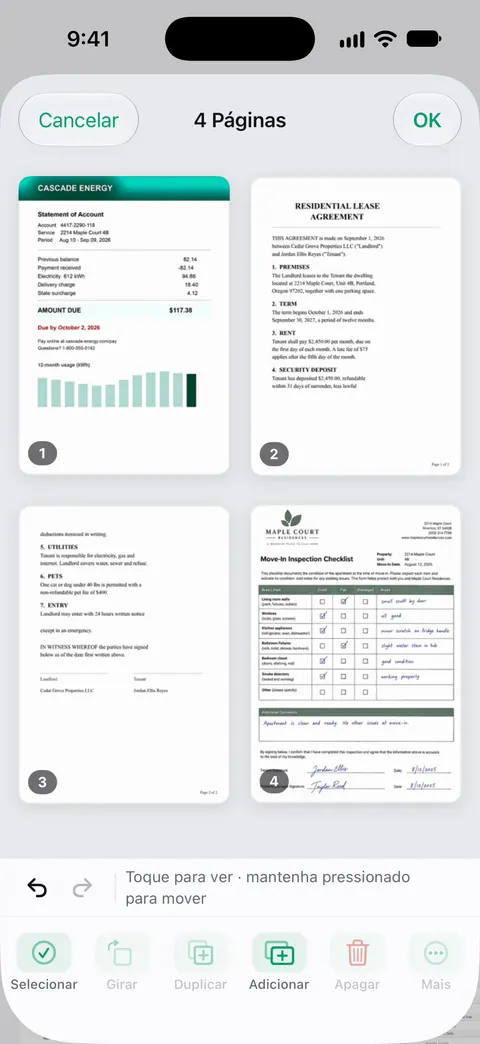
Se um conjunto de páginas precisa de um arquivo próprio, como o anexo de um contrato: As páginas que você escolhe podem ser copiadas para um novo documento ou para outro já existente. As ferramentas de PDF combinam, dividem, comprimem, protegem com senha, adicionam números de página e marcas d’água, e extraem o texto. Dividir e as outras ferramentas de PDF contam em uma cota grátis: Contas grátis podem usar as ferramentas de PDF e as exportações para Word, Excel e CSV 3 vezes por semana, em um limite compartilhado.
O que ele não faz: não vê os dois lados de uma folha ao mesmo tempo, então você continua virando cada uma. O escaneamento em si não tem limite: O Scanner One é grátis, com limites generosos: escanear, gerar PDFs limpos e buscar no texto nunca param. Há mais guias de escaneamento em GuiasEN, e a página de escaneamento mostra as telas da câmera e da revisão.
Perguntas e respostas
O iPhone consegue escanear os dois lados de uma página de uma vez?
Não. A câmera de um celular vê um lado de cada vez, então você vira cada folha e captura o verso como a página seguinte.
Devo escanear as páginas em branco do verso?
Em geral não: elas só aumentam o número de páginas e o tamanho, sem nenhum ganho. Guarde-as só quando quem recebe precisa ver que o verso estava em branco, por exemplo em um formulário em que todas as páginas são numeradas.
Escaneei todas as frentes e depois todos os versos. Como arrumo a ordem?
Abra o PDF na Pré-Visualização, mostre as miniaturas e arraste cada verso para depois da sua frente. Em um documento longo, escanear de novo virando a folha a cada captura costuma ser mais rápido.
E um livreto grampeado?
Um livreto dobrado e grampeado no meio tem as páginas espalhadas pelas folhas fora de ordem. Escaneie-o como um livro, uma página dupla aberta por vez, e não folha por folha.
Fontes
O que esta página diz sobre o Scanner One foi conferido no app em .
- Escaneie texto e documentos no app Notas com a câmera do iPhone — escaneie páginas adicionais e toque em Concluído: um PDF na nota; lida em 2026-11-13
- Escaneie texto e documentos no app Pré-Visualização do iPhone — repita a captura para cada página; lida em 2026-11-13
- Adicione, apague, gire, mova ou recorte páginas em PDFs no app Pré-Visualização do iPhone — mover páginas arrastando miniaturas, Apagar Página, Escanear Páginas e Desfazer; lida em 2026-11-13
- Scanner One na App Store — a ficha do próprio app
Baixe o Scanner One
O Scanner One é grátis, com limites generosos: escanear, gerar PDFs limpos e buscar no texto nunca param.

Scanner OneEscaneie, assine e pergunte
O Scanner One é grátis, com limites generosos: escanear, gerar PDFs limpos e buscar no texto nunca param.