
Guía
Escanea páginas por los dos lados en el orden correcto
Voltea sobre la marcha. Empieza un escaneo en Notas, Archivos o Vista Previa, captura el frente de la hoja 1, dale la vuelta en el mismo lugar y captura su reverso; haz lo mismo con la hoja 2, y así. Toca Listo después del último reverso. El PDF sale en orden de lectura: frente 1, reverso 1, frente 2. Salta los reversos en blanco al escanear, o elimínalos después en Vista Previa: mantén presionada la miniatura de la página y toca Eliminar página.

El orden que no necesita arreglo: voltear sobre la marcha
Los escáneres de teléfono capturan un lado a la vez, así que un documento por los dos lados se vuelve una secuencia de frentes y reversos. El orden en que los captures es el orden del PDF. La forma más simple de obtener el orden de lectura es voltear cada hoja justo después de escanear su frente.
- Pon la pila boca arriba a un lado de la mesa, con la hoja 1 encima.
- Empieza un escaneo: en Notas, toca el botón Archivo adjunto en una nota y luego Escanear documentos; en Archivos, toca el botón Más y luego Escanear documentos; en Vista Previa, toca Escanear documentos.
- Pon la hoja 1 frente a la cámara, con el frente hacia arriba. Espera la captura.
- Dale la vuelta a la hoja 1 en el mismo lugar y captura el reverso.
- Pasa la hoja 1 a una pila de “listas”, boca abajo, y pon la hoja 2 en el mismo lugar.
- Repite hasta el último reverso y luego toca Listo (en Archivos, elige una ubicación y Guardar).
El PDF sale en el orden frente 1, reverso 1, frente 2, reverso 2, igual que el papel. Voltear la hoja en el mismo lugar mantiene el teléfono en posición, así que el iPhone captura cada lado en uno o dos segundos.
Voltea la hoja siempre de la misma manera
Voltea cada hoja como la página de un libro, de izquierda a derecha. Si a veces la volteas de arriba hacia abajo, algunos reversos salen de cabeza. Si pasa, abre el PDF en Vista Previa, muestra las miniaturas, toca el botón Más y elige Girar a la izquierda o Girar a la derecha para esa página, dos veces para dar la vuelta completa.
Qué hacer con los reversos en blanco
Muchos documentos por los dos lados tienen algunos reversos en blanco: la última página de una sección, una portada. Tienes dos opciones:
- Saltarlos al escanear. Mira antes de capturar: si el reverso está en blanco, pasa a la hoja siguiente.
- Eliminarlos después. En Vista Previa, abre el PDF, toca el botón Mostrar barra lateral para ver las miniaturas, mantén presionada la página en blanco y toca Eliminar página.
Conserva un reverso en blanco solo cuando importe, como en un formulario numerado donde quien lo recibe comprueba que existe la “página 4 de 8”, o un reverso que dice “Esta página se dejó en blanco intencionalmente”.
El otro orden: primero todos los frentes y luego todos los reversos
Puede que hayas escaneado primero todos los frentes, quizá porque la captura automática iba fluida. Todavía puedes corregir el orden:
- Abre el PDF en Vista Previa y muestra las miniaturas.
- Mantén presionado el primer reverso hasta que aparezca el menú y arrástralo hacia arriba para que quede justo después del frente 1.
- Repite con cada reverso.
Con pocas hojas es rápido. Con 20 hojas son 20 arrastres cuidadosos, y volver a escanear en el orden de voltear sobre la marcha suele ser más rápido. Hay más sobre mover y quitar páginas en cómo eliminar o reordenar páginas de un PDF.
Si de todos modos quieres escanear los reversos de una vez, voltea toda la pila de “listas” como si fuera un libro y comprueba que la hoja de arriba ahora muestre el reverso de la hoja 1. Si muestra el reverso de la última hoja, los reversos saldrán en orden inverso.
Pilas con algunas páginas de un solo lado
Las pilas reales mezclan cosas: una carta por los dos lados, un formulario de un lado, un estado de cuenta por los dos lados. Voltear sobre la marcha sigue funcionando: con cada hoja, captura el frente, echa un vistazo al reverso y captúralo solo si tiene algo. El PDF queda en orden de lectura, sin páginas en blanco, y nunca tienes que volver atrás.
Hojas engrapadas y folletos
- Hojas engrapadas: si puedes, quita la grapa con cuidado. Una esquina engrapada impide que cada hoja quede plana, y el doblez se nota en el escaneo. Vuelve a poner la grapa, o un clip, cuando termines.
- Los folletos doblados por el centro y engrapados en el doblez (programas, manuales pequeños) tienen sus páginas repartidas en las hojas fuera del orden de lectura. Escanéalos abiertos, un pliego a la vez, como un libro: consulta cómo escanear un libro sin la curva.
Revisa antes de enviar
- Cuenta las páginas: un formulario de 5 hojas por los dos lados debería dar 10 páginas, menos los reversos en blanco que hayas saltado.
- Pasa por todas en Vista Previa y comprueba que cada reverso siga a su frente y que nada esté de cabeza.
- Mira la página de la firma. Las líneas de firma suelen estar en el reverso de la última hoja, que es la página que más se olvida.
Para el escaneo de varias páginas en general, incluido agregar una página que se te pasó, consulta cómo escanear varias páginas en un solo PDF. Los dos lados de una identificación son un caso especial con su propia guía: los dos lados de una identificación en una sola página.
Dónde ayuda Scanner One y dónde no
Un escaneo puede tener muchas páginas, y puedes reordenarlas. La hoja Páginas muestra cada página como miniatura, y arrastras una página a su nuevo lugar, como en la captura.
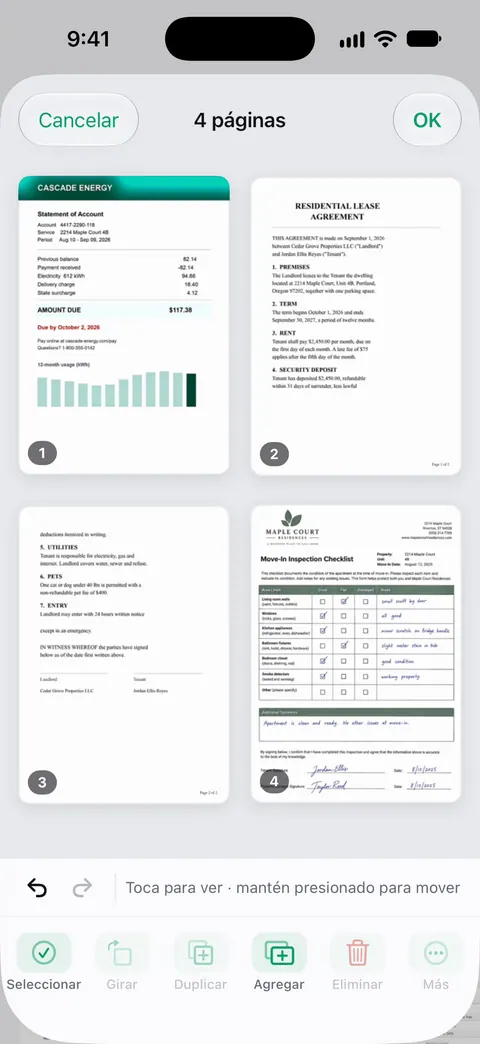
Si un conjunto de páginas debe ir en su propio archivo, como el anexo de un contrato: Las páginas que elijas se pueden copiar a un documento nuevo o a otro existente. Las herramientas PDF combinan, dividen, comprimen, protegen con contraseña, agregan números de página y marcas de agua, y extraen texto. Dividir y las demás herramientas PDF cuentan contra un cupo gratis: Las cuentas gratis pueden usar las herramientas PDF y las exportaciones a Word, Excel y CSV 3 veces por semana, con un mismo cupo compartido.
Lo que no hace: no puede ver los dos lados de una hoja a la vez, así que sigues dándole la vuelta a cada una. Escanear en sí no tiene límite: Scanner One es gratis y con límites generosos: escanear, los PDF limpios y la búsqueda de texto nunca se detienen. Hay más guías de escaneo en GuíasEN, y la página de escaneo muestra las pantallas de cámara y de revisión.
Preguntas y respuestas
¿El iPhone puede escanear los dos lados de una página a la vez?
No. La cámara de un teléfono ve un lado a la vez, así que le das la vuelta a cada hoja y capturas el reverso como la página siguiente.
¿Debo escanear los reversos en blanco?
Normalmente no: agregan páginas y peso sin necesidad. Consérvalos solo cuando quien lo recibe necesite ver que un reverso estaba en blanco, por ejemplo en un formulario donde todas las páginas están numeradas.
Escaneé todos los frentes y luego todos los reversos. ¿Cómo arreglo el orden?
Abre el PDF en Vista Previa, muestra las miniaturas y arrastra cada reverso para que quede después de su frente. En un documento largo, volver a escanear en el orden de voltear sobre la marcha suele ser más rápido.
¿Y un folleto engrapado?
Un folleto doblado y engrapado por el centro tiene sus páginas repartidas en las hojas, fuera de orden. Escanéalo como un libro, un pliego abierto a la vez, en lugar de hoja por hoja.
Fuentes
Lo que esta página dice sobre Scanner One se comprobó en la app el .
- Guía del usuario del iPhone (iOS 27), Escanear texto y documentos en Notas con la cámara del iPhone — escanear más páginas y luego Listo: un solo PDF en la nota; leída el 2026-11-13
- Guía del usuario del iPhone (iOS 27), Escanear texto y documentos en Vista Previa en el iPhone — repite la captura para cada página; leída el 2026-11-13
- Guía del usuario del iPhone (iOS 27), Agregar, eliminar, girar, transferir o recortar páginas de archivos PDF en Vista Previa en el iPhone — mover páginas arrastrando las miniaturas, Eliminar página, Escanear páginas y Deshacer; leída el 2026-11-13
- Scanner One en el App Store — la ficha de la propia app
Descarga Scanner One
Scanner One es gratis y con límites generosos: escanear, los PDF limpios y la búsqueda de texto nunca se detienen.

Scanner OneEscanea, firma y pregunta
Scanner One es gratis y con límites generosos: escanear, los PDF limpios y la búsqueda de texto nunca se detienen.