
Guía
Convierte un PDF en imágenes JPG en el iPhone
Abre el PDF en la app Vista Previa (iOS 26 y posteriores), toca el botón del menú de acciones junto al nombre del archivo, toca Exportar, elige JPEG o PNG, ajusta el tamaño y guarda. En iOS 27 también puedes fijar la resolución en pixeles por pulgada. Vista Previa es gratis y sirve para la mayoría de las cargas y los mensajes; revisa las imágenes antes de enviarlas.

Exporta un PDF como JPG o PNG con Vista Previa
Vista Previa es la app de Apple para PDF e imágenes en el iPhone desde iOS 26. Exporta un PDF como imagen sin ninguna otra app.
- Abre la app Vista Previa y abre el PDF. Recientes muestra los archivos que abriste hace poco; Explorar encuentra el resto.
- Toca el botón del menú de acciones junto al nombre del archivo y luego toca Exportar.
- Elige JPEG o PNG. (HEIC y TIFF también están en la lista.)
- Ajusta las opciones del formato:
- Tamaño (JPEG y HEIC): arrastra el regulador a la izquierda para un archivo más pequeño o a la derecha para más calidad.
- Alfa (PNG, HEIC y TIFF): déjala activada para conservar la transparencia, o desactívala para aplanarla.
- Resolución (iOS 27, al exportar un PDF a imagen): ingresa un valor y elige pixeles por pulgada o pixeles por cm. Los valores más altos dan imágenes más grandes y detalladas.
- Toca el botón de listo, elige dónde guardar, renombra el archivo en Guardar como si quieres y toca Guardar.
En iOS 26, la pantalla de exportación es más simple: eliges el formato y, si quieres, usas el regulador para ajustar el tamaño del archivo. No hay ajuste de resolución.
La página de Apple no dice cómo se convierte en imágenes un PDF de muchas páginas, así que abre la carpeta donde guardaste y comprueba que estén todas las páginas que necesitas. Si falta alguna, lo más rápido es una captura de pantalla de esa página, que sirve para verla en pantalla pero tiene poca resolución para imprimir.
JPG o PNG: cuál elegir
| Formato | Mejor para | Desventaja |
|---|---|---|
| JPEG (.jpg) | Escaneos, fotos, formularios de carga, mensajes | Archivos más pequeños; el texto muy fino puede verse borroso con poca calidad |
| PNG | Páginas de texto nítido, diagramas, logotipos | Archivos más grandes; conserva bordes nítidos y puede conservar la transparencia |
| HEIC | Guardar una copia en dispositivos Apple | Pequeño y nítido, pero algunos sitios web y computadoras viejas no lo aceptan |
| TIFF | Imprentas o archivos que lo piden | Archivos muy grandes |
En caso de duda, usa JPEG. Es el formato que casi todos los formularios de carga aceptan.
Elige una resolución y una calidad que sirvan para el trabajo
En iOS 27 eliges tú la resolución. Algunas guías aproximadas:
- Para pantalla o un formulario de carga: unos 150 pixeles por pulgada. El texto sigue legible y el archivo sigue pequeño.
- Para imprimir: unos 300 pixeles por pulgada.
- Para letra pequeña a la que necesitas acercarte: sube más, y acepta un archivo más grande.
Muchos formularios de carga fijan un tamaño máximo de archivo, a menudo unos pocos megabytes. Si el tuyo lo hace, empieza con un tamaño medio, revisa el tamaño del archivo en Archivos y exporta de nuevo si se pasa.
Arregla la página antes de exportar
Una imagen muestra exactamente lo que muestra la página, así que arregla primero la página.
- Recorta los márgenes anchos: desplázate a la página, toca el botón de Recortar, arrastra las manijas azules y toca Recortar.
- Gira una página de lado: muestra las miniaturas, toca el botón Más y luego toca Girar a la izquierda o Girar a la derecha. En iOS 27, las miniaturas se abren con el botón Mostrar barra lateral; en iOS 26, toca el número de páginas.
- Elimina las páginas que no necesitas: mantén presionada una miniatura y toca Eliminar página. Hazlo en una copia si quieres conservar el PDF completo: menú de acciones y luego Duplicar.
Para qué se necesita un JPG de un PDF
- Formularios de carga que solo aceptan imágenes, comunes en portales de visas, escuelas y empleo.
- Mensajes y publicaciones en redes, donde una imagen se ve directo en la conversación en vez de ser un archivo que hay que abrir.
- Presentaciones y documentos donde quieres poner una página como imagen.
Si el formulario acepta PDF, envía el PDF: conserva el texto nítido con cualquier zoom y guarda todas las páginas en un solo archivo. Para ir en el otro sentido, de imágenes a PDF, mira cómo convertir fotos en un PDF.
Revisa las imágenes antes de enviarlas
- Abre cada imagen y haz zoom en el texto más pequeño. Si no lo puedes leer, exporta de nuevo con más calidad o resolución.
- Compara el tamaño de los archivos con el límite del formulario, si lo hay.
- Comprueba que las páginas estén en el orden correcto y al derecho.
- Si una imagen sigue siendo demasiado grande, la guía para dejar un archivo lo bastante pequeño para enviarlo por correo tiene más formas de reducirla.
Dónde ayuda Scanner One y dónde no
Para una o dos páginas de vez en cuando, Vista Previa lo hace bien y no le agrega nada a la imagen. Úsala.
Scanner One ayuda cuando el PDF es uno de tus escaneos y lo quieres como imágenes sin pasarlo a otra app. Compartir y exportar guarda un documento como PDF, Word, Excel, PowerPoint, JPG, PNG, imagen larga, texto simple, Markdown, texto enriquecido, página web o CSV.
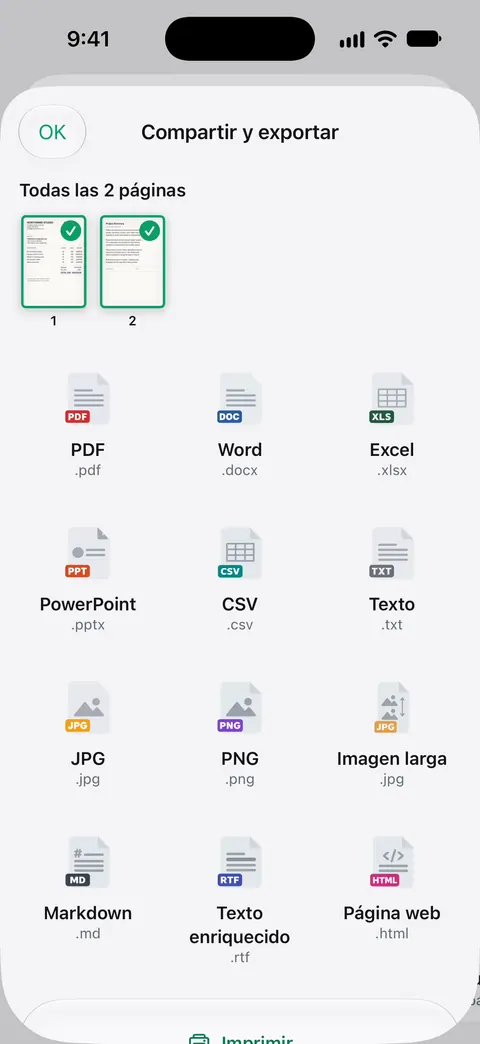
La opción de imagen larga sirve para un ticket o un documento corto que quieres mostrar en un mensaje como una sola imagen.
Los límites:
- Con una cuenta gratis, las páginas que compartes, imprimes o exportas llevan una pequeña etiqueta “Escaneado con Scanner One” abajo a la derecha. Pro la quita.
- Si un formulario exige un tamaño en pixeles o un tamaño de archivo concretos, comprueba la imagen exportada contra eso, la haya hecho la app que sea.
Si prefieres enviar el PDF mismo, esta guía para enviar un PDF desde el iPhone explica Mail, Mensajes y AirDrop.
Preguntas y respuestas
¿Puedo convertir un PDF a JPG en el iPhone sin una app?
Sí. En iOS 26 y posteriores, abre el PDF en Vista Previa, toca el botón del menú de acciones, toca Exportar y elige JPEG. Es gratis y viene incluido.
¿JPG o PNG: cuál elijo?
JPG para escaneos y fotos, porque los archivos son más pequeños. PNG para páginas con texto muy nítido o dibujos de líneas, o cuando necesitas transparencia. Si un formulario pide un formato, usa ese.
¿Qué resolución debo usar?
En iOS 27 puedes fijarla. Unos 150 pixeles por pulgada bastan para ver en pantalla o para la mayoría de los formularios de carga; unos 300 pixeles por pulgada es lo habitual para imprimir. Los números más altos dan archivos más grandes.
Mi imagen es demasiado grande para el formulario de carga. ¿Qué hago?
Exporta otra vez con el regulador de Tamaño más a la izquierda, o con una resolución más baja en iOS 27. Recorta antes la página si solo importa una parte.
Fuentes
Lo que esta página dice sobre Scanner One se comprobó en la app el .
- Manual de uso del iPhone, Exportar o comprimir PDF e imágenes en Vista Previa en el iPhone — formatos de exportación (HEIC, JPEG, PDF, PNG, TIFF), el regulador de Tamaño, Alfa y, en iOS 27, Resolución; se revisó la versión de iOS 26 para ver las diferencias; página de guía sin fecha, leída el 13/11/2026
- Manual de uso del iPhone, Abrir y visualizar PDF e imágenes en Vista Previa en el iPhone — abrir archivos en Vista Previa desde Recientes y Explorar; página de guía sin fecha para iOS 26 y 27, leída el 13/11/2026
- Manual de uso del iPhone, Agregar, eliminar, girar, transferir o recortar páginas de archivos PDF en Vista Previa en el iPhone — recortar y girar una página antes de exportar; página de guía sin fecha para iOS 26 y 27, leída el 13/11/2026
- Manual de uso del iPhone, Guardar, renombrar o mover PDF e imágenes en Vista Previa en el iPhone — el menú de acciones y luego Duplicar, para conservar una copia; página de guía sin fecha para iOS 26 y 27, leída el 13/11/2026
- Scanner One en el App Store — la ficha de la propia app
Descarga Scanner One
Scanner One es gratis y con límites generosos: escanear, los PDF limpios y la búsqueda de texto nunca se detienen.

Scanner OneEscanea, firma y pregunta
Scanner One es gratis y con límites generosos: escanear, los PDF limpios y la búsqueda de texto nunca se detienen.