
Guía
Guarda un documento escaneado como JPG en el iPhone
Notas, Archivos y Vista Previa guardan los escaneos como PDF, no como JPG. Para obtener una imagen, escanea en la app Vista Previa (iOS 26 o posterior) o abre ahí el PDF de tu escaneo, toca el botón del menú de acciones junto al nombre del archivo, toca Exportar, elige JPEG o PNG y guarda. Si el escaneo está en Notas, guárdalo primero en Archivos. Una captura de pantalla de la página también sirve para un mensaje rápido, pero es muy pequeña para imprimir.

Cuando un formulario, un portal o una persona pide “una foto del documento”, un escaneo en PDF no sirve. Esta página trata de cómo sacar una imagen de un escaneo. Si ya tienes un PDF que alguien te envió y quieres sus páginas como imágenes, la guía para convertir un PDF en imágenes JPG trata ese caso con más detalle.
Por qué los escaneos del iPhone son PDF
Los tres escáneres de Apple (Notas, Archivos y Vista Previa) guardan un PDF. Casi siempre es lo que quieres: un archivo para muchas páginas, texto nítido cuando alguien hace zoom y un formato que acepta cualquier oficina. El inconveniente es que algunos formularios de carga, apps de mensajes y herramientas de fotos solo aceptan imágenes. No puedes cambiar el escáner a JPG, así que exportas después.
Escanea con Vista Previa y exporta como JPG
Vista Previa, la app de Apple para PDF e imágenes en el iPhone desde iOS 26, escanea y exporta en el mismo lugar, así que es el camino más corto.
- Abre la app Vista Previa y toca Escanear documentos.
- Sostén el iPhone sobre la página. La captura de forma automática. Para tomarla tú mismo, toca Automático (la etiqueta cambia a Manual) y luego el botón del obturador.
- Toca una miniatura para recortar, girar o ajustar el color si hace falta y luego toca el botón Listo. Vista Previa guarda el escaneo como PDF.
- Con el PDF abierto, toca el botón del menú de acciones junto al nombre del archivo y luego toca Exportar.
- Elige JPEG o PNG.
- Ajusta las opciones:
- Tamaño (JPEG): arrastra hacia la izquierda para un archivo más pequeño y hacia la derecha para mayor calidad.
- Resolución (iOS 27): ingresa un valor y elige pixeles por pulgada o pixeles por cm. Unos 150 pixeles por pulgada van bien para una pantalla o una carga; unos 300, para imprimir.
- Toca el botón Listo, elige una carpeta, cambia el nombre del archivo en Guardar como y toca Guardar.
En iOS 26 la pantalla de exportación solo ofrece el formato y el regulador de tamaño; no hay ajuste de resolución.
La página de Apple no dice cómo se divide en imágenes un escaneo de varias páginas, así que abre después la carpeta y comprueba que estén todas las páginas que necesitas. Si un formulario solo quiere la página 1, es más simple escanear esa página sola.
Si el escaneo ya está en Notas
Un escaneo en Notas está dentro de la nota como un PDF. Para convertirlo en una imagen:
- En Notas, abre la nota con el escaneo y toca el botón Menú del documento escaneado.
- Elige la acción de compartir y guarda el PDF en la app Archivos.
- Ábrelo en Vista Previa y sigue los pasos 4 a 7 de arriba.
Los escaneos hechos con Escanear documentos en la app Archivos ya son PDF en Archivos, así que puedes abrirlos de inmediato en Vista Previa.
La forma rápida: una captura de pantalla
Para una página que quieres mostrarle a alguien en un mensaje ahora mismo, una captura de pantalla está bien.
- Abre el escaneo a pantalla completa y haz zoom para que la página llene la pantalla.
- Presiona el botón lateral y el botón para subir el volumen al mismo tiempo (en el iPhone SE, el botón de inicio y el botón lateral).
- Toca la miniatura, arrastra las manijas para recortar todo menos la página y guárdala en Fotos.
Una captura de pantalla solo tiene la resolución de tu pantalla, y una página llena de letra pequeña se vuelve difícil de leer. Usa la exportación de Vista Previa para cualquier cosa oficial, impresa o larga.
JPG o PNG
| Formato | Elígelo para | Ojo con |
|---|---|---|
| JPEG (.jpg) | Formularios de carga, correo, mensajes | La letra muy pequeña puede verse borrosa si el regulador de tamaño está muy a la izquierda |
| PNG | Páginas de texto, firmas, dibujos de líneas | Archivos más grandes, a veces por encima del límite de un formulario |
Si el formulario no lo indica, JPG es la apuesta más segura. Para saber cuándo una imagen es la opción correcta, mira PDF o JPG para documentos.
Revisa la imagen antes de enviarla
- Abre la imagen y acércate a la letra más pequeña, como un número de póliza o una fecha. Si no la puedes leer, vuelve a exportar con el regulador más a la derecha o con una resolución mayor.
- Compara el tamaño del archivo en Archivos con el límite del formulario. Nuestro verificador de tamaño de carga ayuda.
- Comprueba que la página esté derecha y que no se corte nada en los bordes.
Para todo el proceso de carga, mira cómo subir un documento escaneado a un sitio web. Si tienes un PDF en una computadora, nuestra herramienta gratis de PDF a JPG funciona en tu navegador.
Dónde ayuda Scanner One y dónde no
El escaneo y la exportación de Vista Previa cubren bien la página ocasional. Si eso es todo lo que necesitas, úsalos.
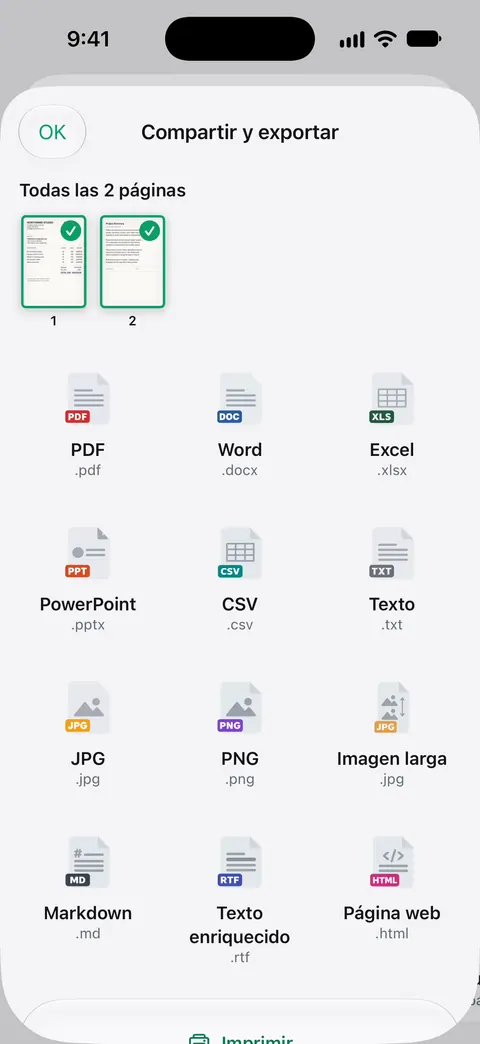
Scanner One ayuda cuando quieres la imagen directo de tu escaneo, sin otra app de por medio. Apunta la cámara a cualquier hoja de papel. Scanner One encuentra los bordes, endereza la página, la limpia y guarda un PDF de verdad. Compartir y exportar guarda un documento como PDF, Word, Excel, PowerPoint, JPG, PNG, imagen larga, texto simple, Markdown, texto enriquecido, página web o CSV. Así, el mismo escaneo que guardas como PDF se puede compartir como JPG o PNG cuando un formulario pide una imagen, y la opción de imagen larga pone un recibo o un documento corto en una sola imagen alta para un mensaje.
Los límites:
- Con una cuenta gratis, las páginas que compartes, imprimes o exportas llevan una pequeña etiqueta “Escaneado con Scanner One” abajo a la derecha. Pro la quita.
- Si un formulario indica un tamaño en pixeles o un tamaño máximo de archivo, comprueba la imagen con eso, sin importar qué app la hizo.
- Si el formulario acepta PDF, envía el PDF: conserva todas las páginas en un solo archivo.
Preguntas y respuestas
¿La app Notas puede guardar un escaneo como JPG?
No directamente. La guía de Notas de Apple dice que un documento escaneado se guarda como PDF en la nota. Guarda ese PDF en Archivos, ábrelo en Vista Previa y expórtalo como JPEG.
¿Por qué mi escaneo se vuelve un PDF y no una imagen?
Un PDF puede contener muchas páginas en un solo archivo y mantiene el texto nítido con cualquier zoom, por eso los escáneres de Apple guardan PDF. Cuando un formulario pide una imagen, exporta la página que necesitas.
¿Basta con una captura de pantalla de mi escaneo?
Para mostrarle una página a alguien en un mensaje, sí. Para imprimir o para letra pequeña, no: una captura de pantalla solo tiene la resolución de tu pantalla. Mejor exporta la página desde Vista Previa.
¿PNG o JPG para una página escaneada?
JPG para la mayoría de los formularios, porque el archivo pesa menos. PNG deja más nítido el texto negro sobre blanco y va bien con una página que es casi solo texto, a cambio de un archivo más grande.
Fuentes
Lo que esta página dice sobre Scanner One se comprobó en la app el .
- Guía del usuario del iPhone de Apple, Escanear texto y documentos en Vista Previa en el iPhone — Escanear documentos de Vista Previa crea un PDF; recortar, girar y ajustar el color desde las miniaturas; página de la guía, sin fecha, leída el 2026-11-13
- Guía del usuario del iPhone de Apple, Exportar o comprimir PDF e imágenes en Vista Previa en el iPhone — exportar a JPEG, PNG, HEIC o TIFF, el regulador de tamaño y, en iOS 27, Resolución al exportar un PDF a una imagen; página de la guía, sin fecha, leída el 2026-11-13
- Guía del usuario del iPhone de Apple, Escanear texto y documentos en Notas con la cámara del iPhone — un escaneo de Notas se guarda como PDF en la nota; página de la guía, sin fecha, leída el 2026-11-13
- Guía del usuario del iPhone de Apple, Trabajar con archivos PDF en Notas en el iPhone — el botón Menú de un PDF en una nota: copiarlo, compartirlo, renombrarlo o eliminarlo; página de la guía, sin fecha, leída el 2026-11-13
- Guía del usuario del iPhone de Apple, Tomar una captura de pantalla en el iPhone — tomar, recortar y guardar una captura de pantalla en Fotos; página de la guía para iOS 27, sin fecha, leída el 2026-11-13
- Scanner One en el App Store — la ficha de la propia app
Descarga Scanner One
Scanner One es gratis y con límites generosos: escanear, los PDF limpios y la búsqueda de texto nunca se detienen.

Scanner OneEscanea, firma y pregunta
Scanner One es gratis y con límites generosos: escanear, los PDF limpios y la búsqueda de texto nunca se detienen.