
Guía
Convierte fotos en un PDF en el iPhone
Abre la foto en la app Vista Previa (iOS 26 o posterior), toca el botón del menú de acciones junto al nombre del archivo, toca Exportar, elige PDF y guarda. Para reunir varias fotos en un solo PDF, abre ese PDF, muestra las miniaturas de las páginas, mantén presionada una miniatura y toca Insertar desde archivo para cada foto adicional. Si la foto es de un documento en papel, escanear el papel da un PDF más limpio.

Convierte una foto en PDF con Vista Previa
Vista Previa es la app de Apple para PDF e imágenes en el iPhone desde iOS 26. Abre imágenes desde la app Archivos, así que una foto de tu fototeca necesita primero una copia en Archivos: abre la foto, toca el botón Compartir y elige Guardar en Archivos.
- Abre la app Vista Previa, toca Explorar y abre la imagen.
- Toca el botón del menú de acciones junto al nombre del archivo y luego toca Exportar.
- Elige PDF como formato.
- En iOS 26 puedes arrastrar el regulador para ajustar el tamaño del archivo. En iOS 27 aparecen estos interruptores:
- Optimizar imágenes para la pantalla baja la resolución de la imagen para verla en pantalla y da un archivo más pequeño.
- Guardar imágenes como JPEG guarda la imagen en JPEG, que también pesa menos.
- Incrustar texto ejecuta el reconocimiento de texto y hace que el PDF se pueda buscar, útil para la foto de una página.
- Toca el botón Listo, elige dónde guardar el archivo, cámbiale el nombre en el campo Guardar como si quieres y toca Guardar.
La foto sigue en Fotos tal como estaba. El PDF es un archivo nuevo en la carpeta que elegiste.
Reúne varias fotos en un solo PDF
Vista Previa puede agregar imágenes a un PDF existente, y así se arma un solo archivo con muchas fotos.
- Haz un PDF con la primera foto, como se explicó arriba.
- Abre ese PDF en Vista Previa.
- Muestra las miniaturas de las páginas. En iOS 27, toca el botón Mostrar barra lateral (si no aparece, toca el PDF). En iOS 26, toca el número de páginas; si no aparece, junta o separa los dedos sobre la página.
- Mantén presionada una miniatura, toca Insertar desde archivo y elige la siguiente foto.
- Repite con cada foto.
- Para cambiar el orden, mantén presionada una miniatura hasta que aparezca el menú y luego arrástrala por encima o por debajo de otra.
- Para quitar una página que agregaste por error, mantén presionada su miniatura y toca Eliminar página.
Insertar desde archivo también acepta PDF, así que con los mismos pasos puedes combinar documentos. La guía para combinar PDF trata ese caso.
Si la foto es de un documento en papel, mejor escanéalo
La foto de una carta muestra la carta y todo lo que la rodea: la mesa, tu dedo, una sombra, una página torcida. Un escaneo recorta la página, la endereza y uniformiza la luz. Si todavía tienes el papel, escanearlo es más rápido y se ve mejor.
En Vista Previa, toca Escanear documentos en la pantalla de inicio, coloca el iPhone sobre la página, deja que capture automáticamente y toca el botón Listo. Vista Previa reúne todas las páginas escaneadas en un solo PDF. Notas y Archivos también pueden escanear; la guía para escanear a PDF los compara, y escanear varias páginas en un solo PDF trata los documentos largos.
Si solo tienes la foto, recórtala antes de exportar: en Vista Previa, toca el botón Recortar, arrastra los bordes hasta el límite del papel y toca Recortar.
Mantén el PDF lo bastante pequeño para enviarlo
Las fotos del iPhone son grandes, y un PDF con 10 de ellas puede ser demasiado pesado para un correo. Algunos hábitos ayudan:
- En iOS 27, activa Optimizar imágenes para la pantalla y Guardar imágenes como JPEG al exportar.
- En iOS 26, mueve el regulador de tamaño hacia la izquierda antes de exportar.
- Recorta cada foto a la parte que importa antes de agregarla.
- Envía un enlace en lugar de un archivo adjunto cuando el archivo es muy grande.
La guía para reducir un PDF y poder enviarlo por correo trae los límites de tamaño de los correos y más formas de reducir un archivo.
JPG, HEIC o PNG: ¿importa el formato?
No para hacer un PDF. Vista Previa abre los formatos de imagen habituales y los exporta a PDF de la misma manera, así que no hace falta convertir antes una foto a JPG.
El formato sí importa cuando alguien pide un JPG y no un PDF, por ejemplo un formulario de carga que solo acepta imágenes. En ese caso, exporta la imagen desde Vista Previa como JPEG en lugar de PDF. Cuando envías fotos directamente desde la app Fotos, el botón Compartir tiene una pantalla de Opciones donde Más compatible puede convertir los archivos a JPEG para quien los recibe.
Una cosa más: un PDF hecho de una foto sigue siendo una imagen. No puedes buscar ni copiar sus palabras a menos que se haya ejecutado el reconocimiento de texto, que es lo que hace el interruptor Incrustar texto de Vista Previa en iOS 27.
Al revés
Para convertir las páginas de un PDF otra vez en imágenes JPG o PNG, por ejemplo para un formulario de carga que solo acepta imágenes, mira cómo convertir un PDF en imágenes JPG. Vista Previa también lo hace.
Dónde ayuda Scanner One y dónde no
Para una foto de vez en cuando, Vista Previa basta: es gratis, viene con el iPhone y deja la página como está. En una computadora, o para varias fotos a la vez en cualquier navegador, nuestra herramienta gratis de fotos a PDF hace un solo PDF sin subir nada.
Scanner One ayuda cuando las fotos y el papel terminan en el mismo documento, o cuando haces esto seguido. Desde Inicio puedes traer imágenes de Fotos y archivos de la app Archivos, o escanear una identificación. La herramienta A PDF convierte archivos y fotos en PDF.
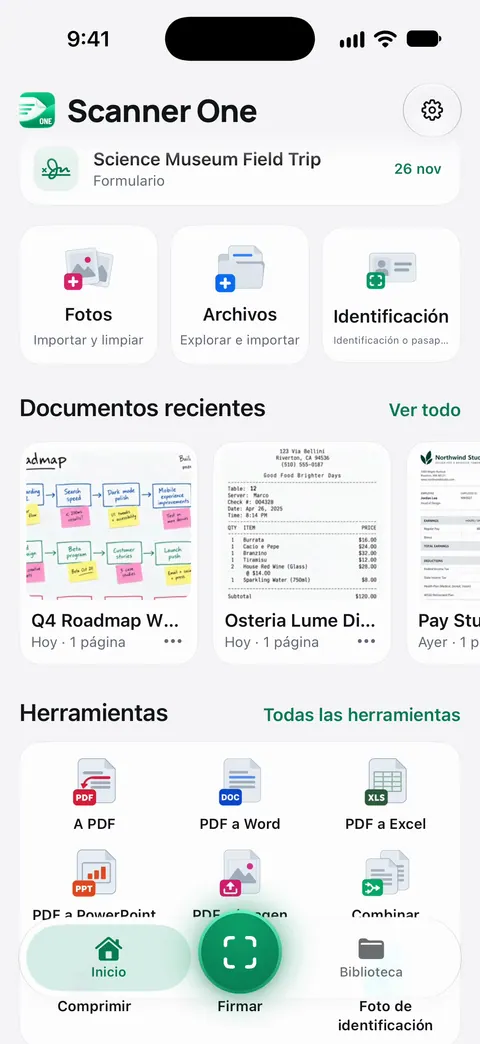
Para el papel que todavía tienes, escanear en la app hace el recorte por ti. Apunta la cámara a cualquier hoja de papel. Scanner One encuentra los bordes, endereza la página, la limpia y guarda un PDF de verdad. Un escaneo puede tener muchas páginas, y puedes reordenarlas.
Los límites:
- Las cuentas gratis pueden usar las herramientas PDF y las exportaciones a Word, Excel y CSV 3 veces por semana, con un mismo cupo compartido. Eso incluye herramientas como combinar y comprimir el PDF después. Pro quita todos los límites.
- Con una cuenta gratis, las páginas que compartes, imprimes o exportas llevan una pequeña etiqueta “Escaneado con Scanner One” abajo a la derecha. Pro la quita.
- Una foto borrosa o tomada en un ángulo muy inclinado se queda así en cualquier PDF. Vuelve a tomarla o escanea el papel.
Preguntas y respuestas
¿Puedo convertir una foto en PDF en el iPhone sin una app?
Sí. En iOS 26 o posterior, abre la foto en Vista Previa, toca el botón del menú de acciones, toca Exportar y elige PDF. Es gratis y no le agrega nada a la página.
¿Cómo reúno varias fotos en un solo PDF?
Haz un PDF con la primera foto, ábrelo en Vista Previa, muestra las miniaturas, mantén presionada una miniatura y toca Insertar desde archivo para cada foto adicional. Arrastra las miniaturas para cambiar el orden.
¿Por qué mi PDF pesa tanto?
Cada foto del iPhone tiene mucho detalle, y el PDF lo conserva. En iOS 27, la exportación a PDF de Vista Previa puede reducir la resolución de las imágenes para verlas en pantalla y guardarlas como JPEG; las dos opciones hacen más pequeño el archivo.
¿Debo fotografiar un documento o escanearlo?
Escanéalo. Un escáner encuentra los bordes, recorta la mesa y endereza la página, así que el PDF parece papel y no una foto de papel.
Fuentes
Lo que esta página dice sobre Scanner One se comprobó en la app el .
- Guía del usuario del iPhone de Apple, Exportar o comprimir PDF e imágenes en Vista Previa en el iPhone — exportar una imagen como PDF; el regulador de tamaño en iOS 26 y las opciones adicionales de PDF en iOS 27; página de la guía para iOS 26 y 27, sin fecha, leída el 2026-11-13
- Guía del usuario del iPhone de Apple, Agregar, eliminar, girar, transferir o recortar páginas de archivos PDF en Vista Previa en el iPhone — Insertar desde archivo (un PDF o una imagen), mover y eliminar páginas, mostrar miniaturas en iOS 26 y 27; página de la guía, sin fecha, leída el 2026-11-13
- Guía del usuario del iPhone de Apple, Abrir y visualizar PDF e imágenes en Vista Previa en el iPhone — explorar y abrir imágenes en Vista Previa; página de la guía para iOS 26 y 27, sin fecha, leída el 2026-11-13
- Guía del usuario del iPhone de Apple, Escanear texto y documentos en Vista Previa en el iPhone — escanear páginas en un solo PDF en Vista Previa; página de la guía para iOS 26 y 27, sin fecha, leída el 2026-11-13
- Guía del usuario del iPhone de Apple, Introducción a Vista Previa en el iPhone — recortar una imagen en Vista Previa; Vista Previa combina las páginas escaneadas en un solo PDF; página de la guía para iOS 26 y 27, sin fecha, leída el 2026-11-13
- Guía del usuario del iPhone de Apple, Compartir fotos y videos en el iPhone — la pantalla Opciones al compartir, donde Más compatible puede convertir los archivos a JPEG; página de la guía para iOS 26 y 27, sin fecha, leída el 2026-11-13
- Guía del usuario del iPhone de Apple, Descargar un archivo PDF desde Safari en el iPhone — la opción Guardar en Archivos del menú de compartir; página de la guía para iOS 26 y 27, sin fecha, leída el 2026-11-13
- Scanner One en el App Store — la ficha de la propia app
Descarga Scanner One
Scanner One es gratis y con límites generosos: escanear, los PDF limpios y la búsqueda de texto nunca se detienen.

Scanner OneEscanea, firma y pregunta
Scanner One es gratis y con límites generosos: escanear, los PDF limpios y la búsqueda de texto nunca se detienen.