
Guía
Copia texto de una foto o un escaneo en el iPhone
Abre la foto en Fotos, toca el botón de Texto en vivo, mantén presionado el texto y arrastra las manijas, o toca Seleccionar todo. Toca Copiar texto y pégalo en Notas, Mail o Mensajes. Lo mismo funciona en la app Cámara antes de tomar la foto, y en Vista Previa con imágenes. Si no ves el botón, activa Texto en vivo en Configuración > General > Idioma y región. Para unas pocas líneas, esta forma integrada es todo lo que necesitas.

Copia texto de una foto con Texto en vivo
Texto en vivo es el lector de texto integrado en iOS. Funciona con fotos, capturas de pantalla, videos en pausa e imágenes que encuentras en internet. Estos son los pasos del Manual de uso del iPhone de Apple para iOS 27.
- Abre la foto en la app Fotos.
- Toca el botón de Texto en vivo.
- Mantén presionado el texto que quieres y arrastra las manijas para cubrirlo. Para tomar todo lo que encontró el iPhone, toca Seleccionar todo.
- Toca Copiar texto.
- Abre Notas, Mail, Mensajes o cualquier app con un campo de texto, mantén presionado donde quieras el texto y toca Pegar.
- Toca otra vez el botón de Texto en vivo para volver a la foto.
El mismo menú tiene Consultar, Traducir, Buscar en Internet y Compartir. Si la foto muestra un número de teléfono, una dirección web o un precio en otra moneda, aparece una acción rápida en la parte inferior de la pantalla: tócala para llamar, abrir la página o convertir el monto.
Activa antes Texto en vivo
Si no hay botón de Texto en vivo en una foto llena de texto, puede que esté apagado. Los pasos de Apple:
- Abre Configuración.
- Toca General y luego Idioma y región.
- Activa Texto en vivo.
Copia texto directo desde la cámara
No tienes que tomar una foto primero. Apunta la cámara a una página y copia las palabras que necesitas.
- Abre Cámara y coloca la página dentro del cuadro.
- Cuando aparezca un contorno amarillo alrededor del texto, toca el botón de Texto en vivo.
- Mantén presionado el texto, arrastra las manijas y toca Copiar. Seleccionar todo toma todo lo que hay en el cuadro.
- Toca otra vez el botón de Texto en vivo para volver a la cámara.
Es práctico para un número de serie en la parte de atrás de un módem, una contraseña de wifi en una tarjeta o un número de referencia en una carta. Si el contorno amarillo nunca aparece, ve a Configuración > Cámara y comprueba que Mostrar texto detectado esté activado.
Pon el texto directo en una nota
Notas puede copiar y pegar por ti. En una nota, toca el botón de adjuntos y luego Escanear texto. Coloca la página en el cuadro de la cámara, selecciona el texto con las manijas y toca Insertar. Las palabras llegan a la nota como texto que puedes editar.
Copia texto de una captura o de una imagen en Vista Previa
Una captura de pantalla es una foto, así que sirven los pasos de Fotos de arriba. Las imágenes que guardas en la app Archivos se abren en Vista Previa (o en Vista Rápida), que también lee texto:
- Abre la imagen en Vista Previa.
- Selecciona el texto. Mantén presionada una palabra y arrastra las manijas.
- Toca Copiar. Vista Previa también ofrece Consultar y Traducir para la selección, y Llamar, Enviar mensaje o Agregar a Contactos cuando el texto es un número de teléfono o una dirección.
Un PDF hecho a partir de un escaneo es otro caso: son imágenes de páginas, y que puedas seleccionar su texto depende de si se le aplicó reconocimiento de texto. La guía para copiar todo el texto de un PDF lo explica, y la guía para hacer que un PDF escaneado permita búsquedas agrega la capa de texto que falta.
Cuando Texto en vivo no puede leer el texto
La mayoría de los fallos vienen de la foto o del idioma, no del iPhone.
- El idioma no es compatible. Apple dice que Texto en vivo no está disponible en todas las regiones ni idiomas. Su lista, que leímos el 13 de noviembre de 2026, incluye inglés, chino, japonés, coreano, tailandés, ruso, ucraniano, vietnamita y la mayoría de los idiomas europeos. El árabe y el hebreo no están en ella. La guía de reconocimiento de texto en otros idiomas tiene soluciones alternativas.
- La foto está borrosa u oscura. Vuelve a tomarla con luz de día o con una lámpara, sostén el teléfono paralelo a la página y toca para enfocar. La letra pequeña pide acercar el teléfono, no hacer zoom.
- La página está curva o arrugada. El texto cerca del lomo de un libro o de un doblez se lee mal. Alisa la página con una mano, o escanéala con un escáner de documentos que enderece las páginas.
- Es escritura a mano. La letra de molde clara suele leerse. La letra ligada, el lápiz y la tinta tenue muchas veces no. La guía de escanear notas escritas a mano tiene consejos.
- El fondo está cargado. El texto sobre una foto, un estampado o una marca de agua confunde a cualquier lector. Recorta las palabras que necesitas.
Lee siempre lo que pegaste antes de usarlo. Los lectores de texto confunden caracteres parecidos: 0 y O, 1 y l, 5 y S. Para un número de teléfono, de cuenta o un monto, compara cada dígito con la foto.
Dónde ayuda Scanner One y dónde no
Para una línea o un párrafo de vez en cuando, Texto en vivo es gratis, rápido y ya está en tu iPhone. Úsalo.
Scanner One ayuda cuando el texto está en papel que quieres conservar, o repartido en muchas páginas. Apunta la cámara a cualquier hoja de papel. Scanner One encuentra los bordes, endereza la página, la limpia y guarda un PDF de verdad. El reconocimiento de texto funciona en el dispositivo, en 29 idiomas. El reconocimiento de texto funciona en cada página para todos, con la versión gratis o con Pro. Así, una carta escaneada ya es texto que puedes copiar y buscar. Scanner One crea PDF con búsqueda.
Cuando solo necesitas una parte de una página, la herramienta Seleccionar zona lee solo el recuadro que dibujas.
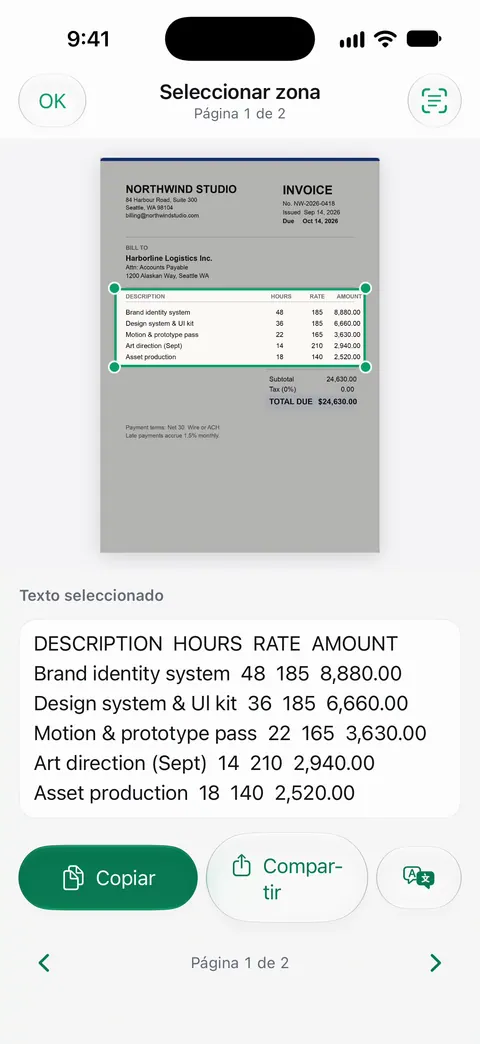
Para llevarte todo el texto, Compartir y exportar guarda un documento en otros formatos: Compartir y exportar guarda un documento como PDF, Word, Excel, PowerPoint, JPG, PNG, imagen larga, texto simple, Markdown, texto enriquecido, página web o CSV. Las herramientas PDF combinan, dividen, comprimen, protegen con contraseña, agregan números de página y marcas de agua, y extraen texto. La vista de diseño del texto muestra un escaneo leído como un título, párrafos y una tabla.
Los límites, sin rodeos:
- Las cuentas gratis pueden usar las herramientas PDF y las exportaciones a Word, Excel y CSV 3 veces por semana, con un mismo cupo compartido. Pro quita todos los límites.
- Con una cuenta gratis, las páginas que compartes, imprimes o exportas llevan una pequeña etiqueta “Escaneado con Scanner One” abajo a la derecha. Pro la quita.
- La escritura a mano y la letra impresa desvaída son difíciles para cualquier lector de texto, este incluido. Revisa nombres y números antes de confiar en ellos.
La página de la función de búsqueda muestra cómo se usa el texto encontrado en cada página en todos tus documentos.
Preguntas y respuestas
¿Por qué no veo el botón de Texto en vivo en mi foto?
Puede que Texto en vivo esté apagado, o que la foto no tenga texto que el iPhone pueda leer. Actívalo en Configuración > General > Idioma y región. Apple también señala que Texto en vivo no está disponible en todas las regiones ni idiomas, así que una página en un idioma no compatible no muestra el botón.
¿Puedo copiar escritura a mano de una foto?
A veces. La letra clara y oscura suele detectarse, pero la letra ligada o tenue se lee mal o no se lee. Compara lo que pegaste con la foto antes de confiar en ello.
¿Cómo copio el texto de una página completa, no solo de una línea?
Después de tocar el botón de Texto en vivo, mantén presionado el texto y toca Seleccionar todo. Se selecciona todo lo que el iPhone encontró en el cuadro, y puedes tocar Copiar texto.
¿Texto en vivo es gratis?
Sí. Forma parte de iOS, en Fotos, Cámara, Safari, Vista Rápida y otras apps. No hay nada que instalar ni que pagar.
¿Scanner One lee el texto de cada página?
El reconocimiento de texto funciona en cada página para todos, con la versión gratis o con Pro. El reconocimiento de texto funciona en el dispositivo, en 29 idiomas.
Fuentes
Lo que esta página dice sobre Scanner One se comprobó en la app el .
- Manual de uso del iPhone, Interactuar con contenido en una foto o video en el iPhone — activar Texto en vivo, el botón de detectar texto, Copiar texto, Seleccionar todo, Traducir y acciones rápidas en Fotos; guía de iOS 27, sin fecha, leída el 13/11/2026
- Manual de uso del iPhone, Usar texto en vivo con la cámara del iPhone — Texto en vivo en la app Cámara, el contorno amarillo y el ajuste Mostrar texto detectado; guía de iOS 27, sin fecha, leída el 13/11/2026
- Manual de uso del iPhone, Interactuar con el texto en una imagen en Vista Previa en el iPhone — copiar y traducir texto de una imagen en Vista Previa; guía de iOS 27, sin fecha, leída el 13/11/2026
- Manual de uso del iPhone, Escanear texto y documentos en Notas con la cámara del iPhone — Escanear texto, que inserta texto de la cámara directamente en una nota; guía de iOS 27, sin fecha, leída el 13/11/2026
- Apple, iOS and iPadOS Feature Availability — los idiomas que Apple enumera para Texto en vivo; leído el 13/11/2026
- Scanner One en el App Store — la ficha de la propia app
Descarga Scanner One
Scanner One es gratis y con límites generosos: escanear, los PDF limpios y la búsqueda de texto nunca se detienen.

Scanner OneEscanea, firma y pregunta
Scanner One es gratis y con límites generosos: escanear, los PDF limpios y la búsqueda de texto nunca se detienen.