
Guía
Haz que el iPhone lea un documento en voz alta
Activa Leer pantalla en Configuración > Accesibilidad > Lectura y voz. Abre el documento y desliza hacia abajo con dos dedos desde la parte superior de la pantalla: el iPhone lee todo lo que se muestra, con controles para pausar y cambiar la velocidad. Para un solo párrafo, activa Leer selección, selecciona el texto y toca Leer. Para una hoja de papel, el modo de detección de Lupa lee el texto que tienes frente a la cámara. Un escaneo sin capa de texto necesita reconocimiento de texto antes de que cualquiera de estas funciones pueda leerlo.

Lee toda la pantalla con Leer pantalla
Leer pantalla lee todo el texto que hay en la pantalla, incluso con VoiceOver desactivado. Lee la app que esté abierta, así que sirve para un PDF en Archivos o en Vista Previa, un correo o una página web. Se configura una sola vez:
- Abre Configuración, toca Accesibilidad y luego Lectura y voz.
- Toca Leer pantalla y actívalo.
- Activa Mostrar controlador si quieres que los controles de reproducción se queden en la pantalla.
Después, cada vez que quieras:
- Abre el documento y ve al punto desde donde quieres empezar.
- Desliza hacia abajo con dos dedos desde la parte superior de la pantalla.
- Usa los controles para pausar, cambiar la velocidad o avanzar y retroceder. Leer al tocar te deja tocar el texto que quieres que se lea.
También puedes pedírselo a Siri: “Lee la pantalla en voz alta”.
Lee solo la parte que seleccionas
Para un párrafo de una carta larga, Leer selección es más rápido.
- En Configuración > Accesibilidad > Lectura y voz, activa Leer selección.
- En el documento, selecciona el texto que quieres escuchar. Mantén presionada una palabra y arrastra los puntos de selección.
- Toca Leer en el menú que aparece sobre la selección.
Apple te deja elegir un estilo y un color de resaltado para el texto que se lee, para que puedas seguir las palabras mientras se leen.
Escucha con el lector de accesibilidad
El lector de accesibilidad abre el texto de cualquier app en una vista limpia, en pantalla completa y con letra grande, y lo lee en voz alta. Es buena opción para un PDF largo o una carta con letra pequeña.
- En Configuración > Accesibilidad > Lectura y voz, toca Lector de accesibilidad y actívalo. Activa Reproducción automática si quieres que empiece a leer en cuanto se abra.
- Abre el documento. Luego abre el lector de accesibilidad desde el Centro de control, con un triple clic del botón lateral si lo agregaste a tu Atajo de accesibilidad, o tocando el botón Compartir y eligiendo Lector de accesibilidad.
- Toca el botón de reproducir. Puedes pausar, retroceder o avanzar, cambiar la velocidad y arrastrar el regulador a un punto del texto.
En un iPhone con Apple Intelligence, el lector de accesibilidad también puede resumir un texto largo y traducirlo a uno de tus idiomas preferidos antes de leerlo.
Lee una hoja de papel con Lupa
No necesitas escanear una página para escucharla. La app Lupa puede leer el texto que tienes frente a la cámara.
- Abre Lupa y toca el botón del modo de detección. Si no aparece, agrégalo desde los ajustes de controles de Lupa.
- Mantén presionado el botón del modo de detección y comprueba que esté seleccionado Texto.
- Apunta la cámara trasera a la página. Asegúrate de que el modo Silencio esté desactivado para oír la voz.
- Para leer un punto concreto, elige Apuntar y leer y señala las palabras con el dedo.
Apple dice que no se debe depender del modo de detección en situaciones de alto riesgo o de emergencia, y que la detección de texto y Apuntar y leer no están disponibles en todos los idiomas. Para la etiqueta de un medicamento o el monto de una factura, verifícalo con otra persona o con un escaneo nítido.
Cambia la voz, el idioma y la velocidad
Todo esto está en Configuración > Accesibilidad > Lectura y voz:
- Voces: elige una voz y un dialecto.
- Idioma predeterminado: el idioma que usa el iPhone para leer por defecto.
- Detectar idiomas: permite que el iPhone detecte y hable más de un idioma, útil para una carta en inglés cuando tu iPhone está en español.
- Velocidad de lectura: arrastra el regulador. Más lento suele ser más fácil para números y nombres.
- Pronunciaciones: enséñale al iPhone cómo decir un nombre que pronuncia mal.
Por qué el iPhone no lee nada en un escaneo
Leer pantalla, Leer selección y el lector de accesibilidad leen texto. Muchos PDF escaneados, faxes y fotos de páginas no contienen texto alguno, solo una imagen de él. Entonces el iPhone no lee nada, o solo el nombre del archivo.
Para comprobarlo, intenta seleccionar una palabra del documento. Si no puedes, primero hay que reconocer el texto:
- Abre el PDF en Vista Previa.
- Toca el botón del menú de acciones junto al nombre del archivo y luego Exportar.
- Elige PDF, activa Incrustar texto, toca Listo y guarda la copia.
Abre la copia nueva y vuelve a intentarlo. La guía para hacer que un PDF escaneado admita búsqueda tiene más formas, y copiar texto de una foto sirve para una sola página que fotografiaste.
Dónde ayuda Scanner One y dónde no
Leer pantalla y el lector de accesibilidad son gratis, funcionan en casi todas las apps y bastan para la mayoría de las personas. Si los documentos ya tienen texto, empieza por ahí.
Scanner One ayuda con el papel. Apunta la cámara a cualquier hoja de papel. Scanner One encuentra los bordes, endereza la página, la limpia y guarda un PDF de verdad. El reconocimiento de texto funciona en el dispositivo, en 29 idiomas. El reconocimiento de texto funciona en cada página para todos, con la versión gratis o con Pro. Así, una carta que escaneas ya tiene el texto que necesita un lector, sin el paso de exportar desde Vista Previa. Escuchar lee en voz alta cualquier documento.
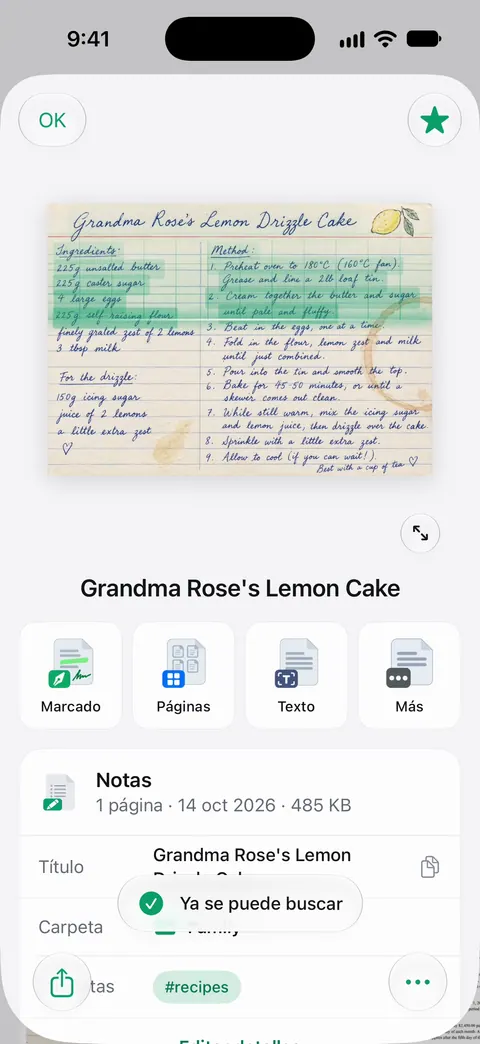
Lo que no cambia: la letra descolorida, la escritura a mano y la letra muy pequeña son difíciles de leer para cualquier lector de texto, y una palabra mal leída se dice en voz alta mal leída. Si la página es importante, mira el escaneo mientras escuchas. Si lo estás configurando para otra persona, la guía de situación sobre ayudar a un padre con sus trámites tiene más ideas, y la página de la función Escuchar muestra el lector propio de la app.
Preguntas y respuestas
¿Por qué el iPhone no lee mi PDF escaneado en voz alta?
Lo más probable es que el escaneo sean imágenes de páginas sin texto detrás. Leer pantalla lee texto, no imágenes de texto. Ejecuta primero el reconocimiento de texto, por ejemplo exportando el PDF desde Vista Previa con Incrustar texto activado, y vuelve a intentarlo.
¿Puedo hacer que la voz sea más lenta?
Sí. En Configuración > Accesibilidad > Lectura y voz, arrastra el regulador de Velocidad de lectura. Mientras Leer pantalla está leyendo, su controlador también tiene un botón de velocidad.
¿Siri puede leerme un documento?
La guía de Apple da “Lee la pantalla en voz alta” como algo que puedes pedirle a Siri. Abre primero el documento, luego pídeselo, y Siri inicia Leer pantalla.
¿El iPhone puede leer en voz alta una carta en otro idioma?
Activa Detectar idiomas en los ajustes de Lectura y voz para que el iPhone detecte y hable más de un idioma. Elige una voz para cada idioma en Voces.
¿Escuchar en Scanner One es gratis?
Escuchar lee en voz alta cualquier documento. El reconocimiento de texto funciona en cada página para todos, con la versión gratis o con Pro.
Fuentes
Lo que esta página dice sobre Scanner One se comprobó en la app el .
- Guía del usuario del iPhone de Apple, Escuchar al iPhone leer la pantalla, el texto seleccionado y lo que se teclea — Leer pantalla, Leer selección, ajustes de Lectura y voz, voces, Detectar idiomas y velocidad de lectura; guía de iOS 27, sin fecha, leída el 2026-11-13
- Guía del usuario del iPhone de Apple, Leer o escuchar el texto de las apps con el lector de accesibilidad en el iPhone — activar el lector de accesibilidad, abrirlo y los controles de escucha; guía de iOS 27, sin fecha, leída el 2026-11-13
- Guía del usuario del iPhone de Apple, Detectar texto en tu entorno y escucharlo leído en voz alta utilizando Lupa en el iPhone — el modo de detección con Texto y Apuntar y leer, y la advertencia de Apple sobre situaciones de alto riesgo; guía de iOS 27, sin fecha, leída el 2026-11-13
- Guía del usuario del iPhone de Apple, Exportar o comprimir PDF e imágenes en Vista Previa en el iPhone — Incrustar texto, que ejecuta el reconocimiento de texto en las imágenes de un PDF; guía de iOS 27, sin fecha, leída el 2026-11-13
- Scanner One en el App Store — la ficha de la propia app: Escuchar lee en voz alta cualquier documento
Descarga Scanner One
Scanner One es gratis y con límites generosos: escanear, los PDF limpios y la búsqueda de texto nunca se detienen.

Scanner OneEscanea, firma y pregunta
Scanner One es gratis y con límites generosos: escanear, los PDF limpios y la búsqueda de texto nunca se detienen.