
Guía
Pon tus iniciales en cada página de un contrato en el iPhone
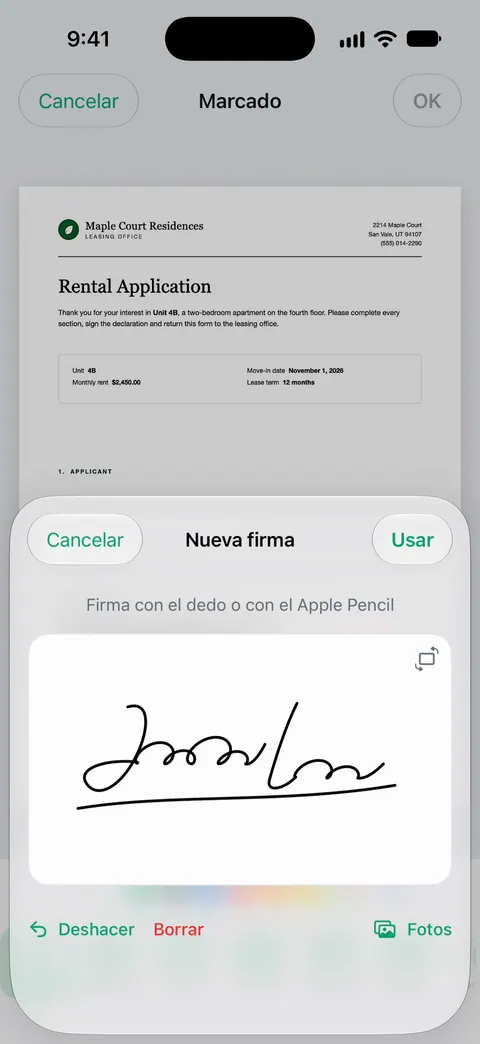
Guarda tus iniciales como una firma aparte: en Marcado, toca el botón Agregar, luego Agregar firma, luego Agregar o eliminar firma, después el botón Agregar, y escribe tus iniciales. En iOS 27, ponles la etiqueta de iniciales. Luego ve página por página: toca Agregar, toca Agregar firma, elige tus iniciales y arrástralas a la línea de iniciales o a la esquina inferior. Firma la última página con tu firma completa y recorre todas las páginas antes de enviar.

Los contratos de renta, los préstamos para autos y los acuerdos de conciliación suelen pedir tus iniciales en cada página y tu firma completa al final. En el teléfono, el truco es guardar tus iniciales una sola vez para que cada página tome unos segundos. Esta página trata de las iniciales; la guía para firmar un PDF en el iPhone cubre la firma completa y lo básico de Marcado.
Antes de empezar: léelo y cuenta las páginas
Poner iniciales es decir “vi esta página”. Por eso, lee primero el contrato. La guía para revisar un contrato antes de firmar enumera en qué fijarte.
Después anota cuántas páginas tiene y en cuáles van las iniciales. En Vista Previa, toca el número de páginas para ver las miniaturas. Si el contrato tiene líneas de iniciales, toca el botón Buscar y busca “iniciales” o “initial” para encontrarlas; funciona cuando el PDF tiene texto de verdad, no en un escaneo.
Guarda tus iniciales como una segunda firma
El Marcado del iPhone puede guardar varias firmas. Estos son los pasos de Apple:
- Abre el contrato. Si se te solicita, ábrelo en la app Archivos y luego toca Guardar.
- Toca el botón Agregar y luego toca Agregar firma.
- Si ya tienes una firma guardada, toca Agregar o eliminar firma y luego toca el botón Agregar.
- Escribe tus iniciales con el dedo. Toca Borrar para intentarlo de nuevo. Si giras el iPhone, tendrás más espacio.
- En iOS 27, toca el botón Menú junto a Nueva firma y elige la etiqueta iniciales, para distinguirlas de tu firma completa.
- Toca Listo. Tus iniciales quedan guardadas para la próxima vez.
Escríbelas grandes y luego redúcelas en la página. Unas iniciales pequeñas dibujadas en tamaño pequeño se ven temblorosas.
Pon tus iniciales en cada página
Ahora recorre el documento desde la página 1.
- Desplázate hasta la primera página que necesita iniciales.
- Toca el botón Agregar, toca Agregar firma y luego toca tus iniciales.
- Arrástralas a la línea de iniciales. Arrastra un punto azul del cuadro para cambiar el tamaño y que quepan en la línea.
- Desplázate a la página siguiente y repite.
- En la página de la firma, agrega tu firma completa de la misma manera, y la fecha (la guía para agregar la fecha explica los formatos).
- Al terminar, toca el botón Menú y luego Exportar, Imprimir o el botón Compartir. Toca el botón Atrás para guardar.
En iOS 26, termina con el botón Compartir y luego Listo.
En Vista Previa (iOS 26 y posterior), toca el botón de rellenar formularios si el formulario tiene campos, o toca el botón Agregar y elige una firma en una página sin campos.
Si el contrato tiene campos de iniciales
Algunos contratos hechos como PDF rellenables tienen cuadritos con la etiqueta “Iniciales”. Toca uno: si aparece el teclado, quiere iniciales tecleadas. Escríbelas en cada cuadro. Si es un campo de firma, firma tus iniciales en él con el dedo.
No te saltes ninguna página
Una inicial olvidada es el motivo más común por el que un contrato de renta regresa. Dos hábitos ayudan a evitarlo.
- Trabaja en orden y no te adelantes. Ve de la página 1 a la 2, a la 3, y no saltes a la página de la firma hasta terminar todas las anteriores.
- Revisa con las miniaturas al final. Toca el número de páginas (o el botón Mostrar barra lateral en iOS 27) y mira que todas las páginas tengan tus iniciales en el mismo lugar. Separa dos dedos para acercar cualquier página de la que dudes.
Fíjate también en:
- Anexos y adendas. Una adenda sobre mascotas o un aviso engrapado al final a menudo necesita iniciales o una firma aparte.
- Lugares donde solo inicia una persona. Algunas cláusulas piden las iniciales del inquilino y otras las del arrendador. Llena solo las tuyas.
- Páginas con dos líneas de iniciales, por ejemplo junto a una cláusula tachada.
Dónde poner las iniciales cuando no hay línea
Si quien envía el documento solo dice “ponga sus iniciales en cada página”, lo habitual es la esquina inferior derecha. Déjalas lejos del texto de la página y del número de página. Acerca la imagen mientras las colocas: separa dos dedos, arrastra con dos dedos para moverte y junta los dedos para ver la página completa.
Iniciales tecleadas como alternativa
Si prefieres teclear, agrega un cuadro de texto: toca el botón Agregar, toca Agregar cuadro de texto de formulario, escribe tus iniciales y arrastra el cuadro a su lugar. Después toca el cuadro de texto, toca el botón Más y toca Duplicar para hacer una copia que puedes arrastrar a la página siguiente. Es más rápido, pero algunos remitentes quieren iniciales dibujadas. Lo que cuentan son sus instrucciones.
Cuando el contrato llega por un servicio de firma
Si quien envía el contrato usó un servicio de firma electrónica, abre su enlace y firma ahí en lugar de descargar el PDF. Esos servicios colocan las iniciales por ti y llevan el registro de quién firmó qué. Poner iniciales con Marcado en una copia descargada crea un archivo aparte que su sistema no conocerá.
Dónde ayuda Scanner One y dónde no
Para un solo contrato, el Marcado de Apple lo hace bien: guardas tus iniciales una vez y cada página lleva un toque y un arrastre. Es gratis y no le agrega nada a la página.
Scanner One ayuda cuando el contrato empezó en papel, o cuando quieres archivarlo junto con tus otros documentos después de firmar. Apunta la cámara a cualquier hoja de papel. Scanner One encuentra los bordes, endereza la página, la limpia y guarda un PDF de verdad. Puedes firmar y anotar documentos. Puedes escanear un contrato de renta impreso, poner tus iniciales y tu firma en la misma app, y guardar la copia firmada junto al original.
Revisar una versión nueva antes de poner tus iniciales. Qué cambió compara la nueva versión de un contrato de renta o de una póliza con la que firmaste. La guía para comparar dos versiones de un contrato de renta muestra cuándo importa.
Los límites, sin rodeos:
- Las cuentas gratis pueden firmar y marcar 3 documentos al mes. Pro quita todos los límites. Un contrato largo cuenta como un solo documento, sin importar cuántas páginas inicies.
- Con una cuenta gratis, las páginas que compartes, imprimes o exportas llevan una pequeña etiqueta “Escaneado con Scanner One” abajo a la derecha. Pro la quita. Si la etiqueta importa en un contrato que vas a devolver, el Marcado de Apple no agrega ninguna.
- Cuando quien envía el documento usa un servicio de firma, firma ahí.
Preguntas y respuestas
¿Por qué los contratos piden iniciales en cada página?
Las iniciales en cada página indican que viste todas las páginas de la versión que firmaste, y hacen más difícil que alguien cambie una página después. Los contratos de renta, los documentos de préstamo y los acuerdos de conciliación suelen pedirlas.
¿Puedo copiar mis iniciales a todas las páginas a la vez en el iPhone?
No en un solo paso con el Marcado de Apple. Guarda tus iniciales como firma y agregarlas a cada página lleva dos toques y un arrastre. Para iniciales escritas con el teclado, puedes duplicar un cuadro de texto con el botón Más y arrastrarlo a cada página.
¿Dónde pongo las iniciales si no hay una línea?
Lo habitual es la esquina inferior derecha de cada página, lejos del texto. Si quien envía el documento dio instrucciones, sigue esas.
¿Sirven las iniciales escritas con el teclado en lugar de las escritas a mano?
Depende de quien envía el documento. Muchos aceptan iniciales tecleadas en un campo del formulario y otros las quieren dibujadas. Si las instrucciones no dicen nada, lo más seguro son las iniciales dibujadas y guardadas como firma.
¿Cuántos documentos puedo firmar gratis en Scanner One?
Las cuentas gratis pueden firmar y marcar 3 documentos al mes. Pro quita todos los límites.
Fuentes
Lo que esta página dice sobre Scanner One se comprobó en la app el .
- Guía del usuario del iPhone de Apple, Rellenar formularios, firmar documentos y crear firmas en el iPhone — crear varias firmas, como las iniciales, Agregar o eliminar firma, etiquetar una firma (nombre, apodo o iniciales), mover y redimensionar, Agregar cuadro de texto de formulario, Exportar o Compartir; sin fecha, leída el 2026-11-13
- Guía del usuario del iPhone de Apple, Rellenar y firmar formularios PDF en Vista Previa en el iPhone — el botón de rellenar formularios y el botón Agregar para una firma; sin fecha, leída el 2026-11-13
- Guía del usuario del iPhone de Apple, Agregar texto, figuras, stickers y más con Marcado en el iPhone — acercar y desplazar para colocar con precisión, y el botón Más para duplicar un cuadro de texto; sin fecha, leída el 2026-11-13
- Guía del usuario del iPhone de Apple, Abrir y visualizar PDF e imágenes en Vista Previa en el iPhone — mostrar miniaturas, Ir a la página y Buscar para encontrar las líneas de iniciales; sin fecha, leída el 2026-11-13
- Scanner One en el App Store — la ficha de la propia app: firmar y anotar documentos
Descarga Scanner One
Scanner One es gratis y con límites generosos: escanear, los PDF limpios y la búsqueda de texto nunca se detienen.

Scanner OneEscanea, firma y pregunta
Scanner One es gratis y con límites generosos: escanear, los PDF limpios y la búsqueda de texto nunca se detienen.