
Guía
Por qué tu escaneo sale borroso y cómo arreglarlo
La causa más común es un lente de la cámara manchado: lo primero que recomienda Apple para las fotos borrosas es limpiar los lentes con un paño de microfibra. Después vienen el movimiento y la poca luz: apoya los codos en la mesa, agrega luz y deja que el escáner capture cuando estés quieto. Quita la funda, la película o el accesorio magnético que esté cerca de la cámara. Si el escaneo se veía nítido en tu teléfono pero llegó borroso, se redujo al exportarlo: envía el original.

Relaciona la borrosidad con su causa
| Lo que ves | Causa probable | Solución |
|---|---|---|
| Una neblina suave sobre toda la página, a veces con brillos como halos | Huella en el lente | Limpia el lente trasero con un paño de microfibra |
| Texto corrido en una dirección | El teléfono se movió al capturar | Codos en la mesa, captura automática, más luz |
| Página granulada y suave en un cuarto con poca luz | Muy poca luz | Acércate a una ventana o enciende el flash para papel mate |
| Nítido en el centro, suave en una orilla | El teléfono está inclinado, o la página está curva | Sostén el teléfono paralelo; alisa la página |
| Todo suave, incluso muy de cerca | Estás más cerca de lo que la cámara puede enfocar | Aléjate y deja que el escáner recorte |
| Nítido en tu teléfono, borroso para quien lo recibe | El archivo se redujo al exportar o por una app | Envía el PDF original |
Empieza por el lente
Tu teléfono vive en bolsillos y manos, y el lente trasero acumula huellas. Una mancha fina no se nota en una foto de un atardecer, pero convierte la letra pequeña en una neblina suave.
- Limpia el lente trasero con un paño de microfibra. Es el primer paso de Apple cuando las fotos salen borrosas.
- Deja que el iPhone te lo recuerde. En los modelos compatibles, el iPhone detecta si el lente está manchado y sugiere limpiarlo. El ajuste es Consejos para limpiar los lentes en Configuración, Cámara; déjalo activado.
- Revisa la funda. El siguiente paso de Apple es quitar cualquier funda, película o accesorio (como un polarizador, un extensor o un dispositivo de aumento) que pueda bloquear la cámara o que ponga un imán cerca de ella. Una funda un poco desalineada puede quedar sobre el borde del lente.
Mantente quieto y deja que el escáner espere
Un escaneo es un acercamiento, así que un pequeño movimiento es un gran borrón.
- Apoya los codos en la mesa y sostén el teléfono con las dos manos.
- Usa la captura automática. En Notas, Archivos y Vista Previa, el iPhone captura la página cuando detecta los bordes y estás quieto. Te espera; un toque manual suele venir con un pequeño temblor.
- Si capturas a mano, presiona un botón de volumen en lugar de tocar la pantalla. Presionar un botón mueve menos el teléfono.
- Mueve el papel, no el teléfono, en los documentos de varias páginas.
Agrega luz
Con poca luz, la cámara necesita más tiempo para tomar cada imagen, y cualquier movimiento durante ese tiempo la vuelve borrosa.
- Escanea cerca de una ventana de día, o bajo una luz fuerte del cuarto, con la luz de frente o de lado.
- Usa el flash con papel mate. Notas y Archivos te dejan elegir el Flash antes de capturar. No lo uses con páginas brillantes, donde deja un punto de reflejo.
- Cuidado con el desenfoque de movimiento en poca luz si usas accesorios. Apple señala que un convertidor de lente, una funda metálica o una montura de lente magnética pueden causar desenfoque de movimiento en poca luz; quítalo.
Hay más sobre la luz y los fondos en la mejor luz para escanear documentos.
Calcula bien la distancia
- No demasiado cerca. Toda cámara de teléfono tiene una distancia mínima a la que puede enfocar. Si la sostienes justo encima de un recibo, puede que no enfoque. Aléjate hasta que la página llene casi toda la pantalla y deja que el escáner recorte.
- No uses el zoom. Pellizcar para acercar en la pantalla de la cámara cambia detalle por tamaño. Mejor acércate.
- Mantén el teléfono paralelo a la página. Con un ángulo muy inclinado, el borde lejano de la página puede salir más suave que el cercano.
Cuando estaba nítido hasta que lo enviaste
Si el escaneo se ve nítido en tu iPhone pero borroso para quien lo recibe, el problema no fue la cámara. Algo hizo el archivo más pequeño por el camino.
- Ajustes de exportación. Optimizar imágenes para la pantalla, de Vista Previa, baja la resolución de las imágenes, y el regulador Tamaño para JPEG y HEIC cambia calidad por un archivo más pequeño. Exporta de nuevo con esas opciones desactivadas, o con el regulador más hacia la calidad.
- Compresión de las apps. Algunas apps de mensajería y servicios comprimen lo que envías. Manda el PDF como archivo adjunto por correo o a través de un servicio de archivos.
- Fax y fotocopia. Todo lo que se manda por fax o se copia de nuevo pierde detalle. Un escaneo limpio en blanco y negro es el que mejor lo resiste: mira cómo escanear en blanco y negro.
Si tuviste que reducir el archivo para mandarlo por correo, mira cómo hacer un PDF lo bastante pequeño para enviarlo por correo, con opciones que conservan el texto legible.
Cuando todas las fotos salen borrosas
Si tus fotos normales también salen suaves, después de limpiar y quitar los accesorios, los pasos de Apple son reiniciar el iPhone, actualizar iOS y probar la cámara. Si sigue borrosa, puede que la cámara necesite servicio técnico; el artículo de Apple tiene los pasos siguientes.
Dónde ayuda Scanner One y dónde no
Scanner One encuentra los bordes de la página automáticamente y corrige la perspectiva. También puede encender la linterna mientras apuntas, lo que ayuda en un cuarto con poca luz, y capturar a mano cuando la captura automática no se decide, como muestra la captura de pantalla de la cámara.
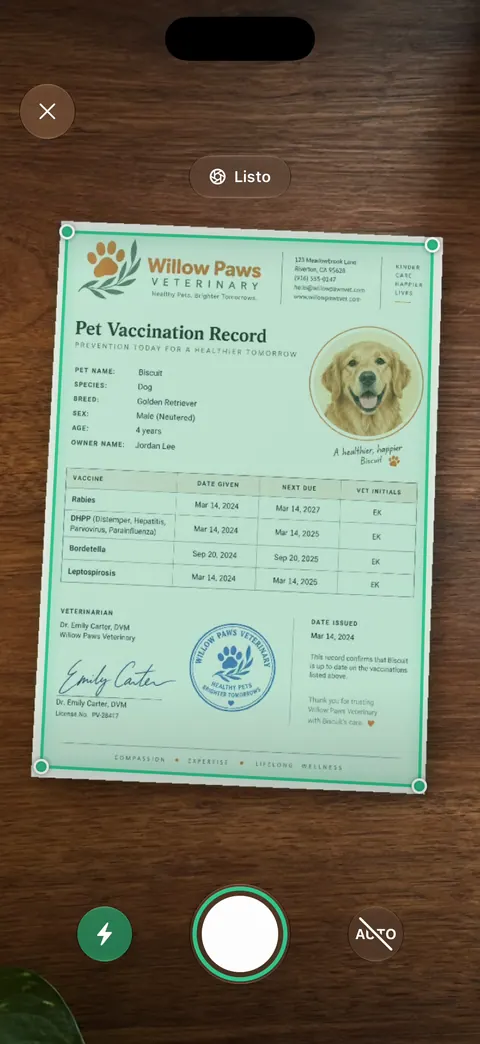
Los escaneos incluyen los filtros Limpieza automática, Color, Escala de grises y Recibo. Un filtro oscurece la letra tenue y blanquea el fondo, lo que ayuda a leer mejor un escaneo algo suave. El reconocimiento de texto funciona en cada página para todos, con la versión gratis o con Pro. El reconocimiento de texto lee con más fiabilidad las páginas nítidas, así que una captura clara también hace que la búsqueda funcione mejor.
Lo que no hace: ninguna app puede dar nitidez a un detalle que la cámara nunca capturó, ni limpiar tu lente por ti. Si el escaneo sale borroso, escanea de nuevo. Escanear no tiene límite en el plan gratis: Scanner One es gratis y con límites generosos: escanear, los PDF limpios y la búsqueda de texto nunca se detienen.
Cuando lo integrado alcanza: un lente limpio, manos firmes y buena luz arreglan la mayoría de los escaneos borrosos en Notas o Archivos. Mira lo que hace el escáner de la app en la página de escaneo y otras guías en GuíasEN.
Preguntas y respuestas
¿Por qué mis escaneos del iPhone salen borrosos si las fotos se ven bien?
Un escaneo es un acercamiento a letra pequeña, así que una pequeña mancha o un temblor se notan mucho más que en una foto de paisaje. Limpia el lente, mantente quieto y agrega luz.
¿Se puede volver a dejar nítido un escaneo borroso?
En realidad no. Los filtros pueden oscurecer el texto y blanquear la página, pero no pueden recuperar detalle que la cámara no capturó. Escanear de nuevo es más rápido.
¿El iPhone me avisa cuando el lente está sucio?
En los modelos compatibles, sí: detecta si el lente está manchado y sugiere limpiarlo. El ajuste es Consejos para limpiar los lentes, en Configuración, Cámara.
Mi escaneo estaba nítido, pero la persona a quien se lo mandé dice que está borroso. ¿Por qué?
Algo lo redujo por el camino, como un ajuste de exportación que optimiza las imágenes para la pantalla o una app que comprime los adjuntos. Envía el PDF original, o una versión exportada con mayor calidad.
Fuentes
Lo que esta página dice sobre Scanner One se comprobó en la app el .
- Soporte técnico de Apple, Si la cámara o el flash de tu iPhone o iPad no funcionan (artículo 102514) — limpiar los lentes con un paño de microfibra, quitar fundas, películas y accesorios magnéticos, reiniciar; publicado el 2026-10-23
- Guía del usuario del iPhone (iOS 27), Modificar la configuración avanzada de la cámara — Consejos para limpiar los lentes: en los modelos compatibles el iPhone detecta si el lente está manchado; leída el 2026-11-13
- Guía del usuario del iPhone (iOS 27), Escanear texto y documentos en Notas con la cámara del iPhone — captura automática cuando el iPhone está quieto y captura manual; leída el 2026-11-13
- Guía del usuario del iPhone (iOS 27), Exportar o comprimir PDF e imágenes en Vista Previa en el iPhone — Optimizar imágenes para la pantalla reduce la resolución de la imagen; el regulador Tamaño cambia calidad por tamaño; leída el 2026-11-13
- Scanner One on the App Store — la ficha de la propia app
Descarga Scanner One
Scanner One es gratis y con límites generosos: escanear, los PDF limpios y la búsqueda de texto nunca se detienen.

Scanner OneEscanea, firma y pregunta
Scanner One es gratis y con límites generosos: escanear, los PDF limpios y la búsqueda de texto nunca se detienen.