
Guía
Por qué los escaneos de Notas pesan tanto y cómo reducirlos
Notas guarda cada escaneo como un PDF hecho con imágenes de la cámara, y una página a todo color fotografiada con la resolución de las cámaras de hoy contiene muchos datos. Para reducirlo, comparte el escaneo a Archivos, ábrelo en Vista Previa, toca Exportar, elige PDF y activa Optimizar imágenes para la pantalla y Guardar imágenes como JPEG. Para los próximos escaneos, elige un filtro de escala de grises o de blanco y negro antes de capturar: las páginas de texto salen mucho más pequeñas.

Esta página explica por qué los escaneos de la app Notas salen grandes y cómo arreglarlo desde el origen. Si solo necesitas que un PDF pase hoy por el límite de un correo, cómo reducir un PDF para enviarlo por correo explica Mail Drop y los enlaces. Para un tope estricto de carga, mira cómo reducir un PDF a menos de 1, 2, 5 o 10 MB.
Por qué los escaneos de Notas pesan tanto
Un escaneo de Notas es un PDF, pero dentro de ese PDF cada página es una imagen de la cámara. Tres cosas hacen pesadas esas imágenes:
- La resolución de la cámara. Los iPhone recientes capturan muchos más píxeles de los que necesita una página de texto. Más píxeles significa una página más grande.
- El color. Una imagen a color guarda tres canales de información por cada píxel. Una página de texto negro sobre papel blanco fotografiada a color sigue cargando todo eso, incluido el tinte tenue del papel y cada sombra.
- Poca compresión. El escaneo se guarda para verse bien, no para ser pequeño. Notas no te pregunta qué tan grande lo quieres.
El resultado: un escaneo a color de varias páginas de un contrato o de un montón de facturas puede llegar a decenas de megabytes. Eso no importa mientras está en una nota, pero choca con los límites del correo, los formularios de carga y algunas apps de mensajería.
Mira cuánto pesa de verdad tu escaneo
Notas no muestra el tamaño del archivo, así que mueve una copia a un lugar que sí lo muestre.
- En la nota, toca el menú del escaneo y elige compartirlo, luego toca Guardar en Archivos y elige una carpeta.
- Abre la app Archivos y ve a esa carpeta.
- Toca el botón de vista y ordena por Tamaño para ver primero los archivos más grandes, o mantén presionado el archivo y toca Obtener información.
Hazlo una vez con un escaneo típico tuyo. Si una sola página de texto pesa varios megabytes, los pasos de abajo te van a ayudar.
Reduce un escaneo que ya hiciste
Vista Previa, la app de PDF de Apple en el iPhone, puede exportar una copia más ligera.
- En Archivos, mantén presionado el escaneo, toca Abrir con y elige Vista Previa, o abre la app Vista Previa y busca el archivo.
- Toca el botón junto al nombre del archivo y luego toca Exportar.
- Elige PDF como formato.
- Activa Optimizar imágenes para la pantalla. Apple lo describe como reducir la resolución de las imágenes para verlas en pantalla, lo que crea un archivo más pequeño.
- Activa Guardar imágenes como JPEG para reducirlo todavía más.
- Toca el botón de guardar, elige una carpeta, cámbiale el nombre si quieres (agrega “pequeño” al nombre) y toca Guardar.
Abre el archivo nuevo y acerca la imagen a la letra más pequeña de la página. Si todavía la lees con comodidad, usa la copia pequeña para enviar y conserva el original como tu archivo.
Cambia el filtro de una página que ya está en Notas
Un escaneo en Notas mantiene sus páginas editables. Toca la miniatura de la página, toca el menú y elige Filtros, y luego elige un aspecto en escala de grises o en blanco y negro. Apple indica que Filtros y Recortar página solo están disponibles para documentos escaneados. Después guarda el escaneo en Archivos y compara los tamaños. Recortar con Recortar página un margen ancho de escritorio también ayuda.
Haz más pequeño el próximo escaneo desde el principio
El megabyte más barato es el que nunca capturas.
- En una nota, toca el botón Archivo adjunto y elige Escanear documentos.
- Antes de capturar, toca Filtros y elige un filtro de escala de grises o de blanco y negro para las páginas de texto. Deja el color para lo que lo necesita: un formulario de color, una foto, un sello que debes mostrar.
- Llena el cuadro con la página, para capturar menos escritorio. Deja que el escáner encuentre los bordes y arrastra las esquinas hacia adentro si tomó de más.
- Usa luz suave y pareja. Las sombras y el ruido de un cuarto oscuro agregan detalle que a la compresión le cuesta manejar. La mejor luz para escanear explica cómo arreglarlo.
Una página en blanco y negro suele ser una fracción del tamaño de la misma página a color, y además se lee mejor al imprimirla o enviarla por fax. Hay más en cómo escanear en blanco y negro.
Cuidado al exportar una nota completa
Si exportas una nota como PDF con la opción Marcado del menú de compartir, la guía de Apple dice que el PDF exportado contiene solo la primera página de un escaneo de varias páginas. Eso sorprende a muchos: el archivo es pequeño porque faltan páginas. Comparte el escaneo, no la nota.
Divide en lugar de reducir
A veces lo honesto es tener dos archivos. Un escaneo de 30 páginas de un contrato de renta y sus anexos puede salir como dos PDF, cada uno bajo el límite, con nombres claros. O envía solo las páginas que te pidieron. Mira cómo dividir un PDF, o usa nuestra herramienta gratis para dividir PDF, que funciona en tu navegador.
Dónde ayuda Scanner One y dónde no
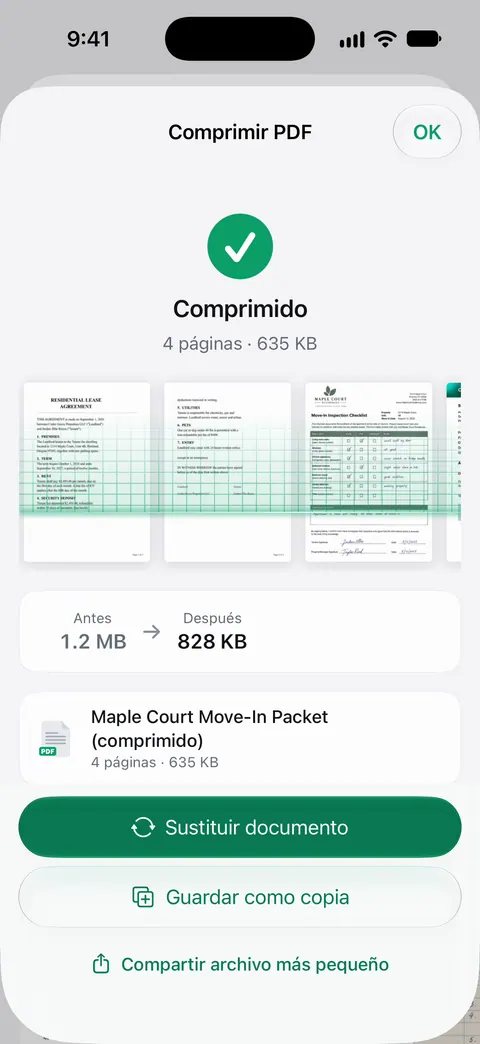
Las herramientas PDF combinan, dividen, comprimen, protegen con contraseña, agregan números de página y marcas de agua, y extraen texto. Comprimir muestra el tamaño nuevo junto al anterior, así sabes si el archivo va a caber antes de enviarlo.
Los escaneos incluyen los filtros Limpieza automática, Color, Escala de grises y Recibo. Elegir Escala de grises o Recibo antes de guardar es la misma idea que en Notas: menos color, páginas más pequeñas. El reconocimiento de texto funciona en cada página para todos, con la versión gratis o con Pro. Eso significa que un escaneo comprimido sigue teniendo texto en el que puedes buscar y que puedes copiar.
Los límites de la versión gratis: Las cuentas gratis pueden usar las herramientas PDF y las exportaciones a Word, Excel y CSV 3 veces por semana, con un mismo cupo compartido. Escanear en sí no tiene límite. Con una cuenta gratis, las páginas que compartes, imprimes o exportas llevan una pequeña etiqueta “Escaneado con Scanner One” abajo a la derecha. Pro la quita.
Lo que no hace: ningún compresor puede conservar cada detalle de una página a todo color y a resolución completa en una décima parte del tamaño. Si necesitas una copia de archivo perfecta, conserva el original grande y envía el pequeño.
Cuando basta con lo integrado: si escaneas de vez en cuando, elegir un filtro gris o de blanco y negro en Notas y usar Optimizar imágenes para la pantalla de Vista Previa en el archivo grande ocasional resuelve el problema gratis. Hay más herramientas en la página de herramientas PDF.
Preguntas y respuestas
¿Cuánto debería pesar un escaneo de una página?
Una página de texto limpia en blanco y negro o en escala de grises suele pesar bastante menos de 1 MB una vez optimizada. Una página a todo color directo de la cámara puede pesar varios megabytes. Si una página que solo tiene texto pasa de 2 o 3 MB, casi siempre se puede reducir sin perder legibilidad.
¿Los escaneos de Notas ocupan almacenamiento de iCloud?
Si tus notas están guardadas en iCloud, los escaneos que contienen forman parte de lo que iCloud guarda por ti. Borrar escaneos viejos que ya guardaste en otro lugar, o conservar solo una copia comprimida, libera ese espacio.
¿Comprimir un escaneo lo dejará borroso?
Puede, si te pasas. Optimizar imágenes para la pantalla mantiene el texto legible en pantalla y para la mayoría de las cargas de archivos, pero revisa el resultado con el zoom al máximo antes de borrar el original, sobre todo si hay letra pequeña que quizá necesites imprimir más adelante.
¿Por qué mi nota exportada tenía una sola página?
Cuando exportas una nota completa como PDF, Notas incluye solo la primera página de un escaneo de varias páginas. Comparte el escaneo en sí: toca el menú del escaneo en la nota y elige compartir o copiar, o guárdalo en Archivos.
Fuentes
Lo que esta página dice sobre Scanner One se comprobó en la app el .
- Guía del usuario del iPhone (iOS 27), Escanear texto y documentos en Notas con la cámara del iPhone — Flash y Filtros se ajustan antes de capturar; el escaneo se guarda como PDF en la nota; leída el 2026-11-13
- Guía del usuario del iPhone (iOS 27), Trabajar con archivos PDF en Notas en el iPhone — copiar, compartir y renombrar un PDF de una nota; Filtros y Recortar página en las páginas escaneadas; leída el 2026-11-13
- Guía del usuario del iPhone (iOS 27), Exportar o imprimir notas en el iPhone — al exportar una nota como PDF solo se conserva la primera página de un documento escaneado; leída el 2026-11-13
- Guía del usuario del iPhone (iOS 27), Exportar o comprimir PDF e imágenes en Vista Previa en el iPhone — Optimizar imágenes para la pantalla y Guardar imágenes como JPEG producen un PDF más pequeño; leída el 2026-11-13
- Guía del usuario del iPhone (iOS 27), Encontrar y ver archivos y carpetas en Archivos en el iPhone — ordenar una carpeta por Tamaño; Obtener información de un archivo; leída el 2026-11-13
- Scanner One en el App Store — la ficha de la propia app
Descarga Scanner One
Scanner One es gratis y con límites generosos: escanear, los PDF limpios y la búsqueda de texto nunca se detienen.

Scanner OneEscanea, firma y pregunta
Scanner One es gratis y con límites generosos: escanear, los PDF limpios y la búsqueda de texto nunca se detienen.