
Guide
Scannez un ticket de caisse qui reste lisible
Ouvrez Notes, touchez le bouton Pièce jointe dans une note, puis Scanner des documents. Posez le ticket à plat sur une surface sombre, sous une lumière uniforme, laissez l’iPhone le capturer et choisissez un filtre noir et blanc ou niveaux de gris pour faire ressortir l’impression pâle. Scannez-le vite : beaucoup de tickets de caisse sont en papier thermique, qui s’efface avec la chaleur et la lumière. Rangez les tickets au même endroit, par exemple un dossier Tickets dans Fichiers, nommés par date et par magasin.

Scanner un ticket avec Notes
Notes est déjà sur votre iPhone et se débrouille bien avec les tickets.
- Ouvrez Notes et ouvrez une note. Une note appelée « Tickets 2026 » les garde ensemble.
- Touchez le bouton Pièce jointe (le trombone), puis touchez Scanner des documents.
- Avant de capturer, touchez Filtres et choisissez un rendu noir et blanc ou niveaux de gris. Le guide d’Apple cite couleur, niveaux de gris, noir et blanc et photo comme choix de filtre.
- Tenez l’iPhone au-dessus du ticket. Il capture automatiquement quand il trouve les bords. S’il ne les trouve pas, capturez manuellement et faites glisser les coins jusqu’aux bords du papier, puis touchez Conserver.
- Scannez d’autres tickets, puis touchez Terminé.
Chaque ticket est enregistré comme une page PDF dans la note. Si vous préférez un fichier par ticket dans un dossier, utilisez plutôt l’app Fichiers : ouvrez votre dossier Tickets, touchez le bouton Plus, puis Scanner des documents, et enregistrez. Voyez scanner directement dans l’app Fichiers.
Obtenir une impression nette
Les tickets sont petits, étroits et souvent enroulés, ce qui est difficile pour n’importe quel scanner.
- Aplatissez-le d’abord. Passez le ticket sur le bord d’une table, face imprimée vers le haut, pour enlever la courbure. Un ticket enroulé déforme le texte en haut et en bas.
- Utilisez un fond sombre et uni. Du papier blanc sur une table sombre donne au scanner un bord net à trouver.
- Lumière vive et uniforme, sans reflet de flash. La surface d’un ticket thermique est légèrement brillante. Si le flash laisse une tache blanche, coupez-le et allez près d’une fenêtre. Plus de détails dans la meilleure lumière pour scanner.
- Approchez-vous assez. Un ticket est étroit ; laissez-le remplir la hauteur de l’écran plutôt que de rester petit au milieu.
- Choisissez le bon filtre. Le noir et blanc assombrit l’impression gris pâle, ce dont la plupart des tickets ont besoin. Utilisez la couleur quand un tampon, un pourboire manuscrit ou un logo compte.
Les longs tickets de supermarché qui ne tiennent pas dans un cadre peuvent être scannés par sections, comme des pages d’un même PDF. Voyez scanner de longs et grands documents.
Scannez avant que ça s’efface
Beaucoup de tickets de caisse, ceux au toucher lisse et un peu brillant, sont en papier thermique : il n’y a pas d’encre, et l’imprimante écrit en chauffant un papier couché. Un guide destiné au personnel de la California State University, San Bernardino, le dit sans détour : surligner un ticket thermique « détruit pratiquement les informations imprimées », le ruban adhésif posé sur l’impression l’efface, et le soleil ou une source de chaleur abîme le papier. Les Archives nationales américaines avertissaient en 1996 que les images sur papier thermique « peuvent commencer à se détériorer en six mois seulement » et demandaient aux services fédéraux de copier les télécopies thermiques dès leur arrivée.
Ce que cela signifie pour vous :
- Scannez les tickets que vous devez garder le jour même ou dans la semaine. Un portefeuille, une voiture surchauffée et un tableau de bord au soleil accélèrent tous l’effacement.
- Ne surlignez pas et ne collez pas de ruban sur l’impression. Marquez plutôt le total sur le scan.
- Gardez le papier à l’abri de la chaleur si vous avez aussi besoin de l’original, par exemple pour une garantie ou un retour.
Rangez les tickets là où vous les retrouverez
Un scan introuvable ne vaut pas mieux qu’un ticket effacé.
- Un seul endroit. Une note Tickets dans Notes, ou un dossier Tickets dans Fichiers avec un dossier par année.
- Un nom qui se trie. Dans Fichiers, renommez chaque scan avec la date en premier : « 2026-11-13 Quincaillerie 48,20 ». Fichiers les trie alors tout seul par date. D’autres idées de nommage dans nommer ses documents scannés.
- Photos retrouve les photos de tickets. Si vous avez déjà pris des tickets en photo avec l’appareil photo, Photos les regroupe : touchez Collections, faites défiler jusqu’à Autres, et cherchez la collection des reçus.
La durée de conservation dépend de l’usage : voyez combien de temps garder ses ticketsEN et, pour un usage professionnel et fiscal, scanner des tickets pour les impôts et les notes de fraisEN.
Les tickets reçus par e-mail
De plus en plus de tickets ne touchent jamais le papier : commandes en ligne, courses en voiture avec chauffeur, notes d’hôtel. Gardez-les avec les tickets scannés pour n’avoir qu’un seul endroit où chercher.
- Dans Mail, ouvrez l’e-mail contenant le ticket.
- Si le ticket est une pièce jointe, maintenez le doigt dessus et choisissez Enregistrer dans Fichiers, puis choisissez votre dossier Tickets.
- Si le ticket est l’e-mail lui-même, déplacez-le dans un dossier Mail appelé Tickets, ou transférez-le à une adresse réservée à vos archives.
Nommez-les comme vos scans, la date en premier, pour qu’un dossier se trie en une seule chronologie.
Ce que Scanner One fait, et ne fait pas
Les tickets de caisse sont le cas pour lequel l’app a un filtre. Les scans disposent des filtres Nettoyage auto, Couleur, Niveaux de gris et Ticket. La capture d’écran ci-dessous montre un ticket après le filtre Ticket : un texte noir net sur fond blanc.
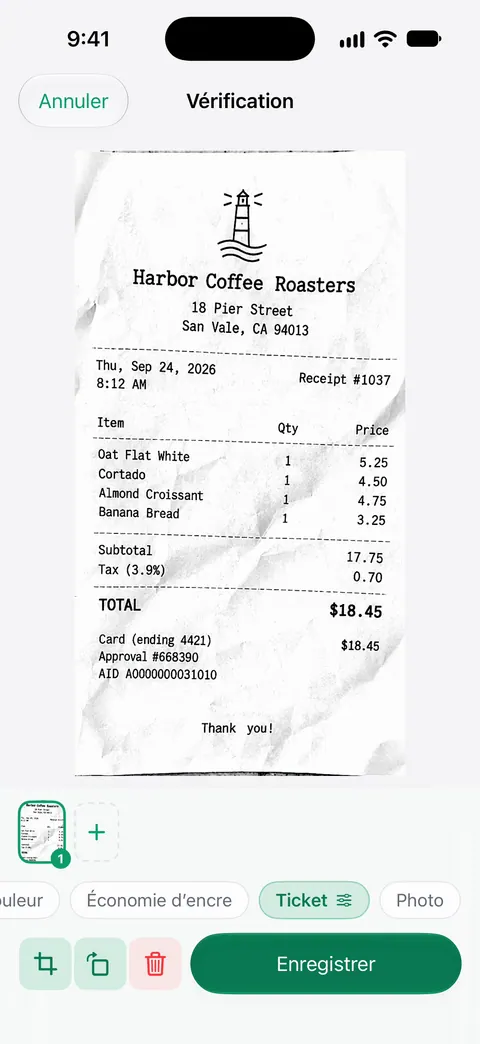
Vous scannez le ticket et vous l’enregistrez. Puis il lit le texte, nomme le document, lui ajoute des tags et le range dans le bon dossier. Un ticket arrive donc nommé et dans son dossier sans que vous tapiez rien. La recherche porte sur le texte de chaque document et affiche la ligne et la page correspondantes. Posez n’importe quelle question à vos documents. Quand se termine le bail ? Combien ai-je dépensé au magasin ? La réponse arrive avec la page d’où elle vient.
À traiter réunit sur l’Accueil les factures à payer, les délais de retour et les pièces d’identité sur le point d’expirer, à partir de vos propres papiers. Cela couvre le délai de retour imprimé en bas d’un ticket.
Les limites : En version gratuite, le classement intelligent s’applique à 10 documents par mois. En version gratuite, vous pouvez poser 3 questions par jour à l’IA sur l’appareil. En version gratuite, les pages que vous partagez, imprimez ou exportez portent une petite mention « Numérisé avec Scanner One » en bas à droite. Pro la supprime. Le scan lui-même n’est jamais limité : Scanner One est gratuit, avec des limites généreuses : le scan, les PDF nets et la recherche dans le texte ne s’arrêtent jamais.
Quand la solution intégrée suffit : quelques tickets par mois pour vos archives tiennent très bien dans une note de Notes ou un dossier de Fichiers. Une app vaut le coup quand les tickets s’accumulent chaque semaine et que vous devez en retrouver un plus tard par magasin ou par montant. D’autres guides de scan sont dans GuidesEN.
Questions et réponses
Pourquoi les tickets de caisse s’effacent-ils ?
Beaucoup de tickets sont imprimés sur du papier thermique, qui noircit là où une tête d’impression chauffée le touche. L’image est sensible à la chaleur et à la lumière, et les Archives nationales américaines ont averti que les images thermiques peuvent commencer à se détériorer en six mois seulement.
Puis-je scanner un ticket déjà effacé ?
Souvent, oui. Scannez-le sous une lumière vive et uniforme et essayez le filtre noir et blanc ou niveaux de gris, qui assombrit l’impression gris pâle. Si le texte a entièrement disparu, aucun scanner ne peut le faire revenir.
Une photo de ticket suffit-elle ?
Pour vos propres archives, en général oui, si chaque ligne est lisible. Un scan de document est mieux : il redresse le ticket, rogne l’arrière-plan et enregistre un PDF facile à ranger et à envoyer.
Faut-il surligner le total avant de scanner ?
Pas sur un ticket thermique. Un surligneur peut effacer l’impression thermique, et la couleur peut virer au noir sur un scan. Marquez plutôt le total sur le scan, après coup.
Sources
Ce que cette page dit de Scanner One a été vérifié dans l’app le .
- Scanner du texte et des documents dans Notes à l’aide de la caméra de l’iPhone — les étapes de scan dans Notes, avec flash et filtres avant la capture ; lu le 2026-11-13
- iPhone User Guide (iOS 15), Scan text and documents in Notes — nomme les choix de filtre : couleur, niveaux de gris, noir et blanc ou photo
- California State University, San Bernardino, Preparing Documents for Scanning: Tips and Techniques — les tickets thermiques s’impriment par la chaleur ; surligneurs et ruban adhésif détruisent l’impression ; les garder à l’abri du soleil et de la chaleur ; sans date
- US National Archives, NARA Bulletin 96-03: Preservation of facsimile transmissions — les images sur papier thermique sont instables et peuvent commencer à se détériorer en six mois seulement ; daté du 1996-02-12, désormais marqué comme remplacé
- Rechercher des reçus, des codes QR, des photos modifiées récemment et plus encore sur l’iPhone — Photos regroupe les reçus dans Autres ; lu le 2026-11-13
- Télécharger des pièces jointes d’e-mail dans Mail sur l’iPhone — maintenir le doigt sur une pièce jointe, puis Enregistrer dans Fichiers ; lu le 2026-11-13
- Scanner One sur l’App Store — la fiche de l’app
Obtenir Scanner One
Scanner One est gratuit, avec des limites généreuses : le scan, les PDF nets et la recherche dans le texte ne s’arrêtent jamais.

Scanner OneScan, signature et réponses IA
Scanner One est gratuit, avec des limites généreuses : le scan, les PDF nets et la recherche dans le texte ne s’arrêtent jamais.