
Guía
Escanea directo a la app Archivos
Abre la app Archivos y ve a la carpeta donde quieres guardar el escaneo. Toca el botón Más y luego Escanear documentos. Coloca el iPhone sobre la hoja y la captura se hace sola (o toca el botón del obturador, ajusta las esquinas y toca Conservar). Agrega más páginas, toca Listo, revisa la ubicación y toca Guardar. El resultado es un PDF en esa carpeta, listo para renombrar, etiquetar, compartir o subir.

Escanea un documento a una carpeta
Estos pasos siguen la Guía del usuario del iPhone de Apple para iOS 27 y el artículo de soporte de Apple publicado el 18 de febrero de 2026. En iOS 26 son los mismos.
- Abre la app Archivos y toca Explorar.
- Abre la ubicación y la carpeta donde debe quedar el escaneo, por ejemplo una carpeta “Casa” en iCloud Drive.
- Toca el botón Más y luego Escanear documentos.
- Sostén el iPhone de modo que la página quede a la vista. En iOS 26 y posterior, aquí también puedes elegir el flash o un filtro de imagen.
- En modo automático, la página se captura en cuanto se detectan sus bordes. Para capturarla tú, toca el botón del obturador o presiona un botón de volumen, arrastra las esquinas para ajustarlas a la página y toca Conservar.
- Escanea la página siguiente o toca Listo.
- Revisa la ubicación que aparece, cámbiala si hace falta y toca Guardar.
Ahora el escaneo es un archivo PDF en esa carpeta. A diferencia de un escaneo de Notas, no está pegado a nada: es un archivo como cualquier descarga o archivo adjunto.
Si Escanear documentos no aparece en el menú
- Abre primero una ubicación. Escanear documentos está en el menú Más de una ubicación o carpeta, así que empieza en Explorar y abre una.
- Prueba otra ubicación. Algunas ubicaciones, como un servicio conectado, quizá no ofrezcan todas las opciones. Apple indica, por ejemplo, que si no ves Nueva carpeta, no puedes crear una carpeta en esa ubicación. Escanea a iCloud Drive o a En mi iPhone y después mueve el archivo.
- Revisa que iCloud Drive esté activado si no aparece en Ubicaciones: Configuración, tu nombre, iCloud, Drive, Sincronizar este iPhone.
Elige dónde queda el escaneo
La ubicación donde guardas decide quién puede ver el escaneo y desde dónde puedes llegar a él.
- iCloud Drive sincroniza el archivo con todos los dispositivos que tengan la misma cuenta de Apple, incluido el Finder de una Mac e iCloud.com. Actívalo en Configuración, tu nombre, iCloud, Drive, Sincronizar este iPhone.
- En mi iPhone deja el archivo solo en este teléfono. Es buena opción para algo privado; ten en cuenta que, si pierdes el teléfono y no tienes respaldo, el archivo se pierde con él.
- Otros servicios que hayas agregado en Archivos, como Dropbox, también aparecen debajo de Ubicaciones. Consulta cómo escanear a iCloud Drive, Google Drive o Dropbox.
Haz que el archivo sea fácil de encontrar
Justo después de guardar es el mejor momento; más tarde ya no recordarás qué era “ese PDF del martes”.
- Renómbralo. Mantén presionado el archivo, toca Renombrar y escribe un nombre que empiece con la fecha: “2026-11-13 Renovación del seguro del auto”. Cuando una carpeta se ordena por nombre, la fecha al principio mantiene los escaneos en orden cronológico. Hay más ideas en cómo ponerles nombre a los documentos escaneados.
- Etiquétalo. Mantén presionado, toca Etiquetas, elige una o varias (Impuestos, Salud, Casa) y toca Listo. Para ver todo lo que tiene una etiqueta, toca Explorar y luego la etiqueta en la sección Etiquetas.
- Usa carpetas. Toca el botón Más y luego Nueva carpeta. Unas pocas carpetas por tema (Casa, Auto, Salud, Dinero, Identificaciones) son más fáciles de mantener que decenas.
- Marca como favoritas las carpetas que más usas. Mantén presionada la carpeta, toca Favorito y aparecerá en la pantalla Explorar.
- Ponle color a la carpeta si te ayuda a reconocerla: mantenla presionada y elige Personalizar carpeta y etiquetas.
Encontrarás un esquema completo para organizar los papeles de casa en cómo organizar documentos en el iPhone.
Haz más con el escaneo
- Envíalo: mantén presionado, toca Compartir y elige AirDrop, Mensajes o Mail.
- Cópialo o muévelo: mantén presionado y elige Copiar, Mover o Duplicar.
- Edita páginas: Archivos no edita páginas. Abre el PDF en Vista Previa (iOS 26 y posterior) para recortar, girar, reordenar, agregar o eliminar páginas, firmarlo o bloquearlo con una contraseña.
- Haz que se pueda buscar: en Vista Previa, usa Exportar con Incrustar texto activado.
- Varios a la vez: toca el botón Más, toca Seleccionar, elige los archivos y usa los botones de la parte inferior, como Compartir, Mover o Eliminar.
Una nota sobre Comprimir: crea un archivo ZIP. Ahorra espacio, pero muchos formularios y oficinas no aceptan un ZIP. Para hacer más pequeño el PDF mismo, usa mejor las opciones de Exportar de Vista Previa.
¿Archivos o Notas?
| Archivos | Notas | |
|---|---|---|
| Qué obtienes | Un archivo PDF en una carpeta | Un PDF dentro de una nota |
| Ideal para | Enviar, subir y guardar papeles en carpetas | Tener un escaneo junto a tus propias notas |
| Cómo lo encuentras | Nombre del archivo, carpeta, etiquetas | Título de la nota y texto del escaneo |
| Editar páginas | En Vista Previa | En la nota (girar, filtros, recortar) |
La versión de esta guía para Notas es escanear con la app Notas.
Dónde ayuda Scanner One y dónde no
Archivos te da un PDF y una carpeta, y deja el nombre y la organización en tus manos, cada vez. Apunta la cámara a cualquier hoja de papel. Scanner One encuentra los bordes, endereza la página, la limpia y guarda un PDF de verdad. Después lee el texto, le pone nombre al documento, lo etiqueta y lo manda a la carpeta correcta. Scanner One crea PDF con búsqueda. La búsqueda revisa el texto de todos los documentos y muestra la línea y la página donde aparece.
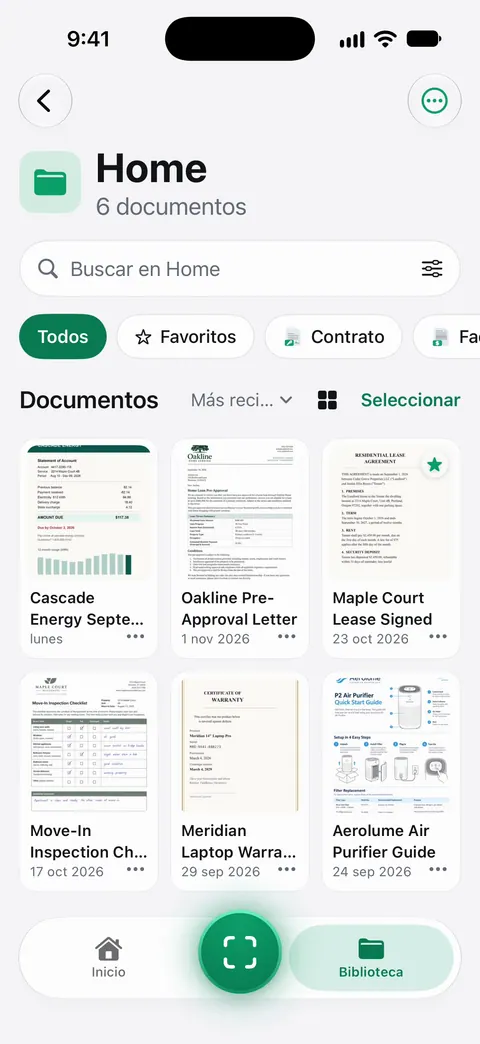
Para devolver documentos a Archivos como PDF, la exportación automática guarda los documentos nuevos en una carpeta que tú eliges. Pro agrega censura, el borrador inteligente, editar texto, exportación automática y cinco iconos alternativos de la app. Con una cuenta gratis, compartes cada documento tú mismo. Con una cuenta gratis, las páginas que compartes, imprimes o exportas llevan una pequeña etiqueta “Escaneado con Scanner One” abajo a la derecha. Pro la quita. Las cuentas gratis tienen clasificación inteligente para 10 documentos al mes.
Cuando lo integrado es suficiente: Archivos es un escáner sólido y gratis si no te molesta ponerle nombre a cada PDF y archivarlo tú. Los dos se comparan con detalle en Scanner One frente al escáner de la app Archivos.
Preguntas y respuestas
¿Dónde está Escanear documentos en la app Archivos?
Abre una ubicación o carpeta y toca el botón Más, arriba. Escanear documentos está en ese menú, junto a Nueva carpeta y Conectarse al servidor.
¿Dónde se guarda un escaneo hecho en Archivos?
En la ubicación que elijas antes de tocar Guardar, normalmente la carpeta desde la que empezaste. Es un archivo PDF normal que puedes mover, renombrar o compartir.
¿Puedo editar un escaneo después de guardarlo en Archivos?
Archivos no edita páginas. Abre el PDF en Vista Previa (iOS 26 o posterior) para recortar, girar, reordenar, agregar o eliminar páginas, o para firmarlo.
¿Es mejor escanear con Archivos o con Notas?
Archivos, cuando quieres un PDF en una carpeta para enviarlo o subirlo. Notas, cuando quieres el escaneo junto a tus notas y que se pueda buscar dentro de Notas.
Fuentes
Lo que esta página dice sobre Scanner One se comprobó en la app el .
- Soporte técnico de Apple, Cómo escanear documentos en el iPhone o iPad (artículo 108963) — los pasos de Archivos: botón Más, Escanear documentos, flash o filtro en iOS 26, elegir una ubicación, Guardar; publicado el 18 de febrero de 2026
- Guía del usuario del iPhone (iOS 27), Enviar archivos desde la app Archivos — escanear desde la ubicación o carpeta que abres; compartir un archivo y el consejo de Comprimir; leída el 2026-11-13
- Guía del usuario del iPhone (iOS 27), Organizar archivos y carpetas en Archivos — Nueva carpeta, Renombrar, Mover, Duplicar, Comprimir, etiquetas y favoritos; leída el 2026-11-13
- Guía del usuario del iPhone (iOS 27), Modificar archivos y carpetas en Archivos — el menú Más con Escanear documentos, color e íconos de las carpetas; leída el 2026-11-13
- Guía del usuario del iPhone (iOS 27), Configurar iCloud Drive — activar iCloud Drive y dónde aparece; leída el 2026-11-13
- Scanner One en el App Store — la ficha de la propia app
Descarga Scanner One
Scanner One es gratis y con límites generosos: escanear, los PDF limpios y la búsqueda de texto nunca se detienen.

Scanner OneEscanea, firma y pregunta
Scanner One es gratis y con límites generosos: escanear, los PDF limpios y la búsqueda de texto nunca se detienen.