
Guía
Escanea directo a iCloud Drive, Google Drive o Dropbox
Usa la app Archivos. Toca Explorar, abre la carpeta en la nube que quieras (iCloud Drive, o Google Drive o Dropbox si su app está instalada y aparece en Ubicaciones), toca el botón Más y luego Escanear documentos. Escanea las páginas, toca Listo, revisa la ubicación y toca Guardar. El PDF va directo a esa carpeta. Con un escaneo hecho en Notas o Vista Previa, compártelo, toca Guardar en Archivos y elige la carpeta en la nube.

Escanea directo a iCloud Drive
iCloud Drive está integrado en la app Archivos, así que un escaneo guardado allí aparece en todos los dispositivos con la misma cuenta de Apple, incluido el Finder de una Mac y iCloud.com.
Actívalo (una sola vez)
- Abre Configuración, toca tu nombre y luego iCloud.
- Toca Drive y activa Sincronizar este iPhone.
Escanea dentro de una carpeta
- Abre Archivos y toca Explorar, luego iCloud Drive debajo de Ubicaciones. (Si no ves Ubicaciones, vuelve a tocar Explorar.)
- Abre la carpeta a la que pertenece el escaneo, o crea una: toca el botón Más y luego Nueva carpeta.
- Toca el botón Más y luego Escanear documentos.
- Captura las páginas. El iPhone toma cada página automáticamente; para capturar una por tu cuenta, toca el botón Obturador y luego Conservar.
- Toca Listo, comprueba que la ubicación que aparece sea tu carpeta y toca Guardar.
El PDF se sube en segundo plano. Renómbralo enseguida (mantenlo presionado y toca Renombrar) para encontrarlo fácilmente en tus otros dispositivos.
Escanea directo a Google Drive o Dropbox
La app Archivos puede mostrar otros servicios en la nube como ubicaciones junto a iCloud Drive. La guía de Apple usa Box y Dropbox como ejemplos: una vez configurado, tocas el nombre del servicio debajo de Ubicaciones para llegar a sus archivos.
Haz que el servicio aparezca en Archivos
- Instala la app del servicio desde el App Store (Google Drive o Dropbox) e inicia sesión. La guía de Apple dice que, para esta parte, sigas las instrucciones del propio servicio.
- Abre Archivos y toca Explorar.
- Si el servicio no aparece debajo de Ubicaciones, toca el botón Más, toca Editar y actívalo.
Escanea dentro de él
- En Archivos, toca Explorar y luego el nombre del servicio debajo de Ubicaciones.
- Abre la carpeta que quieras.
- Toca el botón Más y luego Escanear documentos, captura las páginas y toca Listo.
- Comprueba la ubicación y toca Guardar.
Si Escanear documentos no se ofrece en esa carpeta, o guardar allí falla, puede que el servicio no lo permita desde Archivos. Escanea en iCloud Drive o En mi iPhone y luego mueve el archivo: mantenlo presionado, toca Mover y elige la carpeta del servicio.
Algunos servicios también tienen un escáner en su propia app; cómo se compara el de Google Drive está en Scanner One frente al escáner de Google Drive.
Pasa un escaneo de Notas o Vista Previa a la nube
Notas guarda los escaneos dentro de las notas, no como archivos. Para poner una copia en una carpeta en la nube:
- Abre la nota, toca el botón Menú del escaneo y luego Compartir.
- Toca Guardar en Archivos, elige iCloud Drive, Google Drive o Dropbox y escoge una carpeta.
- Toca Guardar.
Para un PDF en Vista Previa, toca el menú Acciones junto al nombre del archivo, toca Mover y elige la nueva ubicación.
Llega a los escaneos desde una computadora
El motivo para escanear a la nube suele ser abrir el archivo en otro lugar.
- iCloud Drive: en una Mac con la misma cuenta de Apple, está en la barra lateral del Finder. En una PC con Windows, usa iCloud para Windows o inicia sesión en iCloud.com desde cualquier navegador.
- Google Drive o Dropbox: abre el sitio web o la app de escritorio del servicio y ve a la misma carpeta. El escaneo está allí en cuanto termina la subida desde tu iPhone.
- Una computadora del trabajo en la que no puedes iniciar sesión: no inicies sesión en tu nube personal allí. Envía mejor el escaneo por correo a tu dirección del trabajo, como en escanear y enviar un documento por correo.
Si el archivo aún no está, quizá todavía se esté subiendo. Deja el iPhone con Wi-Fi y Archivos abierto un minuto y luego actualiza la carpeta en la computadora.
Organízalo para que siga ordenado
- Una carpeta principal para los escaneos, como “Documentos” en iCloud Drive, con una carpeta por área: Casa, Coche, Impuestos 2026, Médico. Nuestra guía de organizar documentos en el iPhone sugiere una distribución.
- Mantén en el teléfono los archivos importantes. Los archivos en la nube a veces solo se descargan cuando los abres. Para algo que necesitas sin señal, mantenlo presionado en Archivos y toca Conservar la descarga.
- Cuida el almacenamiento. Cada servicio tiene su propio límite de almacenamiento y los escaneos se acumulan. Apple señala que el almacenamiento de iCloud Drive depende de tu plan de iCloud y que en otros servicios pueden aplicarse cuotas de suscripción.
- Una carpeta en la nube no es una copia de respaldo por sí sola si borras de ella en un dispositivo y el borrado se sincroniza en todos. Consulta respaldar documentos escaneados.
Dónde ayuda Scanner One y dónde no
Escanear en Archivos deja un PDF en una carpeta en la nube, pero en cada escaneo tienes que elegir la carpeta y escribir un nombre. En Scanner One, escaneas la página y la guardas. Después lee el texto, le pone nombre al documento, lo etiqueta y lo manda a la carpeta correcta. Con la exportación automática activada, los documentos nuevos también se guardan como PDF en una carpeta que eliges en Ajustes, como muestra la captura.
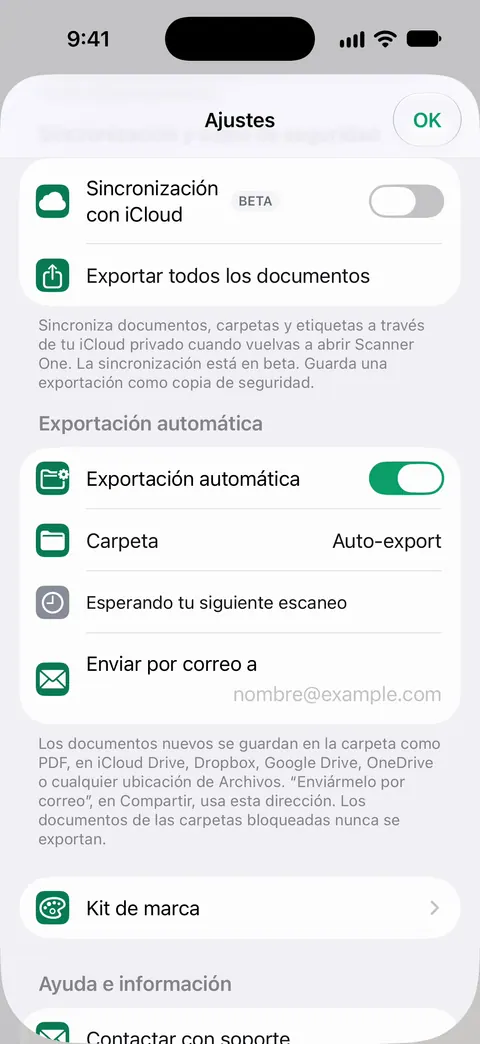
La exportación automática es parte de Pro: Pro agrega censura, el borrador inteligente, editar texto, exportación automática y cinco iconos alternativos de la app. En el plan gratis, comparte cada documento a tu carpeta en la nube a mano: Compartir y exportar guarda un documento como PDF, Word, Excel, PowerPoint, JPG, PNG, imagen larga, texto simple, Markdown, texto enriquecido, página web o CSV. Con una cuenta gratis, las páginas que compartes, imprimes o exportas llevan una pequeña etiqueta “Escaneado con Scanner One” abajo a la derecha. Pro la quita.
Sobre la privacidad: Los documentos se quedan en tu iPhone, a menos que los compartas o actives la sincronización con iCloud. Una copia que exportas a una carpeta en la nube sigue las reglas de ese servicio, no las de la app.
Lo que no hace: no sustituye al servicio en la nube ni administra tu almacenamiento allí, y el plan gratis no tiene exportación automática. Cuando basta con lo que ya trae el iPhone: si escaneas de vez en cuando a una carpeta en la nube, la app Archivos lo hace bien y no cuesta nada. Lo que incluyen Gratis y Pro está en la página de Gratis y Pro.
Preguntas y respuestas
¿Puedo escanear directo a Google Drive en el iPhone?
Sí, a través de la app Archivos, si Google Drive está instalado y aparece en Ubicaciones dentro de Archivos. Abre una carpeta de Google Drive en Archivos, toca el botón Más, luego Escanear documentos, y guarda.
¿Por qué no aparece Google Drive o Dropbox en la app Archivos?
La app del propio servicio debe estar instalada y con la sesión iniciada. Luego, en Archivos, toca Explorar, toca el botón Más, toca Editar y activa la ubicación.
¿Los escaneos de iCloud Drive aparecen en mi Mac?
Sí. iCloud Drive está en el Finder de una Mac con la misma cuenta de Apple, y también en iCloud.com y en iCloud para Windows.
¿Los escaneos de Notas van a iCloud Drive?
No. Notas guarda un escaneo dentro de la nota, sincronizado con la cuenta de Notas, no como archivo en iCloud Drive. Compártelo y toca Guardar en Archivos para poner una copia en iCloud Drive.
Fuentes
Lo que esta página dice sobre Scanner One se comprobó en la app el .
- Cómo escanear documentos en el iPhone o iPad — Archivos: botón Más, Escanear documentos, elegir una ubicación, Guardar; publicado el 13 de febrero de 2026
- Enviar archivos desde la app Archivos en el iPhone — abrir la ubicación o carpeta, luego Más y después Escanear documentos; leído el 13 de noviembre de 2026
- Configurar iCloud Drive en el iPhone — activar iCloud Drive y encontrarlo en Archivos, en Ubicaciones; leído el 13 de noviembre de 2026
- Transferir archivos desde el iPhone a un dispositivo de almacenamiento, a un servidor o a la nube — los servicios en la nube, como Box o Dropbox, aparecen en Archivos debajo de Ubicaciones; Conservar la descarga; leído el 13 de noviembre de 2026
- Modificar archivos y carpetas en Archivos en el iPhone — mostrar u ocultar ubicaciones con Más y luego Editar; leído el 13 de noviembre de 2026
- Organizar archivos y carpetas en Archivos en el iPhone — Nueva carpeta, Mover, Renombrar y etiquetas; leído el 13 de noviembre de 2026
- Scanner One en el App Store — la ficha de la propia app
Descarga Scanner One
Scanner One es gratis y con límites generosos: escanear, los PDF limpios y la búsqueda de texto nunca se detienen.

Scanner OneEscanea, firma y pregunta
Scanner One es gratis y con límites generosos: escanear, los PDF limpios y la búsqueda de texto nunca se detienen.