
Guida
Scansiona direttamente nell’app File
Apri l’app File e vai nella cartella in cui deve finire la scansione. Tocca il pulsante Altro, poi Scansiona documenti. Inquadra la pagina: viene acquisita da sola (oppure tocca il pulsante Otturatore, regola gli angoli e tocca Salva la scansione). Aggiungi altre pagine, tocca Fine, controlla la posizione e tocca Salva. Il risultato è un file PDF in quella cartella, pronto da rinominare, taggare, condividere o caricare.

Scansiona un documento in una cartella
Questi passaggi seguono il Manuale utente di iPhone di Apple per iOS 27 e l’articolo di supporto di Apple pubblicato il 13 febbraio 2026. Su iOS 26 sono gli stessi.
- Apri l’app File e tocca Sfoglia.
- Apri la posizione e la cartella in cui deve finire la scansione, per esempio una cartella “Casa” in iCloud Drive.
- Tocca il pulsante Altro, poi tocca Scansiona documenti.
- Tieni l’iPhone in modo che la pagina sia inquadrata. Da iOS 26 qui puoi anche scegliere il flash o un filtro immagine.
- In modalità automatica, la pagina viene acquisita appena i bordi vengono trovati. Per acquisirla tu, tocca il pulsante Otturatore o premi un pulsante del volume, trascina gli angoli in modo che si adattino alla pagina e tocca Salva la scansione.
- Scansiona la pagina successiva, oppure tocca Fine.
- Controlla la posizione indicata, cambiala se serve e tocca Salva.
Adesso la scansione è un file PDF in quella cartella. A differenza di una scansione fatta in Note, non è allegata a niente: è un file come un download o un allegato.
Se Scansiona documenti non c’è nel menu
- Apri prima una posizione. Scansiona documenti è nel menu Altro di una posizione o di una cartella, quindi parti da Sfoglia e aprine una.
- Prova un’altra posizione. Alcune posizioni, come un servizio collegato, potrebbero non offrire tutte le opzioni. Apple osserva, per esempio, che se non vedi “Nuova cartella” non puoi creare una cartella in quella posizione. Scansiona in iCloud Drive o in “Su questo iPhone”, poi sposta il file.
- Controlla che iCloud Drive sia attivo se manca tra le Posizioni: Impostazioni, il tuo nome, iCloud, Drive, Sincronizza questo iPhone.
Scegli dove tenere la scansione
La posizione in cui salvi decide chi può vedere la scansione e da dove puoi raggiungerla.
- iCloud Drive sincronizza il file su tutti i dispositivi che usano lo stesso Apple Account, compreso il Finder su un Mac e iCloud.com. Attivalo in Impostazioni, il tuo nome, iCloud, Drive, Sincronizza questo iPhone.
- Su questo iPhone tiene il file solo su questo telefono. Va bene per qualcosa di privato; ricorda che se perdi il telefono senza un backup il file se ne va con lui.
- Altri servizi che hai aggiunto in File, come Dropbox, compaiono anch’essi sotto Posizioni. Vedi scansionare su iCloud Drive, Google Drive o Dropbox.
Rendi il file facile da ritrovare
Il momento giusto è subito dopo il salvataggio: più tardi non ti ricorderai più cos’era “quel PDF di martedì”.
- Rinominalo. Tieni premuto il file, tocca Rinomina e scrivi un nome che inizia con la data: “2026-11-13 Rinnovo assicurazione auto”. Quando una cartella è ordinata per nome, la data davanti mantiene le scansioni in ordine cronologico. Altre idee in come dare un nome ai documenti scansionati.
- Aggiungi un tag. Tieni premuto, tocca Tag, scegline uno o più (Tasse, Salute, Casa) e tocca Fine. Per vedere tutto ciò che ha un tag, tocca Sfoglia, poi il tag sotto Tag.
- Usa le cartelle. Tocca il pulsante Altro, poi Nuova cartella. Poche cartelle per area (Casa, Auto, Salute, Soldi, Documenti d’identità) sono più facili da mantenere di decine di cartelle.
- Salva in Preferiti le cartelle che usi di più. Tieni premuta la cartella, tocca Salva in Preferiti e comparirà nella schermata Sfoglia.
- Colora la cartella se ti aiuta a riconoscerla: tienila premuta e scegli Personalizza cartella e tag.
Un’organizzazione completa per l’archivio di casa è in organizzare i documenti su iPhone.
Fai di più con la scansione
- Inviala: tieni premuto, tocca Condividi, poi scegli AirDrop, Messaggi o Mail.
- Copiala o spostala: tieni premuto, poi Copia, Sposta o Duplica.
- Modifica le pagine: File non modifica le pagine. Apri il PDF in Anteprima (da iOS 26) per ritagliare, ruotare, riordinare, aggiungere o eliminare pagine, firmarlo o proteggerlo con una password.
- Rendilo ricercabile: in Anteprima usa Esporta con Incorpora testo attivo.
- Più file insieme: tocca il pulsante Altro, tocca Seleziona, scegli i file e usa i pulsanti in basso, come Condividi, Sposta o Elimina.
Una nota su Comprimi: crea un file ZIP. Fa risparmiare spazio, ma molti moduli e uffici non accettano un ZIP. Per rendere più piccolo il PDF stesso, usa invece le opzioni di Esporta in Anteprima.
File o Note?
| File | Note | |
|---|---|---|
| Cosa ottieni | Un file PDF in una cartella | Un PDF dentro una nota |
| Ideale per | Inviare, caricare, tenere i documenti in cartelle | Tenere una scansione accanto ai tuoi appunti |
| Lo trovi da | Nome del file, cartella, tag | Titolo della nota e testo nella scansione |
| Modifica delle pagine | In Anteprima | Nella nota (ruota, filtri, ritaglia) |
La versione di questa guida per Note è scansionare con l’app Note.
Dove Scanner One aiuta, e dove no
File ti dà un PDF e una cartella, e lascia a te nome e archiviazione, ogni volta. Inquadra con la fotocamera qualsiasi foglio di carta. Scanner One trova i bordi, raddrizza la pagina, la ripulisce e salva un vero PDF. Poi legge il testo, dà un nome al documento, gli assegna i tag e lo mette nella cartella giusta. Scanner One crea PDF ricercabili. La ricerca guarda dentro il testo di ogni documento e mostra la riga e la pagina corrispondenti.
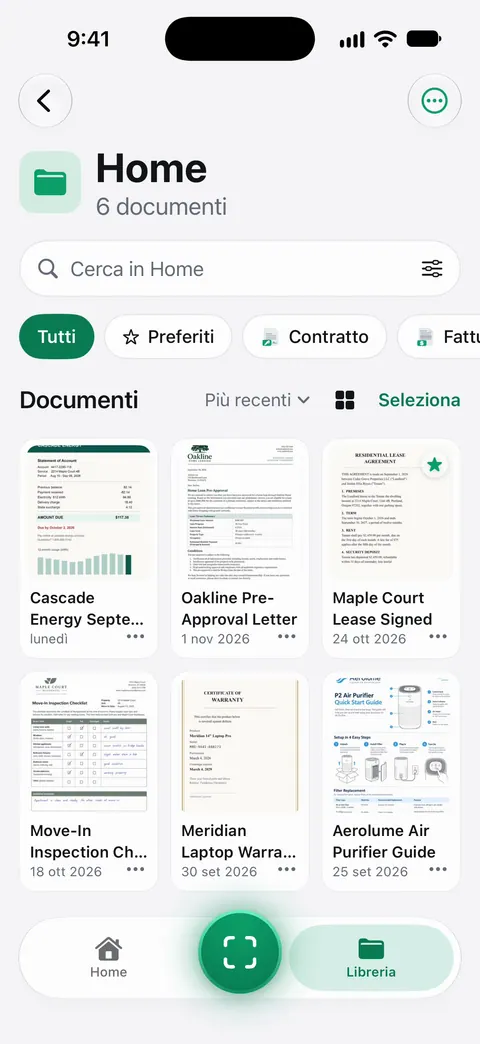
Per riportare i documenti in File come PDF, l’esportazione automatica salva i nuovi documenti in una cartella che scegli. Pro aggiunge l’oscuramento, la gomma intelligente, la modifica del testo, l’esportazione automatica e cinque icone alternative per l’app. Con un account gratuito condividi ogni documento da solo. Con l’account gratuito, le pagine che condividi, stampi o esporti riportano in basso a destra una piccola scritta “Scansionato con Scanner One”. Pro la rimuove. Con l’account gratuito, l’archiviazione intelligente è disponibile per 10 documenti al mese.
Quando basta lo strumento integrato: File è uno scanner valido e gratuito se non ti pesa dare un nome a ogni PDF e archiviarlo. I due sono confrontati nel dettaglio in Scanner One e lo scanner dell’app File.
Domande e risposte
Dov’è Scansiona documenti nell’app File?
Apri una posizione o una cartella, poi tocca il pulsante Altro in alto. Scansiona documenti è in quel menu, accanto a Nuova cartella e “Connetti al server”.
Dove viene salvata una scansione fatta con File?
Nella posizione che scegli prima di toccare Salva, di solito la cartella da cui sei partito. È un normale file PDF che puoi spostare, rinominare o condividere.
Posso modificare una scansione dopo averla salvata in File?
File di per sé non modifica le pagine. Apri il PDF in Anteprima (da iOS 26) per ritagliare, ruotare, riordinare, aggiungere o eliminare pagine, oppure per firmarlo.
Per scansionare è meglio File o Note?
File quando vuoi un file PDF in una cartella da inviare o caricare. Note quando vuoi la scansione accanto ai tuoi appunti e ricercabile dentro Note.
Fonti
Quello che questa pagina dice su Scanner One è stato verificato sull'app il .
- Supporto Apple, Come scansionare documenti su iPhone o iPad (articolo 108963) — i passaggi per File: pulsante Altro, Scansiona documenti, flash o filtro in iOS 26, scelta della posizione, Salva; pubblicato il 13/02/2026
- Manuale utente di iPhone (iOS 27), Inviare File dall’app File — scansionare dalla posizione o dalla cartella che hai aperto; condividere un file e il suggerimento su Comprimi; letta il 13/11/2026
- Manuale utente di iPhone (iOS 27), Organizzare file e cartelle in File su iPhone — Nuova cartella, Rinomina, Sposta, Duplica, Comprimi, tag e preferiti; letta il 13/11/2026
- Manuale utente di iPhone (iOS 27), Modificare i file e le cartelle in File su iPhone — il menu Altro con Scansiona documenti, colori e icone delle cartelle; letta il 13/11/2026
- Manuale utente di iPhone (iOS 27), Configurare iCloud Drive su iPhone — attivare iCloud Drive e dove compare; letta il 13/11/2026
- Scanner One su App Store — la scheda dell’app
Scarica Scanner One
Scanner One è gratis, con limiti generosi: scansione, PDF puliti e ricerca nel testo non si fermano mai.

Scanner OneScansiona, firma e chiedi
Scanner One è gratis, con limiti generosi: scansione, PDF puliti e ricerca nel testo non si fermano mai.