
Guía
Escanea un documento y mándalo por correo
Abre Mail y empieza un mensaje nuevo. Toca el cuerpo del mensaje, toca el botón de acciones de archivos adjuntos sobre el teclado y luego Escanear documento. Pon el iPhone sobre cada página, toca Conservar y, al terminar, toca Guardar: las páginas se adjuntan como un solo PDF. Pon un asunto que diga qué documento es y envíalo. Para un escaneo que ya hiciste en Notas o Archivos, compártelo y elige Mail.

Escanea directo en un correo con Mail
La app Mail trae el escáner de documentos integrado. Cuando lo único que quieres es “hacer llegar este papel a esa persona”, es lo que menos pasos lleva.
- Abre Mail y toca el botón Redactar para empezar un mensaje nuevo (o responde al correo que te pidió el documento).
- Toca el cuerpo del mensaje, donde quieres que vaya el adjunto.
- Toca el botón de acciones de archivos adjuntos sobre el teclado y luego Escanear documento.
- Sostén el iPhone de modo que la página llene la pantalla. Captura la página automáticamente. Para capturarla tú, toca el botón Tomar foto o presiona un botón de volumen. Para activar o desactivar el flash, toca el botón de ajustes del flash.
- Toca Repetir o Conservar, escanea las otras páginas y luego toca Guardar.
Las páginas se adjuntan como un PDF. Antes de enviar, toca el escaneo en el mensaje para corregirlo: el botón Recortar, el botón Filtros, el botón Girar, o Eliminar escaneo para empezar de nuevo.
Manda por correo un escaneo que ya hiciste
Desde Notas
- Abre la nota y toca el botón Menú del escaneo.
- Elige Compartir y luego Mail.
Comparte el escaneo, no toda la nota. Si exportas una nota como PDF, solo se incluye la primera página de un escaneo de varias páginas, y es fácil que no lo notes.
Desde Archivos o Vista Previa
- En Archivos, mantén presionado el PDF y toca Compartir. En Vista Previa, ábrelo y toca el botón Compartir.
- Elige Mail, o Enviar copia si Vista Previa te pregunta si quieres colaborar.
En cómo enviar un PDF desde el iPhone hay un recorrido completo por las otras formas de enviarlo, incluidas Mensajes y AirDrop.
Escribe un correo que la otra persona pueda atender
El escaneo es solo la mitad. Las oficinas, los arrendadores y los equipos de recursos humanos reciben decenas de adjuntos al día.
- Asunto: di qué es y de quién es. “Solicitud de renta firmada, Jordan Rivera, Depto. 4B” es mejor que “Escaneo”.
- Nombre del archivo: si el nombre del adjunto importa, escanea primero en Archivos o Vista Previa, cambia el nombre del PDF y adjúntalo con Adjuntar archivo en ese mismo menú de acciones de archivos adjuntos.
- Una línea en el cuerpo: qué va adjunto y cuántas páginas. “Adjunto: el formulario firmado de 4 páginas y las dos caras de mi identificación.”
- Un PDF por documento, a menos que te hayan pedido un solo archivo. Un formulario y una identificación en PDF separados son más fáciles de archivar para quien los recibe.
Si necesitas firmar antes de enviar, consulta cómo enviar un formulario firmado sin impresora.
Cuando el adjunto pesa demasiado
Cada página de un escaneo es una imagen, así que un documento largo o a color puede pesar varios megabytes. Si tu archivo supera el límite de tu cuenta de correo, Apple dice que Mail muestra en pantalla instrucciones para enviarlo con Mail Drop, que manda un enlace en lugar del archivo.
Hay personas que no pueden o no quieren abrir un enlace. Para dejarlo como un adjunto normal, reduce primero el PDF:
- Guarda el escaneo en Archivos y ábrelo en Vista Previa.
- Toca el menú de acciones junto al nombre del archivo, luego Exportar, y elige PDF.
- Activa Optimizar imágenes para la pantalla o Guardar imágenes como JPEG, toca Listo y guarda la copia más pequeña.
- Adjunta esa copia.
Un filtro de blanco y negro también suele reducir el escaneo. La opción Comprimir de Archivos crea un archivo ZIP, que muchas oficinas y formularios de carga no aceptan. Hay más formas en cómo reducir un PDF para mandarlo por correo.
Guarda una copia de lo que enviaste
Un escaneo hecho dentro de Mail vive solo en el correo. Meses después, cuando alguien diga que nunca recibió el formulario firmado, querrás tener el archivo exacto que enviaste y la fecha.
- Abre el mensaje en tu buzón Enviados.
- Mantén presionado el adjunto y elige Guardar en Archivos.
- Guárdalo en una carpeta para ese asunto, como “Renta 2026”, y ponle el nombre con la fecha en que lo enviaste.
Si no encuentras el mensaje, Mail puede filtrar un buzón para mostrar solo los mensajes con adjuntos: toca el botón para activar los filtros, toca “Filtrar por” y activa Sólo con archivos.
Antes de tocar Enviar
- Abre el adjunto y pasa por todas las páginas.
- Revisa la dirección del destinatario, sobre todo si lleva tu identificación, datos bancarios o tu número de Seguro Social. El correo no es un canal privado; si tienen una carga segura, úsala.
- Revisa el tamaño que aparece debajo del adjunto, si tu cuenta tiene un límite bajo.
Dónde ayuda Scanner One y dónde no
Escanear en Mail es rápido, pero la única copia es la de tu buzón Enviados. Si escaneas primero en la app, te queda una copia que puedes volver a encontrar. Escaneas la página y la guardas. Después lee el texto, le pone nombre al documento, lo etiqueta y lo manda a la carpeta correcta. La búsqueda revisa el texto de todos los documentos y muestra la línea y la página donde aparece. Después lo envías desde el documento. Compartir y exportar guarda un documento como PDF, Word, Excel, PowerPoint, JPG, PNG, imagen larga, texto simple, Markdown, texto enriquecido, página web o CSV. Compartir y exportar también puede imprimir un documento o enviártelo por correo. El botón Enviármelo por correo manda el documento a tu propia dirección.
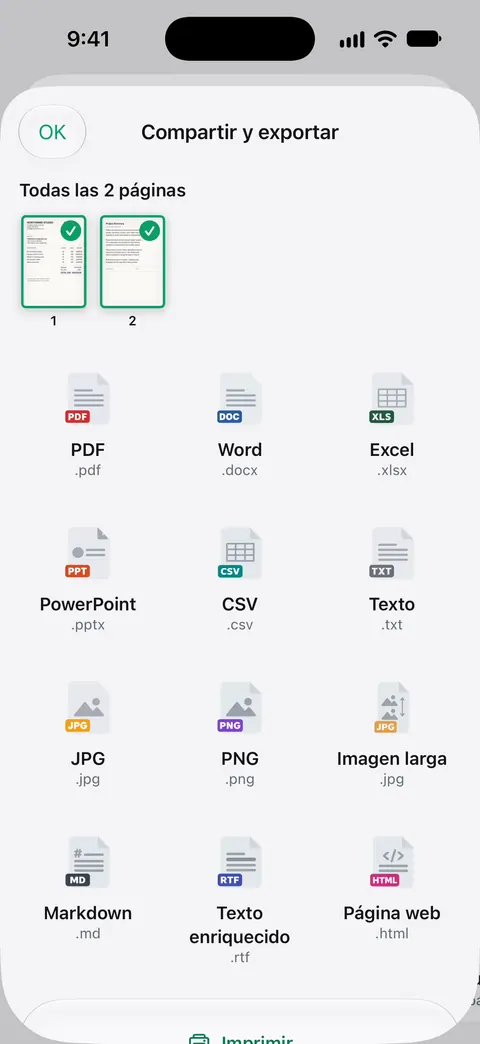
Cuando el PDF pesa demasiado para un correo, usa Comprimir. Las herramientas PDF combinan, dividen, comprimen, protegen con contraseña, agregan números de página y marcas de agua, y extraen texto. Comprimir muestra el tamaño nuevo junto al anterior antes de que lo envíes.
Los límites que importan al enviar: Las cuentas gratis pueden usar las herramientas PDF y las exportaciones a Word, Excel y CSV 3 veces por semana, con un mismo cupo compartido. Con una cuenta gratis, las páginas que compartes, imprimes o exportas llevan una pequeña etiqueta “Escaneado con Scanner One” abajo a la derecha. Pro la quita. Si mandas escaneos a empleadores, arrendadores o dependencias, conviene que sepas de esa etiqueta.
Cuando basta con lo que ya trae el iPhone: para un documento que mandas una vez y no vas a necesitar de nuevo, Escanear documento de Mail es difícil de superar. Usa la app cuando quieras conservar el escaneo además de enviarlo. Todas las herramientas están en la página de herramientas PDF, y hay más guías en GuíasEN.
Preguntas y respuestas
¿Puedo escanear un documento directo en un correo en el iPhone?
Sí. En Mail, toca el cuerpo del mensaje, toca el botón de acciones de archivos adjuntos sobre el teclado y luego Escanear documento. El escaneo se adjunta como PDF.
¿Por qué no se envía mi documento escaneado?
Probablemente supera el límite de tamaño de tu cuenta de correo. Cuando eso pasa, Mail te ofrece Mail Drop en pantalla, o puedes reducir el PDF en Vista Previa antes de adjuntarlo.
¿Cómo mando por correo un escaneo de Notas?
Abre la nota, toca el botón Menú del escaneo, elige Compartir y luego Mail. Comparte el escaneo mismo, no toda la nota, para que se vayan todas las páginas.
¿Puedo escanear un documento y mandármelo por correo?
Sí: escanéalo en Mail y pon tu propia dirección en el campo Para. Es una forma sencilla de llevar una copia a una computadora del trabajo que no comparte tu cuenta de Apple.
Fuentes
Lo que esta página dice sobre Scanner One se comprobó en la app el .
- Guía del usuario del iPhone (iOS 27), Agregar archivos adjuntos a correos en Mail en el iPhone — Escanear documento desde el botón de acciones de archivos adjuntos, edición del escaneo y Mail Drop para archivos grandes; leída el 2026-11-13
- Guía del usuario del iPhone (iOS 27), Enviar archivos desde la app Archivos en el iPhone — mantén presionado un archivo, toca Compartir y elige Mail; el consejo de Comprimir; leída el 2026-11-13
- Guía del usuario del iPhone (iOS 27), Trabajar con archivos PDF en Notas en el iPhone — el botón Menú de un PDF en una nota, para compartirlo; leída el 2026-11-13
- Guía del usuario del iPhone (iOS 27), Exportar o comprimir PDF e imágenes en Vista Previa en el iPhone — Optimizar imágenes para la pantalla y Guardar imágenes como JPEG para un PDF más pequeño; leída el 2026-11-13
- Guía del usuario del iPhone (iOS 27), Descargar archivos adjuntos a correos en Mail en el iPhone — mantén presionado un adjunto y luego Guardar en Archivos; leída el 2026-11-13
- Scanner One en el App Store — la ficha de la propia app
Descarga Scanner One
Scanner One es gratis y con límites generosos: escanear, los PDF limpios y la búsqueda de texto nunca se detienen.

Scanner OneEscanea, firma y pregunta
Scanner One es gratis y con límites generosos: escanear, los PDF limpios y la búsqueda de texto nunca se detienen.