
Guía
Imprime un PDF o un escaneo desde el iPhone
Conecta tu iPhone a la misma red Wi-Fi que una impresora con AirPrint. Abre el PDF en Archivos, Vista Previa, Mail o Libros, toca el botón Compartir, Más o el del menú de acciones y luego toca Imprimir. La primera vez, toca Ninguna impresora seleccionada, elige la impresora y toca Imprimir. Para revisar o cancelar el trabajo, abre el selector de apps y toca Impresión. No hace falta ninguna app ni driver.

Antes de imprimir: AirPrint y Wi-Fi
El iPhone imprime con AirPrint, que según Apple está integrado en la mayoría de los modelos de impresoras populares. No instalas ningún driver ni app para usarlo.
- Comprueba que la impresora sea compatible con AirPrint. La página Información de AirPrint de Apple enlaza a una búsqueda por marca, modelo o categoría. Si tu impresora no aparece, consulta al fabricante.
- Conecta la impresora a tu red Wi-Fi. Sigue la configuración de la propia impresora; suele estar en su pantalla o en su manual.
- Conecta tu iPhone a la misma red Wi-Fi. Es el paso que más falla en casas y oficinas con más de una red.
Las impresoras clasificadas como solo USB imprimen sin drivers únicamente desde una Mac con cable, no desde un iPhone.
Imprime un PDF desde Archivos, Mail o casi cualquier app
Los pasos son los mismos en casi todas las apps; solo cambia el nombre del botón.
- Abre el PDF en la app donde lo tengas: Archivos, Mail, Safari, Mensajes.
- Toca el botón Compartir, el botón Más, el botón Responder o el botón del menú de acciones, según la app.
- Toca Imprimir. Si no la ves, desliza hacia arriba por la lista.
- La primera vez, toca Ninguna impresora seleccionada y elige tu impresora con AirPrint.
- Elige las demás opciones de la impresora, como el número de copias, y toca Imprimir.
Opciones de impresión que conviene revisar
Lo que ofrece la pantalla de impresión depende de la impresora, así que no todas las opciones aparecen en todos los modelos. Antes de tocar Imprimir, revisa:
- Copias: indica el número, sobre todo para formularios que debes entregar por duplicado.
- Intervalo: imprime solo las páginas que necesitas, como la página de la firma de un contrato largo.
- Doble cara: si la impresora puede, ahorra la mitad del papel.
- Blanco y negro: ahorra tinta de color en los documentos de texto.
- Tamaño de papel: Carta en Estados Unidos y México, A4 en España y en la mayoría de los demás países. Un formulario hecho para un tamaño e impreso en el otro puede perder los bordes.
Un PDF que te enviaron por correo
Abre el correo en Mail y toca el archivo adjunto para abrirlo. Toca el botón Compartir y luego Imprimir. Si quieres el correo completo con el archivo adjunto, toca el botón Responder en el mensaje y busca Imprimir en la lista.
Imprime desde Vista Previa en iOS 26 o posterior
- Abre la app Vista Previa y abre el PDF.
- Toca el botón del menú de acciones junto al nombre del archivo y luego toca Imprimir.
- Selecciona una impresora y toca el botón Imprimir.
Vista Previa también sirve para arreglar una página antes de imprimir: recortar márgenes muy anchos, girar una página que está de lado o eliminar las páginas que no necesitas. La guía para eliminar o reordenar páginas de un PDF trae esos pasos.
Imprime desde la app Libros
Si guardas manuales, boletos o formularios en Libros:
- Abre Libros y toca Biblioteca.
- Toca el botón Más debajo del PDF.
- Toca el botón Compartir y luego Imprimir.
Para poner un PDF en Libros desde un principio, toca el PDF adjunto en Mail o Mensajes para abrirlo, toca el botón Compartir y luego Libros. Apple aclara que Libros no está disponible en todos los países o regiones.
Revisa o cancela un trabajo de impresión
- Abre el selector de apps.
- Toca Impresión. El contador indica cuántos documentos esperan.
- Para detener uno, selecciónalo y toca Cancelar impresión.
Cuando no se imprime nada
Recorre esta lista en orden. La mayoría de los problemas terminan en el paso 2.
- Despierta la impresora. Una impresora en reposo puede no aparecer en la lista.
- Revisa el Wi-Fi en ambos. El mismo nombre de red en el iPhone y en la impresora. Las redes para invitados y algunas redes de oficina impiden que los dispositivos se vean entre sí.
- Busca la impresora en la lista de AirPrint de Apple. Sin AirPrint no se imprime con el botón Imprimir; puede que el fabricante ofrezca su propia app.
- Reinicia la impresora y el iPhone.
- Prueba con otra app. Si un PDF se imprime desde Archivos pero no desde un sitio web, guárdalo en Archivos e imprímelo desde ahí.
Imprimir un papel que acabas de escanear
Imprimir un escaneo es la versión para iPhone de una fotocopia. Escanea la página con Notas, Archivos o Vista Previa (la guía para escanear a PDF trae los pasos) y luego imprime el escaneo igual que cualquier PDF.
Dos consejos que ahorran tinta y papel:
- Imprime en blanco y negro cuando el color no importa. Un escaneo que ya es en blanco y negro se imprime más limpio y más rápido; la guía de escaneos en blanco y negro explica cómo hacerlo.
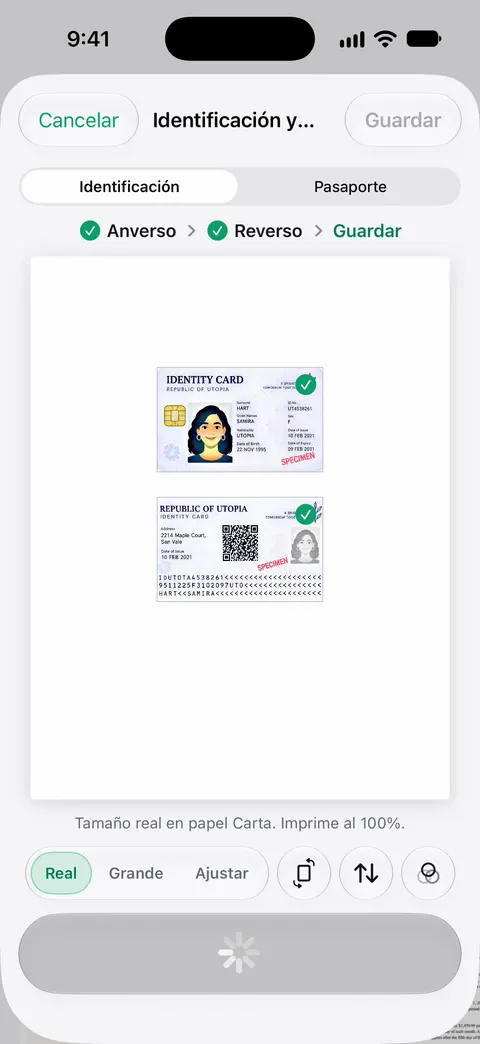
- Pon los dos lados de una identificación en una sola página cuando una oficina pida una copia, en lugar de imprimir dos páginas.
Si no tienes impresora y el papel vence hoy, esta página paso a paso muestra cómo firmarlo y enviarlo sin imprimir.
Dónde ayuda Scanner One y dónde no
Imprimir ya viene en el iPhone. Cualquier app con un botón Imprimir lo hace, y para un PDF que ya tienes, Archivos o Vista Previa bastan.
Scanner One ayuda con lo que imprimes. Compartir y exportar también puede imprimir un documento o enviártelo por correo. Los escaneos incluyen los filtros Limpieza automática, Color, Escala de grises y Recibo. Las identificaciones y los pasaportes se escanean con ambos lados en una sola hoja imprimible.
Los límites:
- Con una cuenta gratis, las páginas que compartes, imprimes o exportas llevan una pequeña etiqueta “Escaneado con Scanner One” abajo a la derecha. Pro la quita. La etiqueta aparece también en el papel.
- Si una impresora no imprime desde Archivos, resuelve eso primero con la lista de arriba. La impresora y el Wi-Fi son los mismos desde cualquier app que uses.
Preguntas y respuestas
¿Necesito instalar una app o un driver para imprimir desde el iPhone?
No para una impresora con AirPrint. Apple dice que AirPrint no necesita drivers ni software adicional: conecta la impresora y el iPhone a la misma red Wi-Fi y elige la impresora en la pantalla de impresión de la app.
¿Por qué no aparece mi impresora?
Casi siempre porque el iPhone y la impresora están en redes distintas, o porque la impresora no es compatible con AirPrint. Comprueba que ambos estén en el mismo Wi-Fi, despierta la impresora y busca tu modelo en la búsqueda de impresoras con AirPrint de Apple.
¿Cómo cancelo algo que mandé a la impresora?
Abre el selector de apps, toca Impresión, selecciona el trabajo y toca Cancelar impresión.
¿Puedo imprimir desde el iPhone en una impresora sin Wi-Fi?
Apple dice que las impresoras clasificadas como solo USB admiten la impresión sin driver únicamente desde una Mac por USB. Para cualquier otro caso, consulta la app o las instrucciones del fabricante de la impresora.
Fuentes
Lo que esta página dice sobre Scanner One se comprobó en la app el .
- Guía del usuario del iPhone de Apple, Imprimir desde el iPhone — elegir una impresora con AirPrint, imprimir y el estado de la impresión; página de la guía para iOS 26 y 27, sin fecha, leída el 2026-11-13
- Soporte técnico de Apple, Información de AirPrint (artículo 102895) — AirPrint no necesita drivers, el iPhone y la impresora en el mismo Wi-Fi, la búsqueda de impresoras, las impresoras solo USB; publicado el 8 de abril de 2026
- Guía del usuario del iPhone de Apple, Imprimir PDF o imágenes en Vista Previa en el iPhone — el botón del menú de acciones y luego Imprimir, en Vista Previa; página de la guía para iOS 26 y 27, sin fecha, leída el 2026-11-13
- Guía del usuario del iPhone de Apple, Leer documentos PDF en la app Libros en el iPhone — guardar un PDF en Libros e imprimirlo desde la Biblioteca; página de la guía para iOS 26 y 27, sin fecha, leída el 2026-11-13
- Guía del usuario del iPhone de Apple, Exportar o imprimir notas en el iPhone — imprimir una nota y elegir la impresora y otras opciones; página de la guía para iOS 26 y 27, sin fecha, leída el 2026-11-13
- Scanner One en el App Store — la ficha de la propia app
Descarga Scanner One
Scanner One es gratis y con límites generosos: escanear, los PDF limpios y la búsqueda de texto nunca se detienen.

Scanner OneEscanea, firma y pregunta
Scanner One es gratis y con límites generosos: escanear, los PDF limpios y la búsqueda de texto nunca se detienen.