
Situación
Tienes que enviar un formulario firmado hoy y no tienes impresora
Si el formulario llegó como PDF, ábrelo en el iPhone con Archivos o Vista Previa, toca el botón de marcado, llena los espacios, toca Agregar firma, firma con el dedo y arrastra la firma a la línea. Luego devuélvelo por correo. Si el formulario está en papel, fírmalo con pluma, escanéalo con Escanear documentos en Notas o en Archivos y envía el PDF. Antes de enviar, revisa todas las páginas, la fecha y las iniciales, y pregunta si aceptan una firma hecha en un teléfono.

Primero, averigua qué tienes
Antes de tocar nada, mira cómo te llegó el formulario. El camino depende de eso.
- Un PDF en un correo o una descarga. Puedes llenarlo y firmarlo en el iPhone. Es el caso más rápido.
- Un formulario en papel en tu mano. Fírmalo con pluma y luego conviértelo en PDF con la cámara del iPhone.
- Una foto de un formulario, o un formulario dentro de una página web. Guárdalo primero en la app Archivos y luego trátalo como un PDF.
- Un enlace de firma electrónica (un correo que dice “revisa y firma”). Usa el enlace. El remitente eligió un servicio, y un PDF firmado enviado por correo puede no valer.
Luego haz una pregunta corta si tienes dudas: “¿Vale una firma hecha en el teléfono o necesitan tinta?” La mayoría de quienes quieren un formulario de vuelta hoy aceptan un PDF firmado. Algunos documentos, como los que necesitan un notario, no.
Si el formulario es un PDF: llénalo y fírmalo en tu iPhone
Las herramientas de Apple hacen bien este trabajo. Estos son los pasos de la Guía del usuario del iPhone de Apple:
- Abre el formulario en tu iPhone. Si te lo piden, ábrelo en la app Archivos y toca Guardar.
- Toca el botón de marcado, toca un campo en blanco y escribe. Sigue tocando campos en blanco y escribiendo. En iOS 27 y versiones posteriores, las sugerencias de autorrelleno aparecen sobre el teclado mientras escribes.
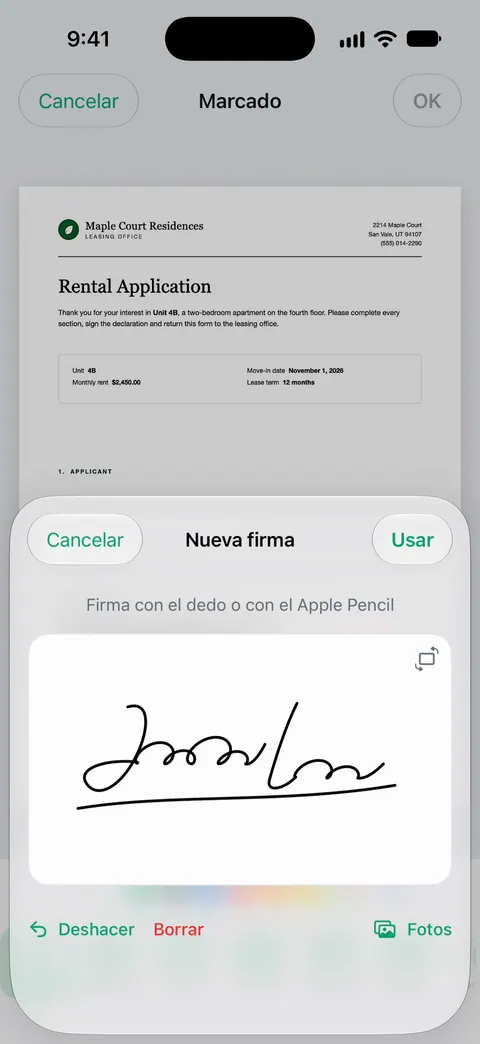
- Para firmar, toca el botón de agregar y luego Agregar firma. Firma con el dedo y toca Listo. Arrastra la firma a la línea y cambia su tamaño con los puntos azules.
- Para un espacio sin campo, como una casilla de fecha, toca el botón de agregar y luego Agregar cuadro de texto de formulario, arrastra el cuadro a su lugar y escribe.
- Cuando termines, toca Exportar, Imprimir o el botón de compartir para enviar el formulario terminado.
La app Vista Previa hace el mismo trabajo: ve a Vista Previa, abre el formulario PDF, toca el botón de marcado, llena los campos y toca el botón de agregar para poner una firma o un cuadro de texto de formulario.
Tu iPhone guarda la firma, así que la próxima vez solo la tocas. Puedes guardar más de una, como tu firma completa y tus iniciales. Nuestras guías para firmar un PDF en el iPhone y llenar un formulario PDF explican cada paso con más detalle.
Si el formulario está en papel: fírmalo y luego escanéalo
- Llénalo y fírmalo con pluma oscura. La tinta azul o negra se escanea mejor que el lápiz o una pluma de gel clara.
- Pon la hoja sobre una superficie plana y lisa, con buena luz y sin tu propia sombra.
- Escanéala. En Notas, abre una nota, toca el botón Archivo adjunto y elige Escanear documentos. En Archivos, toca el botón Más y elige Escanear documentos. En modo automático la página se captura sola; si no, toca el obturador, ajusta las esquinas y toca Conservar.
- Escanea todas las páginas del formulario en el mismo documento, en orden, y luego toca Listo. En Archivos, elige dónde guardarlo y toca Guardar.
En iOS 26 y versiones posteriores puedes elegir el flash y un filtro de imagen mientras escaneas. Un aspecto en blanco y negro deja nítido un formulario firmado. Si nunca has escaneado, escanear un documento a PDF en el iPhone lo explica desde cero.
Antes de presionar enviar
La mayoría de los formularios que regresan lo hacen por motivos pequeños. Dedica dos minutos:
- Cada línea de firma. Algunos formularios piden firma en la página 1 y otra vez en la última.
- Iniciales. Los contratos, incluidos los de renta, suelen pedir iniciales al pie de cada página.
- La fecha. Escríbela junto a tu firma, en el formato que use el formulario.
- Nombre impreso. Muchos formularios piden tu nombre en mayúsculas bajo la firma.
- Todas las páginas. Envía el formulario completo, no solo la página que firmaste, salvo que te digan otra cosa.
- Un solo archivo, con un nombre claro. “Garcia_solicitud_firmada.pdf” es más fácil para la otra parte que “IMG_4182”.
- Tamaño. Si el correo rebota, el PDF es demasiado grande. Nuestra guía para hacer un PDF lo bastante pequeño para enviarlo por correo lo arregla.
Envíalo como archivo adjunto a la dirección que te dio el remitente y guarda una copia de lo que enviaste. Si es importante, pídeles que confirmen que lo recibieron. Para ver las distintas formas de enviar, mira cómo enviar un PDF desde tu iPhone.
Cuando una firma en el teléfono no alcanza
Algunas situaciones piden más que un PDF firmado:
- Un notario. El notario tiene que verte firmar. Pregunta si aceptan un notario a distancia, o busca uno en persona.
- Tinta original. Algunas oficinas todavía quieren el papel original, por correo postal. Pide su dirección y guarda un escaneo de lo que envíes.
- Su servicio de firma electrónica. Si el remitente usó un servicio de firma, complétala ahí. Ese servicio registra quién firmó y cuándo.
- Un fax. Si insisten en uno, lee qué hacer cuando alguien quiere un fax.
Esta página es información general, no asesoría legal. Que se acepte una firma hecha en un teléfono depende del documento y de la persona o la oficina que la pide. Cuando importe, pregúntales.
Dónde ayuda Scanner One y dónde no
Para un solo formulario, la app Archivos o Vista Previa es suficiente. Es gratis y no agrega nada a la página.
Scanner One ayuda cuando el formulario empieza en papel o cuando trabajas con formularios a menudo. Apunta la cámara a cualquier hoja de papel. Scanner One encuentra los bordes, endereza la página, la limpia y guarda un PDF de verdad. Puedes firmar y anotar documentos. Completar formulario te permite escribir en los campos de un formulario PDF. La copia firmada se queda con el resto de tus documentos, así que la puedes encontrar el mes que viene.
Los límites, sin rodeos:
- Las cuentas gratis pueden firmar y marcar 3 documentos al mes. Pro quita todos los límites.
- Con una cuenta gratis, las páginas que compartes, imprimes o exportas llevan una pequeña etiqueta “Escaneado con Scanner One” abajo a la derecha. Pro la quita. Si una pequeña etiqueta en la página importa para el formulario que devuelves, fírmalo con las herramientas integradas.
- Scanner One no envía faxes y no es un servicio certificado de firma electrónica. Cuando un remitente pida cualquiera de las dos cosas, usa lo que te pida.
La página de firmar y marcar muestra el resto de las herramientas de marcado.
Preguntas y respuestas
¿Puedo firmar un PDF en mi iPhone sin descargar una app?
Sí. Abre el PDF en la app Archivos o en Vista Previa, toca el botón de marcado y luego Agregar firma. Firma con el dedo, toca Listo y arrastra la firma a la línea. Tu iPhone guarda la firma para la próxima vez.
¿Una firma dibujada en mi teléfono es válida legalmente?
A menudo se acepta, pero depende del documento y de quién lo pide. Muchos empleadores, arrendadores y oficinas aceptan un PDF firmado. Algunos papeles exigen tinta, un notario o un servicio de firma electrónica determinado. Pregunta a quien envió el formulario antes de darlo por válido.
¿Cómo firmo un formulario en papel si no tengo impresora ni escáner?
Firma el papel con pluma oscura y luego escanéalo con tu iPhone: en Notas, toca el botón Archivo adjunto y elige Escanear documentos, o en Archivos, toca el botón Más y elige Escanear documentos. Guárdalo como un solo PDF y devuélvelo por correo.
¿Y si me piden que lo mande por fax?
Pregunta primero si basta el correo o un portal para subir archivos; muchas oficinas aceptan un PDF. Si tiene que ser fax, un servicio de fax en línea o una papelería con servicio de impresión puede enviar tu PDF firmado. El iPhone no tiene función de fax.
¿Puedo escribir en el formulario antes de firmarlo?
Si el PDF tiene campos de formulario, toca un campo en blanco después de tocar el botón de marcado y escribe. Si no tiene campos, usa Agregar cuadro de texto de formulario para poner texto donde lo necesites, como la fecha junto a tu firma.
Fuentes
Lo que esta página dice sobre Scanner One se comprobó en la app el .
- Soporte técnico de Apple, Rellenar formularios, firmar documentos y crear firmas en el iPhone (Guía del usuario del iPhone) — los pasos integrados: botón de marcado, Agregar firma, Agregar cuadro de texto de formulario, luego Exportar, Imprimir o compartir; sugerencias de autorrelleno en iOS 27; sin fecha, leída el 2026-11-13
- Soporte técnico de Apple, Rellenar y firmar formularios PDF en Vista Previa en el iPhone — rellenar un formulario PDF y agregar una firma o un cuadro de texto de formulario en la app Vista Previa; sin fecha, leída el 2026-11-13
- Soporte técnico de Apple, Cómo escanear documentos en el iPhone o iPad (artículo 108963) — Escanear documentos en Notas y en Archivos, Conservar, y firmar un escaneo en Notas con Marcado; publicado el 2026-02-18
- Scanner One on the App Store — la ficha de la propia app: escaneo, firma, Completar formulario, compartir
Descarga Scanner One
Scanner One es gratis y con límites generosos: escanear, los PDF limpios y la búsqueda de texto nunca se detienen.

Scanner OneEscanea, firma y pregunta
Scanner One es gratis y con límites generosos: escanear, los PDF limpios y la búsqueda de texto nunca se detienen.