
Guide
Signer un PDF sur iPhone
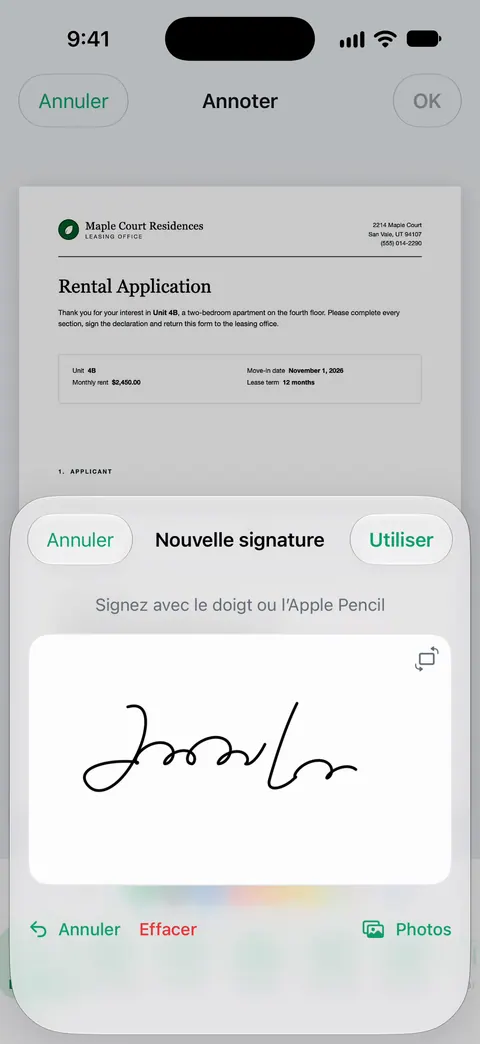
Ouvrez le PDF sur votre iPhone (dans l’app Fichiers, ou dans Aperçu sous iOS 26 et ultérieur), touchez le bouton Ajouter, puis Ajouter une signature. Signez avec le doigt, touchez OK et faites glisser la signature à sa place. L’iPhone enregistre votre signature pour la prochaine fois. Partagez ensuite la copie signée par Mail, Messages ou AirDrop. Pour un formulaire de temps en temps, cette méthode intégrée suffit.

Signer un PDF avec l’app Fichiers et Annoter
La méthode d’Apple fonctionne pour tout PDF sur votre iPhone : un PDF reçu dans Mail ou Messages, un PDF téléchargé, ou un PDF que vous avez scanné. Ce sont les étapes du Guide d’utilisation de l’iPhone d’Apple pour iOS 27.
- Ouvrez le PDF sur votre iPhone. Si on vous le demande, ouvrez le document dans l’app Fichiers, puis touchez Enregistrer.
- Touchez le bouton Ajouter (le signe plus), puis Ajouter une signature.
- Signez votre nom avec le doigt, puis touchez OK. Pour recommencer, touchez Effacer et signez de nouveau. Tourner l’iPhone sur le côté vous donne plus de place.
- Faites glisser la signature sur la ligne où elle doit aller. Faites glisser un point bleu de son cadre pour l’agrandir ou la réduire.
- Pour saisir une date ou votre nom en toutes lettres, touchez de nouveau le bouton Ajouter, puis Ajouter une zone de texte de formulaire, faites glisser la zone à sa place et saisissez le texte.
- Quand vous avez terminé, touchez le bouton Menu, puis Exporter, Imprimer ou le bouton Partager. Touchez le bouton Retour pour enregistrer le fichier signé.
Sous iOS 26, la dernière étape est plus simple : touchez le bouton Partager pour envoyer le document terminé par Mail, Messages ou AirDrop, puis touchez OK pour le fermer.
Si le PDF a des champs de formulaire, le bouton Remplissage automatique les remplit à partir de votre fiche dans Contacts avant que vous signiez. Le guide pour remplir un formulaire PDF traite cette partie.
Signer dans Aperçu sous iOS 26 et ultérieur
Aperçu est l’app PDF d’Apple sur iPhone à partir d’iOS 26. Elle est pratique pour les formulaires qui ont un vrai champ de signature.
- Ouvrez l’app Aperçu et ouvrez le formulaire PDF.
- Touchez le bouton Remplissage de formulaire.
- Touchez un champ et saisissez le texte, ou touchez la suggestion de remplissage automatique au-dessus du clavier.
- Dans un champ de signature, signez avec le doigt. Sur l’iPhone Duo, vous pouvez aussi utiliser l’Apple Pencil (USB-C).
- Pour ajouter une signature là où le formulaire n’a pas de champ, touchez le bouton Ajouter et choisissez une signature ou une zone de texte.
Aperçu enregistre le fichier sur place. De là, vous pouvez le partager, l’imprimer ou le verrouiller par un mot de passe ; le guide pour protéger un PDF par un mot de passe donne ces étapes.
Garder, étiqueter et supprimer vos signatures
Annoter se souvient de votre signature : le deuxième formulaire prend donc quelques secondes.
- Ajouter une autre signature : touchez le bouton Ajouter, touchez Ajouter une signature, touchez Ajouter ou supprimer une signature, puis touchez le bouton Ajouter. Beaucoup de gens gardent une signature complète et un jeu d’initiales pour les pages à parapher.
- L’étiqueter (iOS 27) : pendant que vous signez, touchez le bouton Menu à côté de Nouvelle signature et choisissez une étiquette comme initiales ou surnom.
- En supprimer une : touchez Ajouter une signature, touchez Ajouter ou supprimer une signature, puis touchez le bouton Supprimer à côté de celle dont vous ne voulez plus.
Obtenir une signature qui a l’air bien
Une signature au doigt peut sembler tremblée au début. Quelques habitudes aident.
- Signez en grand, puis réduisez. Utilisez toute la zone de signature, puis faites glisser les points bleus pour l’adapter à la ligne. Une petite signature dessinée petite paraît tremblotante.
- Zoomez avant de la placer. Écartez les doigts sur la page pour aligner la signature sur la ligne, et non en travers du texte.
- Vérifiez chaque page. Les contrats demandent souvent des paraphes sur chaque page et une signature complète sur la dernière. Faites défiler une fois avant d’envoyer.
- Ouvrez la copie que vous envoyez. Après l’export ou le partage, ouvrez le nouveau fichier et vérifiez que la signature y figure. Une signature ajoutée à une copie n’apparaît pas sur une autre.
- Gardez votre propre copie. Enregistrez le fichier signé à un endroit où vous le retrouverez, comme un dossier Signés dans Fichiers, avant de l’envoyer.
Signer un papier qu’on vous a remis
Si le formulaire est sur papier, il vous faut d’abord un PDF. Scannez-le avec Notes, Fichiers ou Aperçu (le guide pour scanner en PDF donne les étapes), puis signez le scan comme ci-dessus. Quand le formulaire est à rendre aujourd’hui et que vous n’avez pas d’imprimante, cette page pas à pas explique comment scanner, signer et envoyer d’un seul coup.
Certains expéditeurs demandent un service de signature électronique précis, une signature numérique certifiée, ou de l’encre sur papier. Une signature dessinée n’est pas la même chose : quand les instructions nomment une méthode, utilisez celle-là.
Ce que Scanner One fait, et ne fait pas
Pour un seul formulaire, l’app Fichiers ou Aperçu fait le travail, gratuitement, sans rien ajouter à la page. Servez-vous-en.
Scanner One aide quand la signature n’est qu’une étape d’un travail plus long avec du papier. Pointez l’appareil photo vers n’importe quelle feuille de papier. Scanner One trouve les bords, redresse la page, la nettoie et enregistre un vrai PDF. Vous pouvez signer et annoter des documents. Vous signez au même endroit que celui où vous avez scanné, et la copie signée est classée avec le reste de vos documents : vous n’avez donc pas à la chercher plus tard dans Fichiers.
Remplir vous permet de saisir du texte dans les champs d’un formulaire PDF. Cela couvre les formulaires avec de vrais champs, que vous pouvez ensuite signer dans la même app.
Les limites, sans détour :
- En version gratuite, vous pouvez signer et annoter 3 documents par mois. Pro supprime toutes les limites.
- En version gratuite, les pages que vous partagez, imprimez ou exportez portent une petite mention « Numérisé avec Scanner One » en bas à droite. Pro la supprime. Si cette mention compte pour un formulaire que vous envoyez, la méthode intégrée n’en met aucune.
- Quand un expéditeur demande un service de signature précis ou une signature numérique certifiée, utilisez ce qu’il demande.
La page de la fonction signer et annoter présente le reste des outils d’annotation.
Questions et réponses
Puis-je signer un PDF sur mon iPhone sans télécharger d’app ?
Oui. Annoter, qui s’ouvre depuis l’app Fichiers et d’autres apps Apple, propose Ajouter une signature, et Aperçu (iOS 26 et ultérieur) vous laisse signer dans le champ de signature d’un formulaire. Les deux sont gratuits et ne laissent aucune marque sur la page.
Où l’iPhone garde-t-il ma signature enregistrée ?
Annoter enregistre chaque signature que vous créez et la propose la fois suivante, quand vous touchez Ajouter une signature. Vous pouvez en garder plusieurs, comme votre nom complet et vos initiales, et les supprimer depuis Ajouter ou supprimer une signature.
Pourquoi n’ai-je pas Ajouter une signature ?
Ouvrez d’abord le PDF dans l’app Fichiers. Les étapes d’Apple disent que, si on vous le demande, vous ouvrez le document dans Fichiers et touchez Enregistrer avant de pouvoir y ajouter quelque chose. Dans les autres apps, touchez le bouton Annoter pour afficher la barre d’outils, puis le bouton Ajouter.
Une signature dessinée sur un téléphone est-elle acceptée ?
Cela dépend de qui la demande. Beaucoup d’expéditeurs acceptent une signature dessinée sur un PDF, d’autres exigent un service de signature électronique précis ou de l’encre sur papier. Leurs instructions décident : demandez-leur si elles ne le disent pas.
La signature est-elle gratuite dans Scanner One ?
En version gratuite, vous pouvez signer et annoter 3 documents par mois. Pro supprime toutes les limites.
Sources
Ce que cette page dit de Scanner One a été vérifié dans l’app le .
- Guide d’utilisation de l’iPhone d’Apple, Remplir des formulaires, signer des documents et créer des signatures sur l’iPhone — les étapes de signature dans Fichiers et Annoter, signatures enregistrées, étiquettes et suppression d’une signature ; versions iOS 27 et iOS 26 du guide, sans date, lues le 2026-11-13
- Guide d’utilisation de l’iPhone d’Apple, Remplir et signer des formulaires PDF dans Aperçu sur l’iPhone — les étapes dans Aperçu : bouton Remplissage de formulaire, champs de signature, bouton Ajouter ; page de guide sans date pour iOS 26 et 27, lue le 2026-11-13
- Guide d’utilisation de l’iPhone d’Apple, Premiers pas avec Aperçu sur l’iPhone — les champs de signature d’Aperçu acceptent une signature au doigt ; page de guide sans date pour iOS 26 et 27, lue le 2026-11-13
- Scanner One sur l’App Store — la fiche de l’app elle-même : signature et annotation
Obtenir Scanner One
Scanner One est gratuit, avec des limites généreuses : le scan, les PDF nets et la recherche dans le texte ne s’arrêtent jamais.

Scanner OneScan, signature et réponses IA
Scanner One est gratuit, avec des limites généreuses : le scan, les PDF nets et la recherche dans le texte ne s’arrêtent jamais.