
Guide
Scannez un document papier vers Word sur iPhone
Dans Notes, ouvrez une note, touchez le bouton Pièce jointe, touchez Scanner du texte, pointez l’appareil photo vers la page, sélectionnez le texte et touchez Insérer. Touchez ensuite le bouton Partager, puis Ouvrir dans Pages, et dans Pages touchez Plus, Exporter, Word. Vous obtenez un fichier .docx modifiable avec les mots, mais sans la mise en page. Pour une longue page avec titres, listes ou tableaux, une app de scan qui exporte vers Word garde davantage de la structure.

Cette page s’adresse à qui a un papier sous les yeux qui doit devenir un fichier Word modifiable : une vieille lettre à mettre à jour, un formulaire imprimé à retaper, un support de cours à adapter. Si vous avez déjà un PDF, le guide sur la conversion d’un PDF en Word convient mieux.
Ce que l’iPhone sait faire tout seul
L’iPhone n’a pas de bouton « scanner vers Word ». Il a en revanche les deux éléments dont vous avez besoin : la reconnaissance du texte qui lit les mots imprimés depuis l’appareil photo (Texte en direct et Scanner du texte dans Notes), et Pages, le traitement de texte gratuit d’Apple, qui exporte des fichiers .docx. Ensemble, ils transforment une page en fichier Word modifiable en quelques minutes.
Ce que vous obtenez, ce sont les mots. Les titres, les colonnes, les listes à puces, les tableaux et les polices ne sont pas reconstruits ; vous les remettez à la main. Pour quelques paragraphes, c’est très bien. Pour un rapport de cinq pages avec des tableaux, cela fait beaucoup à retaper.
Scanner le texte dans Notes, puis exporter vers Word
1. Scanner le texte dans une note
- Ouvrez Notes et créez une note.
- Touchez le bouton Pièce jointe, puis touchez Scanner du texte.
- Tenez l’iPhone de sorte que le texte soit dans le cadre de l’appareil photo. Une bonne lumière et une page à plat aident.
- Faites glisser, ou utilisez les poignées, pour sélectionner le texte voulu, puis touchez Insérer.
- Recommencez pour la partie suivante de la page ou la page suivante.
Scanner du texte ne fonctionne que dans les langues prises en charge. L’autre option de Notes, Scanner des documents, enregistre une image de la page en PDF, que Pages affiche comme une image et non comme du texte modifiable. Pour cette tâche, utilisez Scanner du texte.
2. Ouvrir la note dans Pages
- Assurez-vous que Pages est installé et à jour.
- Dans la note, touchez le bouton Partager, puis touchez Ouvrir dans Pages.
3. Exporter en Word
- Dans Pages, touchez le bouton Plus dans la barre d’outils.
- Touchez Exporter, puis touchez Word.
- Choisissez comment envoyer ou enregistrer le fichier .docx.
La copie Word est distincte : les modifications que vous y apportez n’affectent ni la note ni le document Pages.
Une autre méthode : copier depuis l’appareil photo avec Texte en direct
Pour un seul paragraphe, vous pouvez vous passer de Notes.
- Ouvrez Appareil photo et pointez-le vers le texte.
- Quand un cadre jaune apparaît autour du texte, touchez le bouton Texte en direct.
- Touchez Tout sélectionner, ou maintenez le doigt et faites glisser les poignées, puis touchez Copier.
- Collez dans un document Pages (ou dans Word, si vous avez l’app Word) et enregistrez.
Texte en direct n’est pas disponible dans toutes les régions ni toutes les langues. Si vous ne voyez pas le bouton, il est peut-être désactivé : dans Réglages > Appareil photo, vérifiez Afficher le texte détecté.
La voie de Microsoft
Si vous utilisez les apps de Microsoft, l’app Microsoft Copilot pour iOS propose une action Image to Text : prenez une photo ou choisissez-en une dans votre photothèque, recadrez sur le texte, touchez OK, puis Copier le texte ou Partager vers une autre app comme Word. Comme la voie d’Apple, elle vous donne les mots à coller ; la mise en forme, c’est à vous de la faire.
Nettoyer le texte avant de l’envoyer
La reconnaissance du texte fait de petites erreurs prévisibles. Parcourez le document une fois en pensant à ceci :
- Les retours à la ligne. Chaque ligne imprimée peut arriver comme un paragraphe à part. Rejoignez-les.
- Les caractères qui se ressemblent. 0 et O, 1 et l, rn et m. Les chiffres comptent le plus : montants, dates, numéros de compte.
- Les mots coupés par un trait d’union en fin de ligne.
- Les en-têtes et numéros de page de chaque page, mêlés au corps du texte.
- Les tableaux arrivent comme des mots en vrac sur une ligne. Reconstruisez-les avec l’outil de tableau de Pages, ou gardez le tableau sous forme de scan.
Pour comprendre pourquoi cela arrive et comment le réduire, voyez pourquoi la reconnaissance du texte se trompe de mots. Les pages manuscrites ont leur propre guide : convertir l’écriture manuscrite en texte.
Scanner vers Word ou vers PDF
Demandez-vous ce que l’autre personne fera du fichier. Si elle doit le modifier, envoyez du Word. Si elle doit le lire, le signer ou le classer, envoyez un PDF : il s’affiche de la même façon sur tous les appareils et personne ne peut déplacer votre mise en page par accident. La plupart des formulaires officiels demandent un PDF. Voyez comment scanner en PDF avec l’iPhone pour cette voie.
Ce que Scanner One fait, et ne fait pas
Pour un paragraphe ou une courte lettre, Notes et Pages font le travail gratuitement. Utilisez-les.
Scanner One aide quand la page a une structure que vous ne voulez pas reconstruire. Vous scannez le papier une fois ; l’app le redresse et lit le texte, puis l’exporte. Scanner One exporte vers Word en gardant les titres, les listes et les tableaux, ainsi que vers Excel et CSV. La reconnaissance du texte se fait sur l’appareil, en 29 langues.
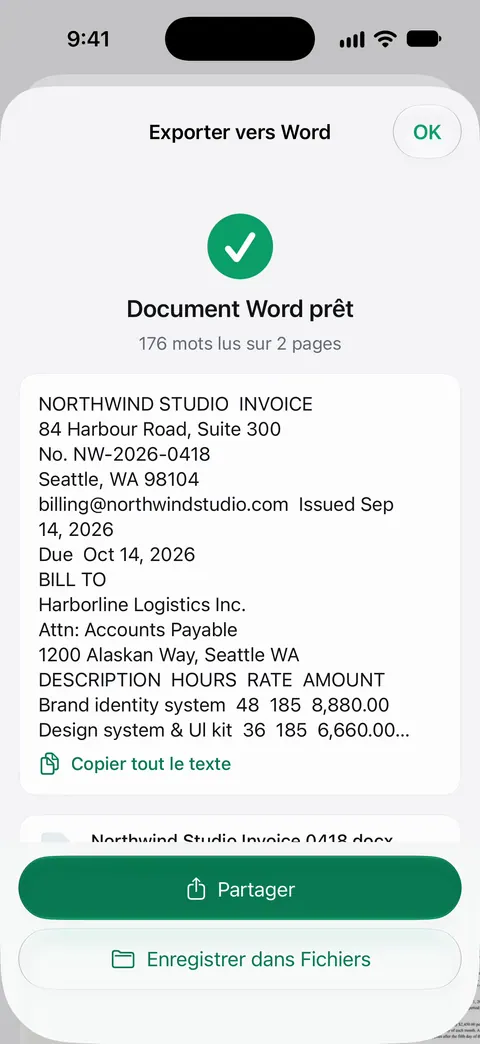
Le même scan reste dans votre bibliothèque comme PDF consultable : vous gardez l’aspect d’origine en plus de la copie modifiable.
Les limites :
- En version gratuite, vous pouvez utiliser les outils PDF et les exports Word, Excel et CSV 3 fois par semaine, sur un quota commun.
- En version gratuite, les pages que vous partagez, imprimez ou exportez portent une petite mention « Numérisé avec Scanner One » en bas à droite. Pro la supprime.
- Aucun convertisseur ne lit tous les mots correctement sur une page froissée, une impression pâle ou une écriture manuscrite. Relisez le fichier Word avant de l’envoyer, quelle que soit l’app qui l’a produit.
Pour le détail du fonctionnement de l’export, voyez l’export Word, Excel et CSV.
Questions et réponses
Puis-je scanner un document vers Word sur iPhone gratuitement ?
Oui. Scanner du texte, dans Notes, place les mots dans une note, et Pages (gratuit chez Apple) exporte la note en fichier Word. Vous gardez le texte, mais vous perdez l’essentiel de la mise en page.
Pourquoi le fichier Word est-il plein de retours à la ligne ?
La reconnaissance du texte lit une page ligne par ligne : chaque ligne imprimée peut donc arriver comme un paragraphe à part. Dans Pages ou Word, rejoignez les lignes de chaque paragraphe avant d’envoyer le fichier, ou utilisez un convertisseur qui reconstruit les paragraphes.
Puis-je scanner une écriture manuscrite vers Word ?
Une écriture manuscrite claire, en lettres bâton, fonctionne souvent avec Scanner du texte ou Texte en direct ; l’écriture liée beaucoup moins. Vérifiez chaque ligne, et voyez le guide sur la conversion de l’écriture manuscrite en texte pour des conseils.
J’ai déjà scanné la page en PDF. Et maintenant ?
Vous convertissez alors un PDF, vous ne scannez plus. Le guide sur la conversion d’un PDF en Word sur iPhone traite ce cas, y compris les scans sans couche de texte.
Sources
Ce que cette page dit de Scanner One a été vérifié dans l’app le .
- Scanner du texte et des documents dans Notes à l’aide de la caméra de l’iPhone — bouton Pièce jointe, Scanner du texte, sélectionner et Insérer ; Scanner des documents enregistre un PDF ; page de guide sans date, lue le 2026-11-13
- Exporter ou imprimer des notes sur l’iPhone — bouton Partager, Ouvrir dans Pages ; les documents scannés et les PDF apparaissent sous forme de vignettes dans Pages ; page de guide sans date, lue le 2026-11-13
- Convertir en format Word, PDF ou dans un autre format de fichier dans Pages sur iPhone — bouton Plus, Exporter, Word (.docx) ; page de guide sans date, lue le 2026-11-13
- Utiliser « Texte en direct » avec la caméra de l’iPhone — bouton Texte en direct, Copier et Tout sélectionner dans l’appareil photo ; Texte en direct n’est pas disponible dans toutes les régions ni toutes les langues ; page de guide sans date, lue le 2026-11-13
- Microsoft Support, Actions in the Microsoft Copilot app for iOS — Image to Text : prendre ou choisir une image, recadrer, puis copier ou partager le texte ; page sans date, lue le 2026-11-13
- Scanner One sur l’App Store — la fiche de l’app
Obtenir Scanner One
Scanner One est gratuit, avec des limites généreuses : le scan, les PDF nets et la recherche dans le texte ne s’arrêtent jamais.

Scanner OneScan, signature et réponses IA
Scanner One est gratuit, avec des limites généreuses : le scan, les PDF nets et la recherche dans le texte ne s’arrêtent jamais.