
Fonctionnalité
Exporter en Word, Excel et CSV
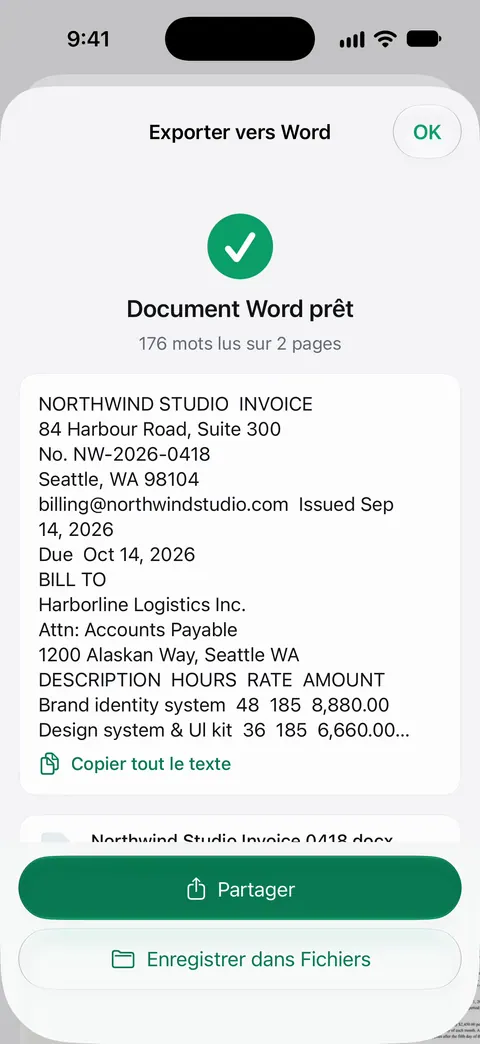
Scanner One exporte vers Word en gardant les titres, les listes et les tableaux, ainsi que vers Excel et CSV. Ouvrez le document, touchez Partager, puis choisissez Word, Excel ou CSV dans Partager et exporter. En version gratuite, vous pouvez utiliser les outils PDF et les exports Word, Excel et CSV 3 fois par semaine, sur un quota commun. Pro supprime toutes les limites. Comparez les chiffres et les tableaux à l’original avant de vous y fier, surtout pour une page floue ou manuscrite.

Ce que cela fait
Scanner One exporte vers Word en gardant les titres, les listes et les tableaux, ainsi que vers Excel et CSV. Cela couvre les trois besoins les plus fréquents :
- Word, pour modifier une lettre, un projet de contrat ou un formulaire que vous n’avez que sur papier.
- Excel, pour travailler sur les chiffres d’un relevé, d’une facture ou d’un tarif.
- CSV, pour importer des lignes dans un tableur, une app de comptabilité ou une base de données qui lit le CSV.
Vos scans sont aussi des PDF : Pointez l’appareil photo vers n’importe quelle feuille de papier. Scanner One trouve les bords, redresse la page, la nettoie et enregistre un vrai PDF. Le même export fonctionne donc sur une page scannée ce matin comme sur un PDF reçu par e-mail.
Comment exporter en Word, Excel ou CSV
- Ouvrez le document.
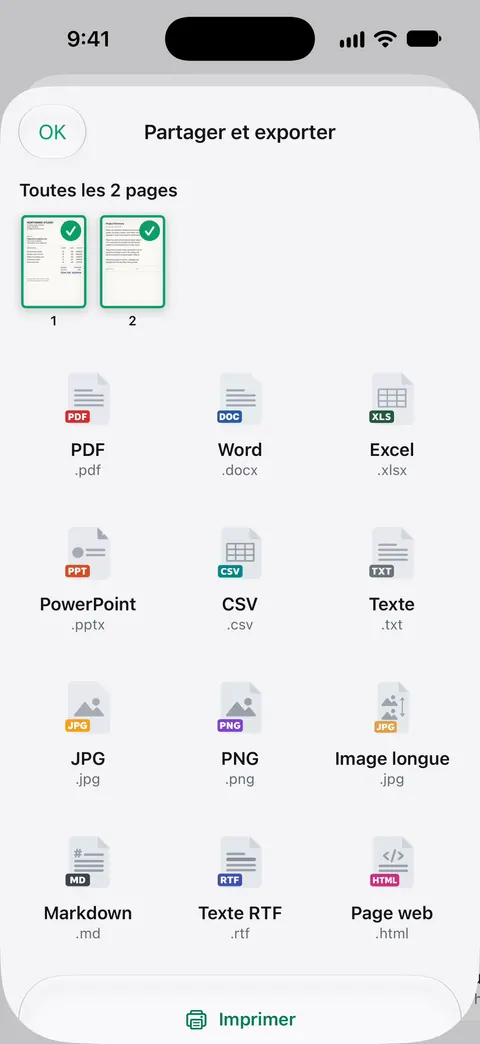
- Touchez Partager. Partager et exporter s’ouvre, avec les formats sous forme de tuiles.
- Choisissez Word, Excel ou CSV.
- Exportez. Quand le fichier est prêt, partagez-le ou enregistrez-le dans Fichiers.
- Ouvrez-le dans Word, Excel, Numbers ou votre tableur, et comparez-le à l’original.
Vous pouvez aussi partir de la carte Outils de l’Accueil : PDF en Word et PDF en Excel s’y trouvent, et vous choisissez le document ensuite.
Ce qui est conservé, et ce qu’il faut vérifier
Les titres, les listes et les tableaux passent dans Word. Voici ce qu’il faut regarder quand vous ouvrez le fichier :
- Les chiffres. Un 1 lu comme un 7, ou une virgule décimale manquante, compte dans une feuille de calcul. Vérifiez que les totaux tombent juste.
- Les tableaux avec cellules fusionnées ou sans traits entre les colonnes sont les plus difficiles à reconstituer. Vérifiez que chaque valeur est dans la bonne colonne.
- L’écriture manuscrite est bien plus difficile à lire que l’imprimé. Attendez-vous à retaper les passages manuscrits.
- Les tampons, logos et signatures ne sont pas des mots : ne comptez pas les retrouver en texte modifiable.
La qualité de l’export commence par le scan. Une page nette, à plat et bien éclairée donne le fichier le plus propre. Voyez le scan pour des conseils.
Cas courants
- Modifier une lettre que vous n’avez que sur papier : exportez en Word, modifiez, puis réenregistrez en PDF. Notre guide sur la conversion d’un PDF en Word sur iPhone donne les détails, et modifier le texte d’un document scanné explique comment faire de petites corrections sans quitter le PDF.
- Mettre un relevé bancaire dans un tableur : exportez en Excel et vérifiez la colonne du solde. Voyez transformer un PDF ou un scan en feuille Excel.
- Les tickets d’une note de frais : voyez une note de frais à rendre demain et scanner ses tickets pour les impôtsEN.
Autres formats
Partager et exporter enregistre un document en PDF, Word, Excel, PowerPoint, JPG, PNG, image longue, texte brut, Markdown, texte RTF, page web ou CSV. Partager et exporter permet aussi d’imprimer un document ou de vous l’envoyer par e-mail. L’opération inverse, d’un fichier Word vers un PDF, est un outil à part : L’outil En PDF transforme des fichiers et des photos en PDF. Voyez Word en PDF sur iPhone.
Ce que Scanner One fait, et ne fait pas
Si vous n’avez besoin que de quelques phrases d’une page, pas besoin d’un fichier Word : Texte en direct, dans l’appareil photo de l’iPhone, permet de sélectionner le texte dans le cadre et de le copier, comme le décrit la page d’Apple. Notre guide pour copier du texte depuis une photo montre comment.
Scanner One est utile quand le papier est un scan et que vous voulez retrouver la structure : titres, listes et tableaux dans Word, lignes dans Excel ou CSV. En version gratuite, vous pouvez utiliser les outils PDF et les exports Word, Excel et CSV 3 fois par semaine, sur un quota commun. Les outils PDF partagent ce quota ; voyez les outils PDF. Pro supprime toutes les limites. En version gratuite, les pages que vous partagez, imprimez ou exportez portent une petite mention « Numérisé avec Scanner One » en bas à droite. Pro la supprime.
Questions et réponses
Puis-je convertir un document scanné en Word sur iPhone ?
Oui. Scanner One exporte vers Word en gardant les titres, les listes et les tableaux, ainsi que vers Excel et CSV. Ouvrez le scan, touchez Partager, choisissez Word et exportez.
Combien d’exports sont gratuits ?
En version gratuite, vous pouvez utiliser les outils PDF et les exports Word, Excel et CSV 3 fois par semaine, sur un quota commun. Pro supprime toutes les limites.
Les tableaux seront-ils corrects dans Excel ?
Les tableaux imprimés bien nets se convertissent le mieux. Comparez toujours les totaux et quelques lignes à l’original : un chiffre mal lu dans un scan devient un mauvais nombre dans la feuille.
Vers quels autres formats puis-je exporter ?
Partager et exporter enregistre un document en PDF, Word, Excel, PowerPoint, JPG, PNG, image longue, texte brut, Markdown, texte RTF, page web ou CSV.
Sources
Ce que cette page dit de Scanner One a été vérifié dans l’app le .
- Assistance Apple, Utiliser « Texte en direct » avec la caméra de l’iPhone (Guide d’utilisation de l’iPhone) — copier du texte depuis le cadre de l’appareil photo avec Texte en direct ; consulté le 13 novembre 2026
- Scanner One dans l’App Store — la fiche de l’app : export vers Word (titres, listes et tableaux), Excel et CSV
Obtenir Scanner One
Scanner One est gratuit, avec des limites généreuses : le scan, les PDF nets et la recherche dans le texte ne s’arrêtent jamais.

Scanner OneScan, signature et réponses IA
Scanner One est gratuit, avec des limites généreuses : le scan, les PDF nets et la recherche dans le texte ne s’arrêtent jamais.