
Guide
Transformer un PDF en images JPG sur iPhone
Ouvrez le PDF dans l’app Aperçu (iOS 26 et ultérieur), touchez le bouton de menu à côté du nom du fichier, touchez Exporter, choisissez JPEG ou PNG, réglez la taille, puis enregistrez. Sous iOS 27, vous pouvez aussi régler la résolution en pixels par pouce. Aperçu est gratuit et suffit pour la plupart des envois et des messages ; vérifiez les images obtenues avant de les envoyer.

Exporter un PDF en JPG ou en PNG avec Aperçu
Aperçu est l’app d’Apple pour les PDF et les images sur iPhone à partir d’iOS 26. Elle exporte un PDF en image sans aucune autre app.
- Ouvrez l’app Aperçu et ouvrez le PDF. Récents montre les fichiers ouverts récemment ; Explorer retrouve les autres.
- Touchez le bouton de menu à côté du nom du fichier, puis touchez Exporter.
- Choisissez JPEG ou PNG. (HEIC et TIFF figurent aussi dans la liste.)
- Réglez les options selon le format :
- Taille (JPEG et HEIC) : faites glisser le curseur vers la gauche pour un fichier plus petit ou vers la droite pour une meilleure qualité.
- Alpha (PNG, HEIC et TIFF) : laissez-le activé pour garder la transparence, désactivez-le pour l’aplatir.
- Résolution (iOS 27, lors de l’export d’un PDF en image) : saisissez une valeur et choisissez pixels par pouce ou pixels par cm. Des valeurs plus élevées donnent des images plus grandes et plus détaillées.
- Touchez le bouton OK, choisissez où enregistrer, renommez le fichier dans Enregistrer sous si vous le souhaitez, puis touchez Enregistrer.
Sous iOS 26, l’écran d’export est plus simple : vous choisissez le format et, si vous voulez, vous ajustez la taille du fichier avec le curseur. Il n’y a pas de réglage de résolution.
La page d’Apple ne dit pas comment un PDF de plusieurs pages est transformé en images : ouvrez donc le dossier où vous avez enregistré et vérifiez que chaque page dont vous avez besoin y est. Si une page manque, le plus rapide est une capture d’écran de cette page, correcte pour une lecture à l’écran mais de faible résolution pour l’impression.
JPG ou PNG : lequel choisir
| Format | Idéal pour | Compromis |
|---|---|---|
| JPEG (.jpg) | Scans, photos, formulaires d’envoi, messages | Fichiers plus petits ; le texte très fin peut devenir flou à basse qualité |
| PNG | Pages de texte net, schémas, logos | Fichiers plus gros ; garde des bords nets et peut garder la transparence |
| HEIC | Garder une copie sur les appareils Apple | Petit et net, mais certains sites et anciens ordinateurs ne l’acceptent pas |
| TIFF | Imprimeurs ou archives qui le demandent | Fichiers très volumineux |
En cas de doute, utilisez JPEG. C’est le format que presque tous les formulaires d’envoi acceptent.
Choisir une résolution et une qualité adaptées
Sous iOS 27, vous choisissez vous-même la résolution. Quelques repères :
- Pour un écran ou un formulaire d’envoi : environ 150 pixels par pouce. Le texte reste lisible et le fichier reste léger.
- Pour imprimer : environ 300 pixels par pouce.
- Pour de petits caractères sur lesquels vous devez zoomer : montez plus haut, et acceptez un fichier plus gros.
De nombreux formulaires d’envoi fixent une taille de fichier maximale, souvent quelques mégaoctets. Si c’est le cas du vôtre, commencez par un réglage de taille moyen, regardez la taille du fichier dans Fichiers, et exportez à nouveau si elle dépasse.
Mettez la page en ordre avant d’exporter
Une image montre exactement ce que montre la page : corrigez donc d’abord la page.
- Recadrez les marges trop larges : faites défiler jusqu’à la page, touchez le bouton Recadrer, faites glisser les poignées bleues, puis touchez Recadrer.
- Faites pivoter une page couchée : affichez les vignettes, touchez le bouton Plus, puis touchez Rotation à gauche ou Rotation à droite. Sous iOS 27, les vignettes s’ouvrent avec le bouton Afficher la barre latérale ; sous iOS 26, touchez le nombre de pages.
- Supprimez les pages inutiles en maintenant le doigt sur une vignette et en touchant Supprimer la page. Faites-le sur une copie si vous voulez garder le PDF complet : bouton de menu à côté du nom du fichier, puis Dupliquer.
Pourquoi convertir un PDF en JPG
- Les formulaires d’envoi qui n’acceptent que des images, fréquents sur les portails de visas, d’écoles et d’emploi.
- Les messages et les publications sur les réseaux, où une image s’affiche directement dans la conversation au lieu d’un fichier à ouvrir.
- Les présentations et les documents où vous voulez placer une page sous forme d’image.
Si le formulaire accepte le PDF, envoyez le PDF : il garde le texte net à tout niveau de zoom et contient toutes les pages dans un seul fichier. Pour faire l’inverse, des images vers un PDF, lisez comment transformer des photos en PDF.
Vérifiez les images avant de les envoyer
- Ouvrez chaque image et zoomez sur le plus petit texte. Si vous ne pouvez pas le lire, exportez de nouveau avec une qualité ou une résolution plus élevée.
- Comparez la taille des fichiers avec la limite éventuelle du formulaire.
- Assurez-vous que les pages sont dans le bon ordre et dans le bon sens.
- Si une image est encore trop grosse, le guide pour rendre un fichier assez petit pour l’e-mail donne d’autres moyens de la réduire.
Ce que Scanner One fait, et ne fait pas
Pour une page ou deux de temps en temps, Aperçu le fait bien et n’ajoute rien à l’image. Utilisez-le.
Scanner One aide quand le PDF est l’un de vos scans et que vous le voulez en images sans le déplacer dans une autre app. Partager et exporter enregistre un document en PDF, Word, Excel, PowerPoint, JPG, PNG, image longue, texte brut, Markdown, texte RTF, page web ou CSV.
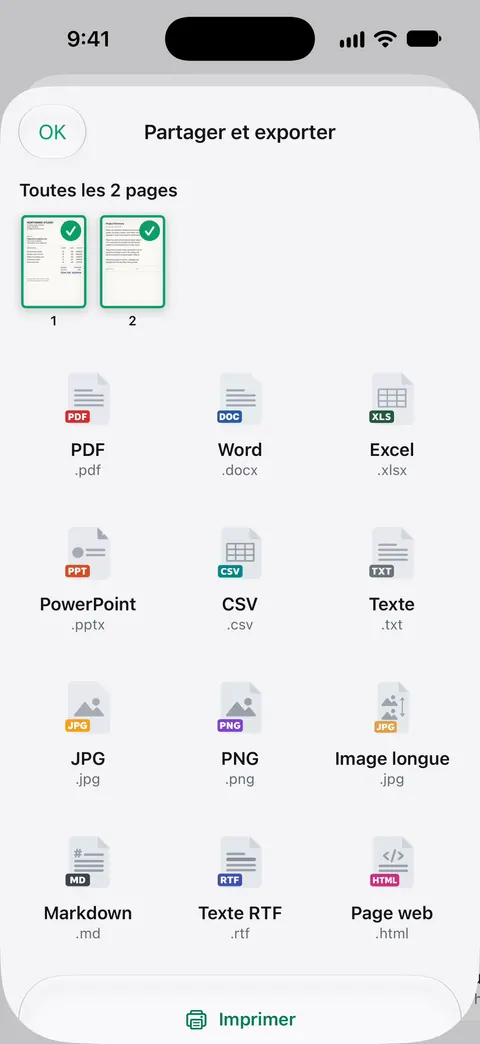
L’option d’image longue convient à un ticket ou à un court document que vous voulez montrer dans un message sous la forme d’une seule image.
Les limites :
- En version gratuite, les pages que vous partagez, imprimez ou exportez portent une petite mention « Numérisé avec Scanner One » en bas à droite. Pro la supprime.
- Si un formulaire exige une taille précise en pixels ou en poids de fichier, comparez l’image exportée à cette exigence, quelle que soit l’app qui l’a produite.
Si vous préférez envoyer le PDF lui-même, ce guide pour envoyer un PDF depuis l’iPhone couvre Mail, Messages et AirDrop.
Questions et réponses
Puis-je convertir un PDF en JPG sur iPhone sans app ?
Oui. Sous iOS 26 et ultérieur, ouvrez le PDF dans Aperçu, touchez le bouton de menu à côté du nom du fichier, touchez Exporter et choisissez JPEG. C’est gratuit et intégré.
JPG ou PNG : lequel choisir ?
JPG pour les scans et les photos, car les fichiers sont plus petits. PNG pour les pages faites surtout de texte net ou de dessins au trait, ou quand vous avez besoin de transparence. Si un formulaire nomme un format, utilisez celui-là.
Quelle résolution utiliser ?
Sous iOS 27, vous pouvez la régler. Environ 150 pixels par pouce suffisent largement pour un affichage à l’écran ou pour la plupart des formulaires d’envoi ; environ 300 pixels par pouce est le choix habituel pour imprimer. Des valeurs plus élevées donnent des fichiers plus gros.
Mon image est trop grosse pour le formulaire d’envoi. Que faire ?
Exportez à nouveau avec le curseur Taille plus à gauche, ou avec une résolution plus basse sous iOS 27. Recadrez d’abord la page si une partie seulement compte.
Sources
Ce que cette page dit de Scanner One a été vérifié dans l’app le .
- Exporter ou compresser des documents PDF et des images dans Aperçu sur l’iPhone — formats d’export (HEIC, JPEG, PDF, PNG, TIFF), le curseur Taille, Alpha et, sous iOS 27, Résolution ; version iOS 26 vérifiée pour les différences ; page de guide sans date, lue le 2026-11-13
- Ouvrir et consulter des documents PDF et des images dans Aperçu sur l’iPhone — ouvrir des fichiers dans Aperçu depuis Récents et Explorer ; page de guide sans date pour iOS 26 et 27, lue le 2026-11-13
- Ajouter, supprimer, faire pivoter, déplacer ou recadrer des pages PDF dans Aperçu sur l’iPhone — recadrer et faire pivoter une page avant l’export ; page de guide sans date pour iOS 26 et 27, lue le 2026-11-13
- Enregistrer, renommer ou déplacer des documents PDF et des images dans Aperçu sur l’iPhone — le menu à côté du nom du fichier, puis Dupliquer, pour garder une copie ; page de guide sans date pour iOS 26 et 27, lue le 2026-11-13
- Scanner One dans l’App Store — la fiche de l’app
Obtenir Scanner One
Scanner One est gratuit, avec des limites généreuses : le scan, les PDF nets et la recherche dans le texte ne s’arrêtent jamais.

Scanner OneScan, signature et réponses IA
Scanner One est gratuit, avec des limites généreuses : le scan, les PDF nets et la recherche dans le texte ne s’arrêtent jamais.